giriiş
Windows Alt Sistemi for Linux (WSL) sayesinde Windows ve Linux ortamları arasındaki yakınsama her zamankinden daha erişilebilir.
Ön koşullar
Windows 10 (2004 veya üzeri sürüm) veya 11'in yüklü olduğundan emin olun.
WSL nedir?
WSL, Windows işletim sisteminde Linux komutlarını çalıştırmak için kullanılır. Linux işlevselliğini Windows ortamlarına taşımak isteyen kullanıcılar için cazip bir seçenektir. WSL, Ubuntu, Fedora, Kali ve diğerleri gibi çeşitli Linux dağıtımlarını destekler. Bu eğitimde, Ubuntu'yu kurup çalıştıracaksınız.
WSL nasıl kurulur
Yönetici modunda PowerShell veya komut istemi pencerenizi açın ve WSL'yi yüklemek için aşağıdaki komutu ekleyin.
wsl --install
Aşağıdaki komutu kullanarak kurulumu onaylayın:
wsl -v
Ubuntu nasıl kurulur
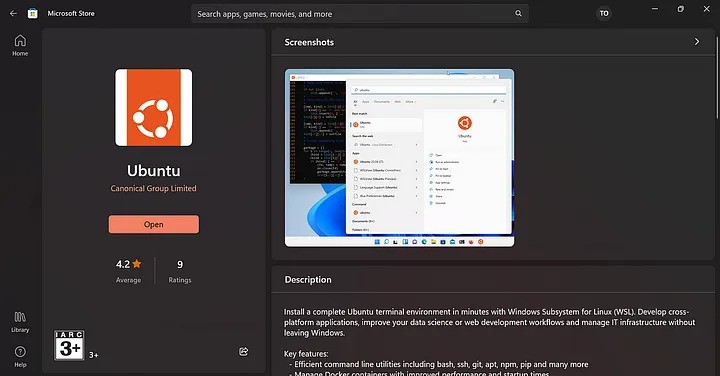
WSL'yi yükledikten sonra Microsoft Store'u açın ve yüklemek için Ubuntu'yu arayın.
Linux komutlarını çalıştırın
Ubuntu'nuzu kurduktan sonra Linux komutlarını çalıştırabilirsiniz. Yeni kurulan Ubuntu'yu arayın ve başlatın.
Ubuntu'yu ilk başlattığınızda, sistem sizden bir kullanıcı adı ve parola belirlemenizi isteyecektir. Bunları girdikten sonra, bazı temel Linux komutlarını deneyebilirsiniz.
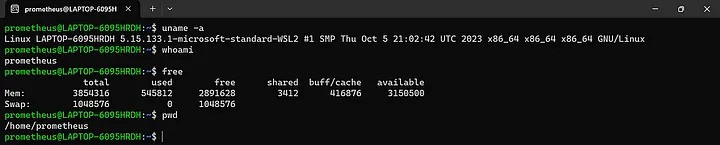
Çekirdek sürümü de dahil olmak üzere sistem bilgilerini görüntülemek için aşağıdaki komutu kullanın:
uname -a
Mevcut kullanıcı adını görüntülemek için aşağıdaki komutu terminale kopyalayın:
whoami
Sistemdeki boş ve kullanılan bellek miktarını görüntüler.
free
Geçerli çalışma dizinini yazdır:
pwd
WSL'yi VS Code'a nasıl bağlayabilirim?
WSL eklentisini yükleyerek, Linux komutlarını VS Code'da kolayca çalıştırabilirsiniz. WSL eklentisini yüklemek için Visual Studio Code'u açın, WSL'yi arayın ve yükleyin. Bu, VS Code ile sisteminizdeki Ubuntu kurulumu arasında iletişim kurmanızı sağlayacaktır.
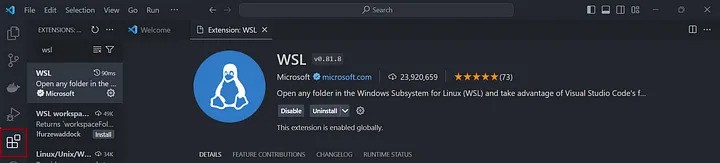
Kurulum tamamlandıktan sonra, sol altta işaretli simgeye tıklayın. Ardından "Distro kullanarak WSL'ye bağlan" seçeneğini ve ardından Ubuntu'yu seçin.
Sonuç
Bu eğitimde, WSL kullanarak Windows'ta Linux komutlarını nasıl kuracağınızı ve çalıştıracağınızı öğrendiniz. Ayrıca, WSL'yi VS Code'a nasıl bağlayacağınızı da öğrendiniz.
Bu noktada, artık Windows işletim sisteminizin üzerinde çalışan Ubuntu Linux'a sahipsiniz. Artık her iki işletim sistemini de tek bir entegre ortamda kullanmanın esnekliğinin tadını çıkarabilirsiniz.