giriiş
Bu eğitimde, Ubuntu 24.04 LTS üzerine bir LEMP yığını (Linux, NGINX, MySQL veritabanı, PHP) nasıl kurulacağını öğreneceksiniz. Bu eğitimin sonunda, tamamen işlevsel bir LEMP yığını sunucusuna sahip olacaksınız.
Ön koşullar
- Ubuntu 24.04 LTS yüklü sunucu
- Kök kullanıcıya veya sudo izinlerine sahip bir kullanıcıya erişim
- nano veya tercih ettiğiniz metin düzenleyiciyi yükleyin.
Adım 1 – Sunucuyu güncelleyin
Yazılımın en son sürümünü yüklediğimizden emin olmak için paket depolarını güncellemek üzere aşağıdaki komutu kullanın:
sudo apt update
Ardından, yüklü olan paketleri yükseltmek için aşağıdaki komutu kullanın:
sudo apt dist-upgrade -y-y bayrağı işlemi otomatik olarak onaylar, bu nedenle devam etmek için Y yazmanıza gerek yoktur.
Adım 2 – NGINX'i Kurun
Kullanacağımız web sunucusu NGINX'tir, onu aşağıdaki komutla kurabiliriz:
sudo apt install nginx -y
3. Adım – MySQL Kurulumu
Şimdi MySQL sunucusunu kurabiliriz. Kullanacağımız veritabanı MySQL olacak ve aşağıdaki komutla kurabiliriz:
sudo apt install mysql-server -y
Adım 4 – MySQL'i Güvenli Hale Getirin
Yeni kurulan MySQL sunucusunu aşağıdaki komutu kullanarak güvenli hale getirin:
sudo mysql_secure_installation
MySQL sizden şifreyi onaylamanızı isteyecektir:
VALIDATE PASSWORD COMPONENT can be used to test passwords
and improve security. It checks the strength of password
and allows the users to set only those passwords which are
secure enough. Would you like to setup VALIDATE PASSWORD component?
Press y|Y for Yes, any other key for No:
Y tuşuna ve ardından ENTER tuşuna basabilirsiniz.
Parola doğrulama politikasını ayarlayın. Üç seviye mevcuttur:
0: DÜŞÜK Uzunluk >= 81: ORTA Uzunluk >= 8, sayısal, büyük ve küçük harf karışımı ve özel karakterler2: GÜÇLÜ Uzunluk >= 8, sayısal, büyük ve küçük harf karışımı, özel karakterler ve sözlük dosyası
Uygun numarayı seçin ve ardından ENTER tuşuna basın. Güçlü bir şifre seçmenizi öneririm (2 numara).
MySQL size anonim kullanıcıları kaldırmak isteyip istemediğinizi soracaktır:
By default, a MySQL installation has an anonymous user,
allowing anyone to log into MySQL without having to have
a user account created for them. This is intended only for
testing, and to make the installation go a bit smoother.
You should remove them before moving into a production
environment.
Remove anonymous users? (Press y|Y for Yes, any other key for No) :
Devam etmek için Y tuşuna ve ardından ENTER tuşuna basın.
Ardından MySQL, uzaktan root girişine izin vermemek isteyip istemediğinizi soracaktır:
Normally, root should only be allowed to connect from
'localhost'. This ensures that someone cannot guess at
the root password from the network.
Disallow root login remotely? (Press y|Y for Yes, any other key for No) :
Devam etmek için Y tuşuna ve ardından ENTER tuşuna basın.
Ardından MySQL, test veritabanını silmek ve ona erişmek isteyip istemediğinizi soracaktır:
By default, MySQL comes with a database named 'test' that
anyone can access. This is also intended only for testing,
and should be removed before moving into a production
environment.
Remove test database and access to it? (Press y|Y for Yes, any other key for No) :
Devam etmek için Y tuşuna ve ardından ENTER tuşuna basın.
Şimdi, son kez, MySQL size puan tablolarını yeniden yüklemek isteyip istemediğinizi soracak:
Reloading the privilege tables will ensure that all changes made so far will take effect immediately.
Reload privilege tables now? (Press y|Y for Yes, any other key for No) :
Devam etmek için Y tuşuna ve ardından ENTER tuşuna basın.
İşlem tamamlandı. Artık güvenli bir MySQL sunucunuz var.
Adım 5 – PHP'yi Kurun
Ubuntu 24.04'te en son kararlı PHP sürümü bulunmalıdır. Bunu şu şekilde kontrol edebilirsiniz:
apt list | grep '^php[0-9]*-\(fpm\|mysql\)'
PHP'yi yükleyin:
sudo apt install php8.3-fpm php8.3-mysql -y
php8.3-fpm, NGINX üzerinde PHP kullanmamızı sağlayan FastCGI işlem yöneticisidir.
php8.3-mysql, PHP'nin MySQL sunucusuyla etkileşim kurmasını sağlayan bir eklentidir.
Bu noktada paketlerin kurulumu tamamlanmıştır.
Adım 6 – NGINX'i PHP için Yapılandırma
Varsayılan olarak, NGINX PHP dosyalarını işlemez, bu nedenle varsayılan yapılandırma dosyasını düzenlememiz gerekir.
Varsayılan yapılandırma dosyasını düzenlemek için favori metin düzenleyicinizi kullanın, ben nano'yu kullanacağım.
sudo nano /etc/nginx/sites-available/default
Bu dosyada, sunucu bloğunun içinde, location/directive'den sonra biraz aşağıya kaydırmamız gerekiyor ve şunları eklememiz lazım:
 location ~ \.php$ {
include snippets/fastcgi-php.conf;
fastcgi_pass unix:/var/run/php/php8.3-fpm.sock;
}
Eğer farklı bir PHP sürümü yüklüyse, buradan değiştirebilirsiniz.
Bu komut, NGINX'e .php uzantılı tüm dosyaları daha önce kurduğumuz FastCGI işlem yöneticisine göndermesini söyler.
Ayrıca index.php dosyasını da listeye buradan ekleyebilirsiniz:
index index.html index.htm index.nginx-debian.html index.php;
Dosyayı kaydedin ve ardından çıkın. (Nano için CTRL+X,Y, ENTER).
NGINX yapılandırmasının doğru olup olmadığını kontrol etmek için aşağıdaki komutu çalıştırın:
sudo nginx -t
Şuna benzer bir şey görmelisiniz:
nginx: the configuration file /etc/nginx/nginx.conf syntax is ok
nginx: configuration file /etc/nginx/nginx.conf test is successful
Ardından aşağıdaki komutu kullanarak NGINX'i yeniden başlatın:
sudo service nginx restart
Adım 7 – PHP'nin çalışıp çalışmadığını kontrol edin
Şimdi, PHP'nin NGINX ile çalışıp çalışmadığını kontrol edelim. Basit bir "Merhaba Dünya" PHP kodu oluşturabiliriz.
NGINX için varsayılan kök dizin /var/www/html'dir.
Şimdi o dizinde hello.php adında bir dosya oluşturalım:
sudo nano /var/www/html/hello.php
Dosyanın içine aşağıdaki içeriği ekleyin:
<?php
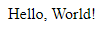
echo 'Hello, World!';
Dosyayı kaydedin ve ardından çıkın. (Nano için CTRL+X,Y, ENTER).
Şimdi tarayıcımızda http:// adresine gidebiliriz. /hello.php erişimi.
Sunucunuzun genel IP adresini almak için aşağıdaki komutu kullanın:
hostname -I
Bu işe yaramazsa, sunucunun genel IP adresini almak için cURL kullanmayı deneyin:
curl -4 https://ip.hetzner.com
Bunu görmelisiniz:
Çözüm
Ubuntu 24.04 LTS üzerine LEMP Stack'i başarıyla kurdunuz. LEMP Stack uygulamalarınızı dağıtmaya başlayabilirsiniz. İyi şanslar!