giriiş
OpenSearch, Elasticsearch ve Kibana alt dallarından türetilen açık kaynaklı bir arama ve analiz paketidir. Gerçek zamanlı veri aktarımını, gelişmiş sorgulamayı ve güçlü güvenliği destekleyerek e-ticaret, BT izleme ve finansal uygulamalar için idealdir. OpenSearch, SQL sorgu desteği, makine öğrenimi ve uyarılar gibi özelliklerle aktif topluluk geliştirme yoluyla sürekli olarak gelişmektedir.
Bu eğitimde, Dashboard uygulamasını ve OpenSearch örnek verilerini kullanarak pano oluşturmanın temellerini öğreneceksiniz. Örnek veri kümesi, yenilerini oluşturmak için kullanabileceğiniz veya değiştirebileceğiniz mevcut görselleştirmeleri içerir. Bu eğitimin sonunda, OpenSearch panolarında birden fazla panel içeren yeni bir pano oluşturmanın temellerine hakim olacaksınız.
Ön koşullar
Başlamadan önce şunlardan emin olun:
- Yönetilen OpenSearch'e erişimi olan bir DigitalOcean hesabı.
- OpenSearch ve veri görselleştirme kavramlarının temel bilgisi.
- OpenSearch panosuna erişin
OpenSearch panosunun en yaygın kullanım durumları
OpenSearch panolarındaki pano uygulaması, analitik, operasyonel ve stratejik verileri görsel olarak görüntülemenize, temel trendleri ve ölçümleri hızlı bir şekilde anlamanıza, veri keşfini basitleştirmenize ve zamanında içgörüler sunmanıza olanak tanır.
OpenSearch'teki panolar için üç kullanım örneği şunlardır:
- E-ticaret satışlarının takibi:
- Toplam gelir, ortalama sipariş değeri ve dönüşüm oranı dahil olmak üzere gerçek zamanlı satış metriklerini izlemek için bir gösterge paneli oluşturun.
- Pazarlama stratejilerini optimize etmek için alışveriş sepeti terk oranları ve ürün popülaritesi gibi müşteri davranışlarını görselleştirin.
- Satış kalıplarındaki önemli değişiklikleri ekibinize bildirmek ve sorunların hızla çözülmesine yardımcı olmak için uyarıları kullanın.
- BT Altyapı İzleme:
- Altyapı genelinde sunucu sağlığını, ağ performansını ve uygulama çalışma süresini izlemek için panolar kurun.
- En iyi performansı sağlamak için CPU kullanımı, bellek tüketimi ve ağ gecikmesi gibi temel ölçümleri görselleştirin.
- Kritik eşikler için uyarılar uygulayarak olası kesintilere veya performans düşüşlerine hızlı yanıt verin.
- Güvenlik olayı takibi:
- Oturum açma girişimleri, güvenlik duvarı etkinliği ve saldırı tespit uyarıları dahil olmak üzere güvenlik raporlarını izlemek ve analiz etmek için panolar oluşturun.
- Potansiyel güvenlik ihlallerini belirlemek için şüpheli etkinlik modellerini gerçek zamanlı olarak izleyin.
- Birden fazla kaynaktan gelen verileri ilişkilendirmek ve güvenlik olaylarına yanıt verme ve bunları etkili bir şekilde azaltma yeteneğinizi artırmak için görselleştirme araçlarını kullanın.
Adım 1 – Yönetilen bir OpenSearch Veritabanı Oluşturun
- Yönetilen bir Açık Arama veritabanı oluşturmak için Denetim Masası'nın Veritabanları bölümüne gidin ve "Veritabanı Oluştur"a tıklayın.
- Bir “Veri Merkezi/Bölge” seçin.
- Bölgeden istediğiniz VPC ağını seçin (birden fazla VPC oluşturduysanız).
- “Veritabanı motoru olarak ”OpenSearch”ü seçin.
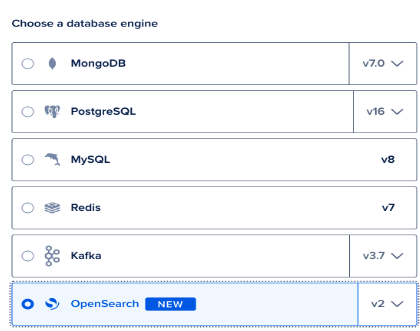
- Şimdi Veritabanı Yapılandırması'nı seçin.
Not: Küme oluşturulduktan sonra yapılandırmayı istediğiniz zaman değiştirebilir ve yükseltebilirsiniz. Ancak, küçük ölçek şu anda desteklenmemektedir.
- Open Search ayrıca ölçeklenebilir depolamayı da destekler. Bu sayede depolama boyutunu seçebilirsiniz.
- Veritabanı kümesine bir ad verin, istediğiniz projeyi seçin ve etiketler ekleyin (varsa isteğe bağlı)
- Veritabanı Kümesi Oluştur'a tıklayın.
Adım 2 – Bir pano oluşturun ve mevcut görselleştirmeleri ekleyin
- DigitalOcean bulut kontrol panelinden OpenSearch panosuna tıklayın.
- Bulut panelinde verilen bilgilerle panoya giriş yapın.
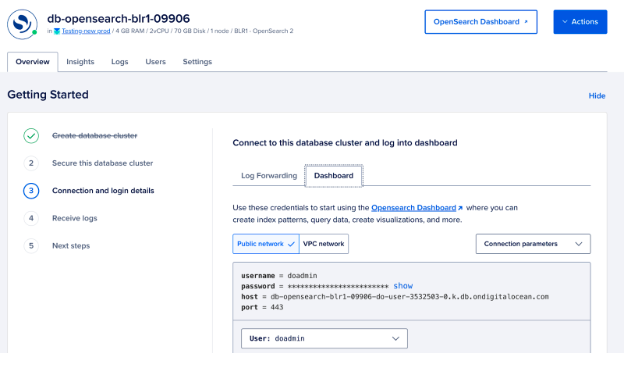
- OpenSearch’e giriş yaptıktan sonra üst menüde yer alan OpenSearch “Dashboards > Dashboard” kısmına gidin.
- Panolar panelinden “Pano Oluştur” seçeneğini seçin.
- Takvim simgesine tıklayın ve zaman filtresini son X güne ayarlayın.
- Panelde “Mevcut Olanı Ekle” seçeneğini seçin.
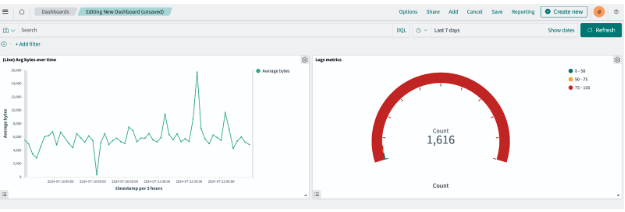
- Panel ekle penceresinde, Zaman içinde Satır Ortalama Bayt'ı seçin, ardından paneli kapatın.
Bu eğitimin geri kalanında kullanılacak tek panelli temel bir gösterge tablosunu başarıyla oluşturdunuz.
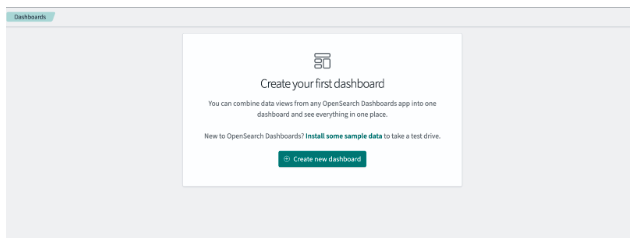
Adım 3 – Bir görselleştirme oluşturun
- Yeni bir görselleştirme oluşturun - Pano araç çubuğundan "Yeni Oluştur"a tıklayın.
- “Yeni Görselleştirme penceresinde ”Gösterge/Metrikler” seçeneğini seçin ve istediğiniz gösterge şablonunu seçin.
- Görselleştirmeyi Kaydedin – Araç çubuğundaki “Kaydet”e tıklayın.
- Görselleştirmeyi Kaydet penceresindeki gösterge paneli için "Metrik Sayısı" gibi bir başlık girin.
- "Kaydet ve Geri Dön"e tıklayın.
Gösterge grafiği görselleştirmesi artık kaydedildi ve gösterge tablosuna yönlendirileceksiniz. Gösterge tablosunda iki görselleştirmenin görüntülendiğini görmelisiniz.
Not: OpenSearch panolarındaki verileri görselleştirmek ve incelemek için, OpenSearch'ten veri almak üzere bir liste şablonu oluşturabilirsiniz. Dört farklı seçeneğiniz vardır: liste şablonları, veri kaynakları, depolanan nesneler ve gelişmiş ayarlar. OpenSearch panoları, incelemek istediğiniz dizinleri belirtmek için bir dizin şablonu gerektirir. Bir dizin şablonu, dünkü rapor verileri gibi belirli bir dizine veya rapor verilerinizi içeren tüm dizinlere işaret edebilir.
Sonuç
Tebrikler! DigitalOcean'ın yönetilen OpenSearch veritabanında panoları nasıl oluşturup görselleştireceğinizi öğrendiniz. Yeni bir pano kurmayı, örnek verileri kullanmayı ve görseller eklemeyi ele aldık. Bu becerilerle artık temel metriklerinizi etkili bir şekilde izleyebilir ve analiz edebilirsiniz.