giriiş
KVM konsolu, Terminal veya PuTTY gibi harici bir yazılım kullanmanıza gerek kalmadan doğrudan VPS'nize bağlanmanızı sağlar. OVHcloud kontrol paneli veya OVHcloud API üzerinden erişilebilir.
Ön koşullar
- OVHcloud hesabınızda sanal özel sunucu
- OVHcloud kontrol paneline erişim
Mevcut VPS aralığıyla OVHcloud kontrol paneli üzerinden KVM'ye bağlanma
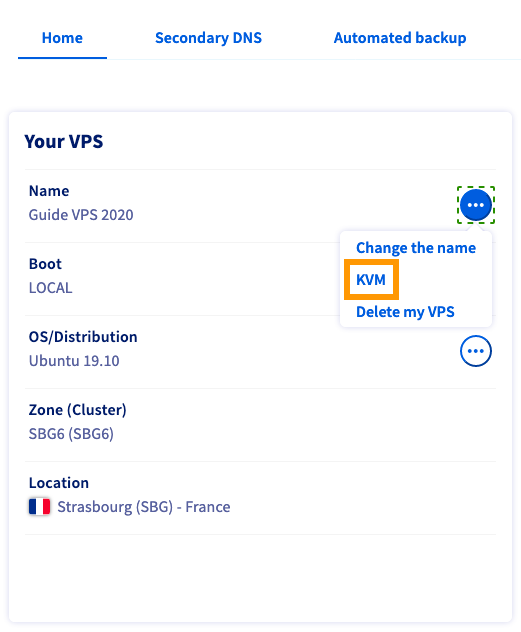
OVHcloud kontrol panelinize giriş yapın, Bare Metal Cloud bölümüne gidin ve Sanal Özel Sunucular bölümünden sunucunuzu seçin. Burada, "VPS'niz" kutusunda VPS'nizin adının yanındaki ... seçeneğine tıklayın.
Daha eski VPS serileriyle
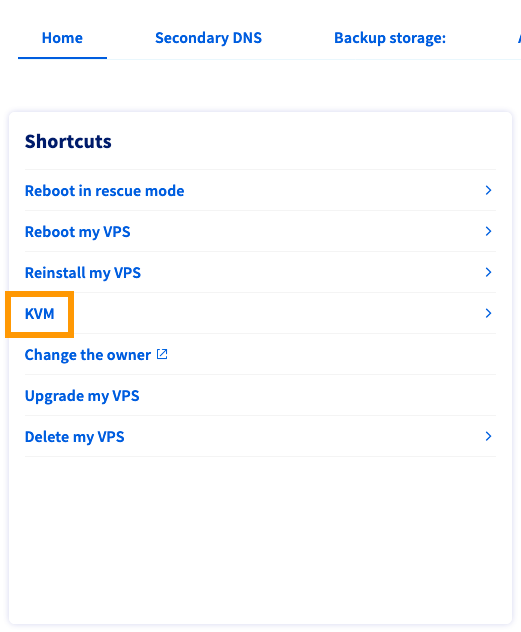
OVHcloud kontrol panelinize giriş yapın, Bare Metal Cloud bölümüne gidin ve Virtual Private Servers bölümünden sunucunuzu seçin. Bu bölümde KVM etiketli kısayol bağlantısına tıklayın.
KVM konsolunu kullanma
Sunucunuza bağlantıyı gösteren küçük bir pencere olan KVM ekranı açılacaktır. Pencere nispeten küçük olduğundan, kaydırma çubuklarını kullanarak sunucu arayüzünüzde gezinmek oldukça zor olacaktır. Bu nedenle, pencerenin sağ alt köşesindeki "Yeni pencerede aç" düğmesini kullanarak KVM'yi yeni bir tam ekran pencerede açmanızı öneririz.
Çift dokunma sorunları yaşayabilirsiniz. Bu, otomatik ekran ayarlamasından kaynaklanmaktadır. "Yeni pencerede aç" düğmesini kullanarak KVM'yi yeni bir pencerede açmanızı öneririz.
Görüntülemeyle ilgili hala sorun yaşıyorsanız, URL'den "auto" kısmını kaldırmanızı öneririz. URL https://compute.sbg1.cloud.ovh.net:6080/vnc_auto.html?token=xxxxxxxxxxxx ise, https://compute.sbg1.cloud.ovh.net:6080/vnc.html olarak değiştirilmelidir. ?token=xxxxxxxxxxxx (sizin için bağlantı farklı olabilir, bu sadece URL'nin hangi kısmının kaldırılması gerektiğini gösterir).
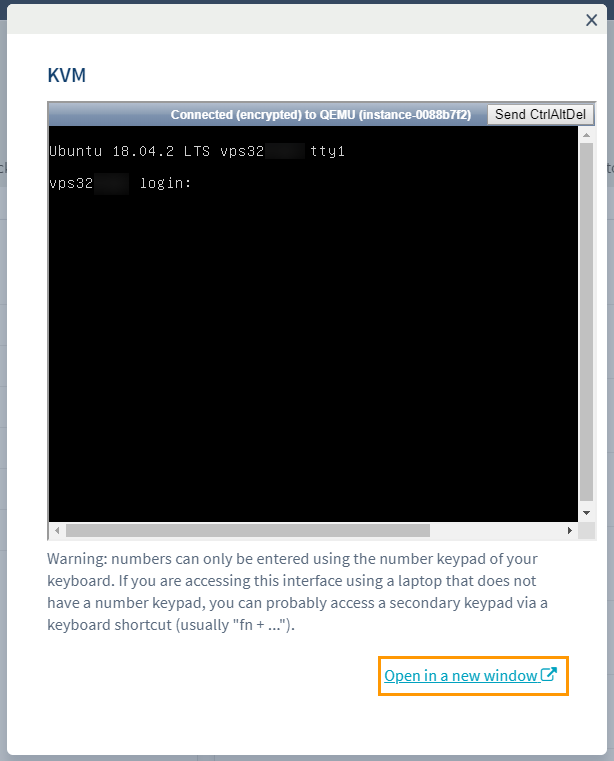
Klavye düzeni sizinkinden farklı olabilir. Örneğin, klavye QWERTY yerine AZERTY olabilir, bu yüzden kontrol ettiğinizden emin olun.
Klavye düzenini değiştir
Konsolu kullanmayı kolaylaştırmak için kendi özel klavye yapılandırmanızı etkinleştirebilirsiniz. Aşağıdaki komutu girin:
sudo dpkg-reconfigure keyboard-configuration
Klavye modelini seçebileceğiniz grafiksel bir menü açılacaktır.
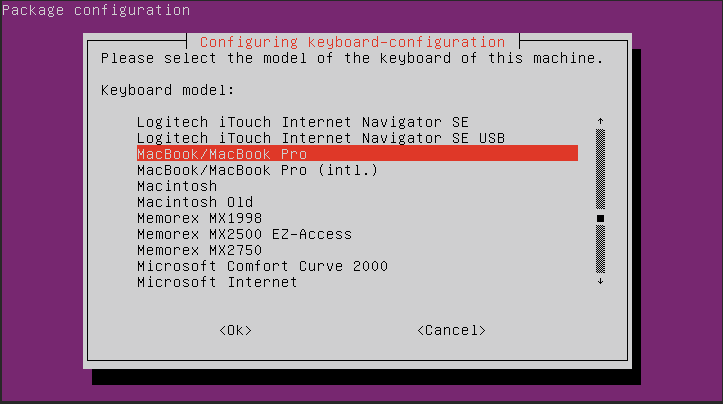
Donanımınıza en yakın seçeneğe gitmek için ok tuşlarını kullanın, ardından “Enter” tuşuna basın.
Sonraki menüden ülkenizi seçin.
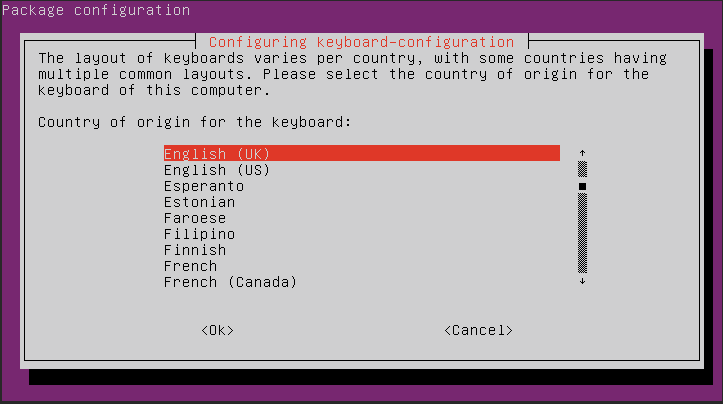
Üçüncü menüde klavyenizin gerçek düzenini belirleyebilirsiniz.
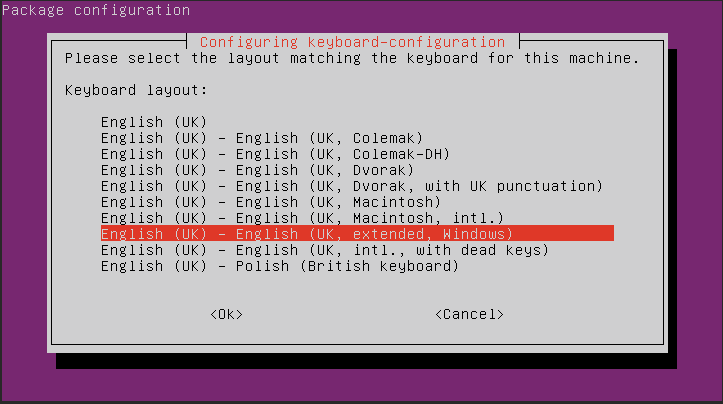
Seçiminize bağlı olarak üçüncü menüden sonra daha fazla seçenek görüntülenebilir.
Değişiklikleri uygulamak için komut istemine aşağıdaki komutu girin.
sudo systemctl restart keyboard-setup
Sunucu yeniden başlatıldıktan sonra bu adımların tekrarlanması gerekmektedir.
API aracılığıyla KVM'ye bağlanma
Bazen, özellikle eski sürümlerde, OVHcloud kontrol paneliniz üzerinden KVM'ye bağlanırken sorunlar yaşayabilirsiniz. Bu durumda, OVHcloud API üzerinden API çözümünü kullanabilirsiniz.
VPS 2014 için
Eğer 2014 VPS'iniz varsa 1006 hatasıyla karşılaşabilirsiniz. Aşağıdaki çağrıyı kullanarak API'ye göz atmak bu sorunu çözebilir.
API:
/vps/{serviceName}/openConsoleAccess- serviceName: vpxxxxx.ovh.net formatında VPS Kimliğiniz
- Protokol: VNC
API'deki komutu çalıştırmanıza rağmen bağlantının kurulması birkaç dakika sürebilir; bu da portun başarıyla açılması için gereken süredir.
Aşağıdaki istemcilerden birini kullanmanızı öneririz:
- UltraVnc
- VNC Görüntüleyici
Yukarıda belirtilen yazılım uygulamalarından birini kullanarak API çağrısı tarafından sağlanan bilgileri kullanarak VPS'e uzaktan bağlanın.
VPS 2016 için
KVM ile ilgili herhangi bir sorunla karşılaşırsanız, KVM'ye erişmek için önerilen API şudur:
API:
/vps/{serviceName}/getConsoleUrlAPI çağrı parametreleri:
- serviceName: vpxxxxx.ovh.net formatında VPS Kimliğiniz
Görüntülemeyle ilgili hala sorun yaşıyorsanız, URL'den "auto" kısmını kaldırmanızı öneririz. URL https://compute.sbg1.cloud.ovh.net:6080/vnc_auto.html?token=xxxxxxxxxxxx ise, https://compute.sbg1.cloud.ovh.net:6080/vnc.html olarak değiştirilmelidir. ?token=xxxxxxxxxxxx (sizin için bağlantı farklı olabilir, bu sadece URL'nin hangi kısmının kaldırılması gerektiğini gösterir).