giriiş
Sanal Özel Sunucu (VPS), sanal bir özel sunucudur. OVHcloud'un teknik düzeyde yönettiği web barındırma hizmetlerinin aksine, bir VPS sisteminin kurulumu ve bakımı sunucu yöneticisi olarak sizin sorumluluğunuzdadır.
Ön koşullar
- OVHcloud hesabınızda sanal özel sunucu
- OVHcloud kontrol paneline erişim
OVHcloud kontrol panelinize giriş yapın, Bare Metal Cloud bölümüne gidin ve Sanal Özel Sunucular arasından sunucunuzu seçin.
Kontrol paneli arayüzü
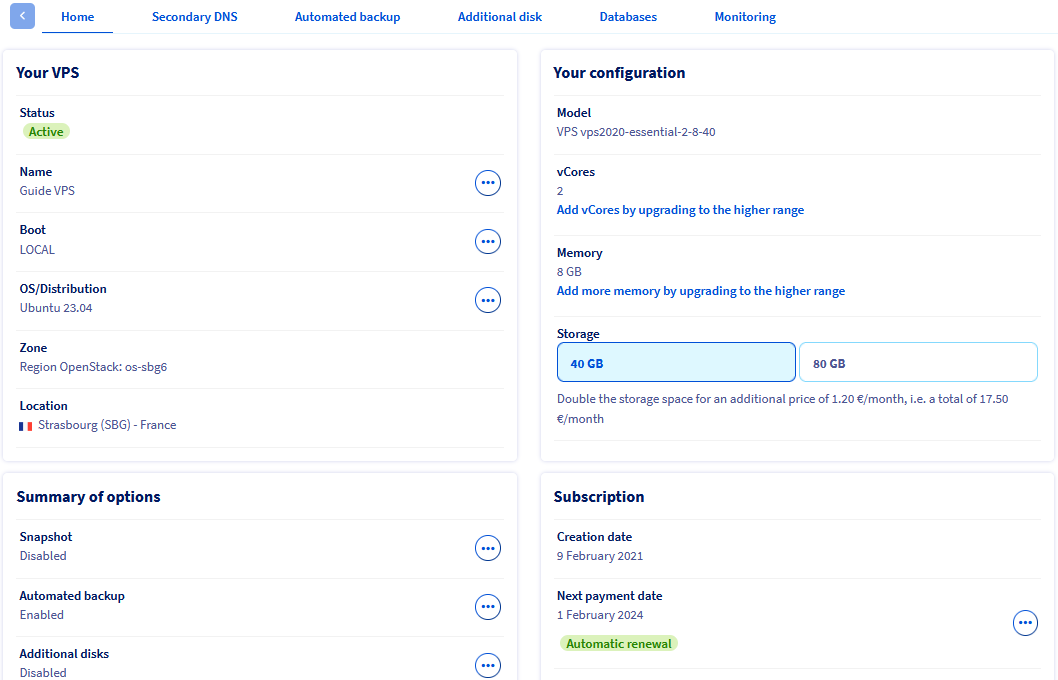
Bu kontrol paneli (ana sayfa sekmesi), hizmetinizle ilgili önemli bilgiler içerir ve temel işlemleri gerçekleştirmenize olanak tanır.
VPS'niz
Bu bölümde VPS ve hizmetin durumu hakkında temel bilgiler bulabilirsiniz. Ayrıntıları görüntülemek için aşağıdaki sekmelere tıklayın.
İsim
… simgesine tıklayıp ardından "Adı değiştir" seçeneğini seçerseniz, bu VPS için benzersiz bir ad girebilirsiniz. Bu, birden fazla VPS hizmetini yönettiğiniz durumlarda kontrol panelinde daha kolay gezinme için kullanışlıdır, ancak bunun dışında hiçbir etkisi yoktur. Dahili hizmet adı vps-XXXXXX.vps.ovh.net biçiminde kalır.
Bot
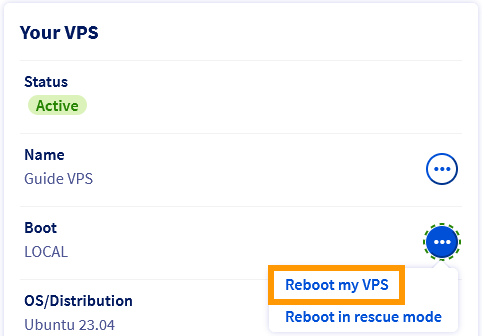
Burada görüntülenen önyükleme modu, sistemin kurulu işletim sistemini (LOCAL) yüklediği "normal" mod veya OVHcloud tarafından sorun giderme amacıyla sağlanan kurtarma modudur. VPS'yi yeniden başlatmak veya kurtarma modunda başlatmak için ... düğmesini kullanın.
Kurtarma Modu kılavuzumuzda daha fazla bilgi bulabilirsiniz.
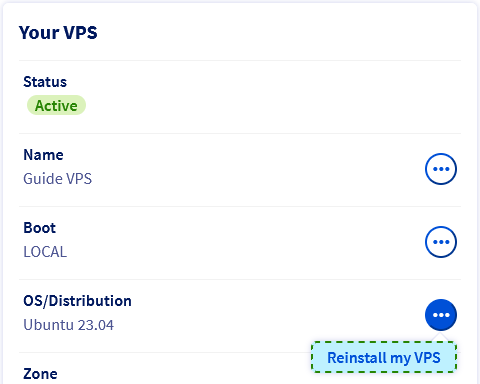
Şu anda yüklü olan işletim sistemi budur. Aynı işletim sistemini yeniden yüklemek için … düğmesini kullanın veya mevcut seçeneklerden birini seçin.
Yeniden yüklemenin, VPS'de şu anda barındırılan tüm verileri (ek diskler hariç) sileceğini lütfen unutmayın.
Bu bölümler, VPS'nizin konumu hakkında bilgi gösterir. Bu, örneğin durum raporlarında belirtilen hizmetiniz üzerindeki etkileri belirlemek için yararlı olabilir.
Yapılandırmanız
Bu, web sitemizdeki VPS teklifleriyle ilgili VPS modelini belirten işletme referansını göstermektedir.
Mevcut VPS kaynaklarınız burada gösterilmektedir ve ilgili düğmeye tıklayarak tek tek yükseltilebilir. Yükseltmelerin seçilen VPS modeline bağlı olduğunu ve yalnızca hizmeti daha yüksek bir kademeye yükselterek yapılabileceğini lütfen unutmayın.
IP
VPS'nin birincil genel IPv4 adresi kurulum sırasında otomatik olarak yapılandırılır. IP yönetimi hakkında daha fazla bilgi için IP Adlandırmayı Yapılandırma kılavuzumuza bakın.
Burada genel IPv6 adresini ve ilgili ağ geçidi adresini görebilirsiniz. Bunlar kurulum sırasında VPS'ye otomatik olarak atanır. Daha fazla bilgi için bu kılavuza bakın.
Bu özellik, DNS hizmetlerini barındırmak için kullanışlıdır. OVHcloud'un VPS'sinde ikincil DNS'i yapılandırma kılavuzumuzda bu konu ayrıntılı olarak açıklanmıştır.
Seçeneklerin özeti
Bu seçenekler, kontrol panelinden sipariş edilebilen ek VPS hizmetleriyle ilgilidir.
- Anlık Görüntü seçeneği, tek bir geri yükleme noktası olarak manuel bir anlık görüntü oluşturmanıza olanak tanır.
- Otomatik Yedekleme seçeneği, VPS'nizin (yedekli diskler hariç) birden fazla anlık görüntüsünü saklamanıza olanak tanır.
- Ek disk seçeneği, örneğin yedekleme verilerini depolamak için VPS'nize depolama alanı ekler.
Hizmetiniz için sunulan destek çözümlerine ilişkin tüm bilgilere ürün sayfasından ve ilgili kılavuzlardan ulaşabilirsiniz.
Abonelik
Bu bölümler, hizmet faturalandırmanızla ilgili en önemli bilgileri göstermektedir. Bu konuyla ilgili tüm bilgilere ilgili belgelerden ulaşabilirsiniz.
VPS işlevleri "Ana Sayfa" sekmesinde mevcuttur.
OVHcloud size yapılandırması ve yönetimi sizin sorumluluğunuzda olan hizmetler sunar. Bu nedenle, bu hizmetlerin düzgün çalışmasını sağlamak sizin sorumluluğunuzdadır.
Bu kılavuz, yaygın görevlerde size olabildiğince yardımcı olmak için tasarlanmıştır. Bununla birlikte, sunucudaki hizmetleri yönetme, kullanma veya çalıştırma konusunda sorunlarla karşılaşırsanız veya herhangi bir şüpheniz varsa, uzman bir hizmet sağlayıcısına başvurmanızı veya topluluğumuzla iletişime geçmenizi öneririz.
VPS'inizi yeniden yükleyin.
Denetim masanızdan yeniden kurulum yapabilirsiniz. İşletim Sistemi/Dağıtım'ın yanındaki ... simgesine tıklayın ve ardından VPS'imi yeniden yükle seçeneğine tıklayın.
Açılan pencerede, açılır listeden bir işletim sistemi seçin. Sunulan seçenekler, OVHcloud VPS ile uyumlu ve kurulumdan hemen sonra çalıştırılmaya hazır imajları temsil etmektedir.
Eğer OVHcloud kontrol panelinizde zaten kaydettiyseniz, sisteme yüklemek için bir SSH anahtarı seçebilirsiniz. Bununla ilgili her şeyi öğrenmek için lütfen SSH anahtarları oluşturma ve kullanma kılavuzumuza bakın.
Plesk veya cPanel gibi bazı işletim sistemleri veya tescilli platformlar, ek maliyetlere yol açan lisanslar gerektirir. Lisanslar, OVHcloud kontrol panelinden yönetilebilir: Bare Metal Cloud bölümüne gidin, ardından sol gezinme menüsünde Lisanslar'a tıklayın.
Bir VPS üzerinde Windows işletim sisteminin çalıştırılabilmesi için, sipariş işlemi sırasında bu işletim sisteminin seçilmesi gerekmektedir. Başka bir işletim sistemi kurulu olan bir VPS'ye yukarıda açıklanan şekilde Windows yeniden yüklenemez.
Kurulum ilerleme çubuğu kontrol panelinizde görünecektir. Bu işlemin 30 dakikaya kadar sürebileceğini lütfen unutmayın.
VPS'inizi yeniden başlatın.
Güncellenen ayarları uygulamak veya bir sorunu düzeltmek için yeniden başlatma gerekebilir. Mümkün olduğunca, sunucunun grafik arayüzünden (Windows, Plesk vb.) veya komut satırı aracılığıyla "yumuşak yeniden başlatma" gerçekleştirin:
sudo reboot
Ancak, OVHcloud kontrol panelinizden istediğiniz zaman "sert yeniden başlatma" işlemi gerçekleştirebilirsiniz. Ana Sayfa sekmesinden, VPS'niz bölümündeki Önyükleme'nin yanındaki ... simgesine tıklayın. VPS'mi yeniden başlat seçeneğini seçin ve açılan pencerede Onayla'ya tıklayın.
VPS'ye (GNU/Linux tabanlı işletim sistemi) bağlanma
İlk kurulum sırasında veya kontrol panelinden yeniden kurulum yapıldığında, yukarıdaki izinlere sahip bir kullanıcı otomatik olarak oluşturulur. Bu kullanıcı, işletim sistemine göre adlandırılır, örneğin "ubuntu" veya "rocky".
Ardından, VPS'nize SSH ile bağlanmak için gereken kullanıcı adı ve şifreyi içeren bir e-posta alacaksınız. SSH, uzak bir sunucuya şifreli bağlantılar kurmak için kullanılan güvenli bir iletişim protokolüdür.
Çoğu modern masaüstü işletim sisteminde yerleşik bir Open SSH istemcisi bulunur. Bu, kimlik bilgilerinizin uygun komut satırı uygulamasında (terminal, komut istemi, PowerShell vb.) VPS'nize hızlıca bağlanmanıza olanak sağlayacağı anlamına gelir. Aşağıdaki komutu girin:
ssh username@IPv4_VPS
Örnek:
Ayrıca OpenSSH ile uyumlu herhangi bir üçüncü taraf uygulamayı da kullanabilirsiniz.
Bağlantı kurulduktan sonra, bu komutu kullanarak mevcut kullanıcı için önceden tanımlanmış parolayı daha iyi bir parola cümlesiyle değiştirebilirsiniz:
passwd
GNU/Linux dağıtımlarında, parola istemi klavye girişlerinizi göstermez.
Geçerli parolanızı yazın ve Enter tuşuna basın. Yeni bir parola girin ve onaylamak için bir sonraki istemde tekrar yazın.
Changing password for ubuntu.
Current password:
New password:
Retype new password:
passwd: password updated successfully
Kök hesabı etkinleştirin
Sunucunuzu yönetmeye başlamak için "root" hesabını kullanmanız gerekmez. Bu hesabı kullanabilmek için öncelikle sunucu işletim sisteminde etkinleştirilmesi gerekir. Ayrıca, güvenlik önlemi olarak "root" kullanıcısına SSH bağlantıları varsayılan olarak devre dışı bırakılmıştır.
Aksi belirtilmedikçe, dokümanlarımızda açıklanan tüm yönetimsel işlemler varsayılan kullanıcı hesabı ile, yani sudo yazıp ardından ilgili komutu girerek gerçekleştirilebilir. Bu konu hakkında daha fazla bilgiyi, sunucuda kullanıcı hesaplarını ve root erişimini nasıl yapılandıracağınıza dair kılavuzumuzda bulabilirsiniz.
Devam etmek için aşağıdaki adımları izlemenizi öneririz:
- SSH bağlantıları hakkında daha fazla bilgi edinmek için SSH'ye başlama kılavuzumuzu okuyun.
- SSH anahtarlarını oluşturma ve kullanma kılavuzumuzdan yararlanarak, uzaktan bağlantılar için gelişmiş ve daha kullanışlı bir yöntem olan SSH anahtarlarını nasıl kullanacağınızı öğrenin.
- VPS güvenliği kılavuzumuzu kullanarak sisteminizi otomatik kaba kuvvet saldırılarına ve diğer yaygın tehditlere karşı güçlendirin.
Lütfen, önceden yüklenmiş uygulamalar (Plesk, cPanel, Docker) içeren bir dağıtım seçtiyseniz, genel güvenlik önlemlerinin sisteminiz için geçerli olmayabileceğini unutmayın. Önceden yüklenmiş uygulamalarla çalışmaya başlama ve VPS'ye cPanel kurma kılavuzlarımıza ve ilgili yayıncının resmi belgelerine başvurmanızı öneririz.
Windows VPS'ye bağlanma
Adım 1: Windows kurulumunu tamamlayın
Windows işletim sistemini kurduktan sonra, varsayılan Windows kullanıcı hesabı adını içeren bir e-posta alacaksınız.
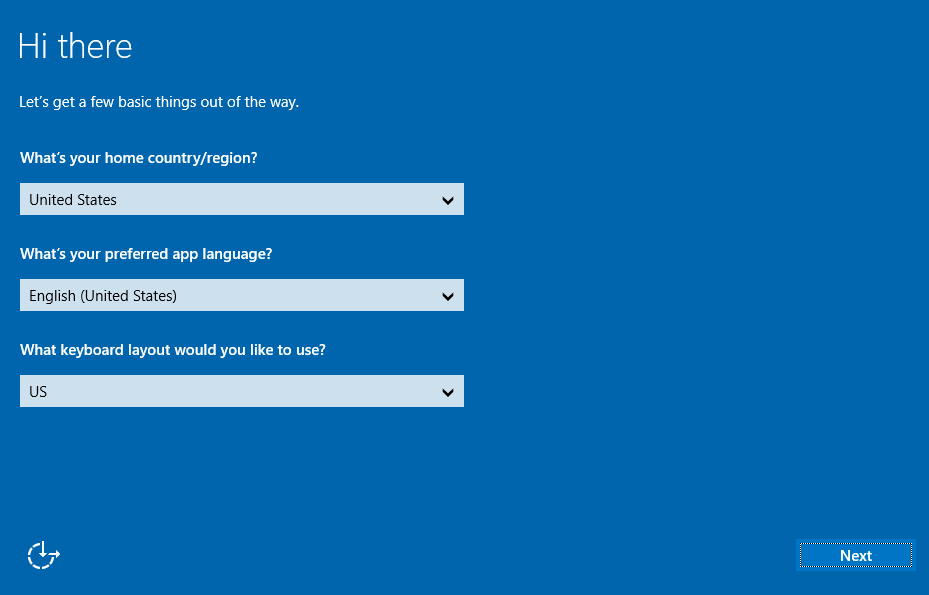
Ardından, ekran dilinizi, klavye düzeninizi ve yönetici parolanızı belirleyerek Windows kurulum işlemini tamamlamanız gerekecektir.
Bu işlem VPS KVM konsolunda yapılır: "VPS'niz" bölümünde VPS adınızın yanındaki ... simgesine tıklayın ve KVM'yi seçin. Bu araç hakkında daha fazla bilgiyi KVM kılavuzumuzda bulabilirsiniz.
Windows VPS'nizin ilk kurulumunu tamamlamak için, aşağıdaki sekmeler arasında gezinerek aşağıdaki adımları izleyin:
Yerel ayarlar
KVM oturumu kurulduktan sonra, ülkenizi/bölgenizi, tercih ettiğiniz Windows dilini ve klavye düzenini yapılandırarak ilk Windows kurulumunu tamamlayabilirsiniz. Ardından sağ alt köşedeki İleri düğmesine tıklayın.
Yönetici şifresi
Windows Yönetici/Yönetici hesabınız için bir parola belirleyin ve onaylayın, ardından Bitir'e tıklayın.
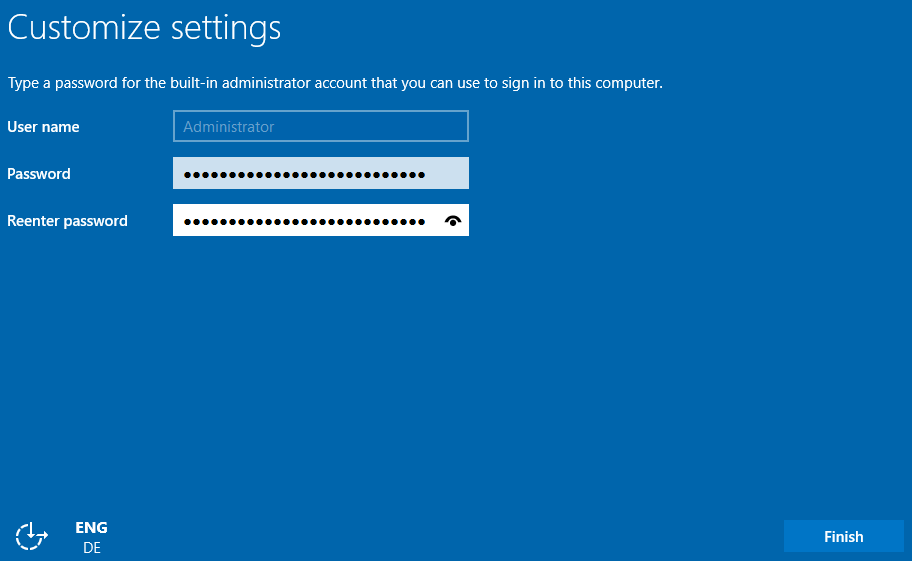
Giriş sayfası
Windows ayarlarınızı uygulayacak ve ardından oturum açma ekranını gösterecektir. Oturum açmak için sağ üst köşedeki Gönder CtrlAltDel düğmesine tıklayın.
Yönetici girişi
Önceki adımda oluşturduğunuz Yönetici parolasını girin ve ok düğmesine tıklayın.
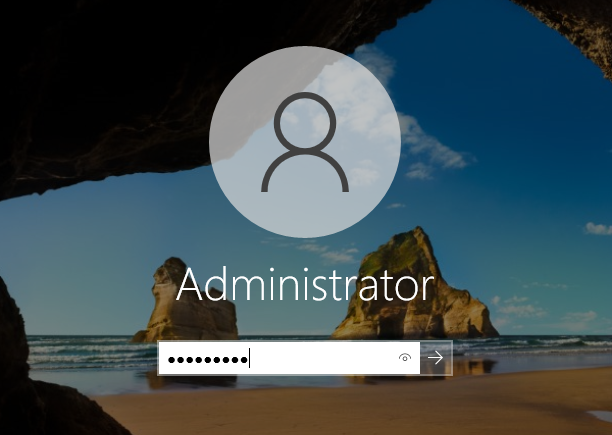
Adım 2: RDP kullanarak sunucuya bağlanın.
Yerel Windows bilgisayarınızda, VPS'ye bağlanmak için Uzaktan Masaüstü Bağlantısı istemci programını kullanabilirsiniz.
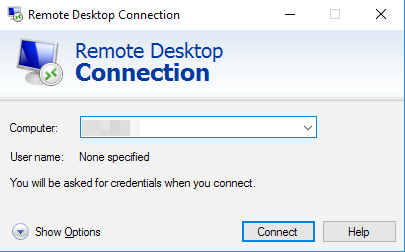
VPS IPv4 adresinizi, ardından kullanıcı adınızı ve şifrenizi girin. Genellikle, bilinmeyen bir sertifika nedeniyle bağlantıyı onaylamanızı isteyen bir uyarı mesajı görünecektir. Giriş yapmak için Evet'e tıklayın.
Üçüncü taraf RDP uyumlu herhangi bir programı da kullanabilirsiniz. Yerel makinenizde Windows yüklü değilse bu bir gerekliliktir.
Bu yöntemle ilgili sorun yaşıyorsanız, sistem ayarlarınızı, güvenlik duvarı kurallarınızı ve olası ağ kısıtlamalarını kontrol ederek cihazınızda uzaktan bağlantılara (RDP) izin verildiğinden emin olun.
Windows önyükleme günlüklerini etkinleştirin (isteğe bağlı)
Windows önyükleme günlükleri, sunucu hatalarını teşhis etmek için faydalı olabilir.
Bunları etkinleştirmek için, sekmeler arasında gezinerek aşağıdaki adımları izleyin:
Sunucuya bağlanın
Sunucunuza Uzaktan Masaüstü veya KVM Oturumu aracılığıyla bağlanın.
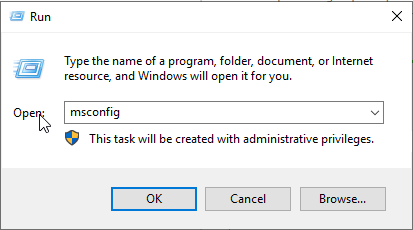
“Çalıştır” aracını açın.
Windows Başlat menüsünü açın ve Çalıştır'a tıklayın.
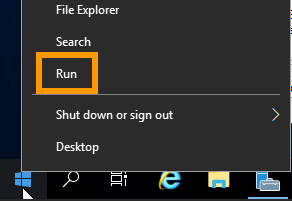
“msconfig”i açın.
“"msconfig" yazın ve Tamam'a tıklayın.
Günlük kayıtlarını etkinleştirin
Yeni pencerede, Önyükleme günlüğü seçeneğinin yanındaki günlükler seçeneğini etkinleştirin. Tamam'a tıklayın.
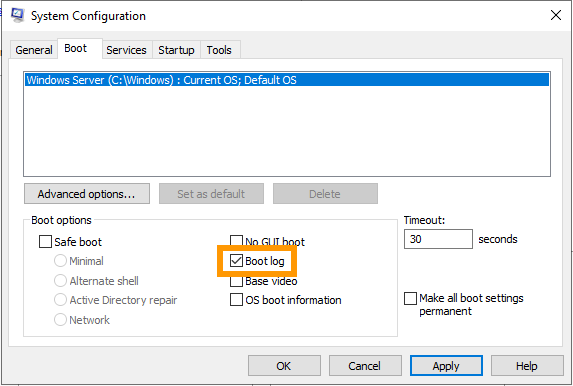
Sunucunuz bir sonraki açılışında, günlükler bir .txt dosyasına kaydedilecektir. Dosya yolu şu şekildedir: C:\Windows\ntbtlog.txt.
Kurtarma modunda günlük dosyasına erişmek için lütfen VPS Kurtarma Modu Kılavuzu'ndaki talimatları izleyin.
VPS Güvenliği
VPS'nizin yöneticisi olarak, üzerinde barındırılan uygulamaların ve verilerin güvenliğinden siz sorumlusunuz.
Sisteminizin güvenliğini sağlamaya yönelik önemli tavsiyeler için lütfen VPS'nizi güvence altına alma kılavuzumuza bakın.
Lütfen, önceden yüklenmiş uygulamalar (Plesk, cPanel, Docker) içeren bir dağıtım seçtiyseniz, genel güvenlik önlemlerinin sisteminiz için geçerli olmayabileceğini unutmayın. Önceden yüklenmiş uygulamalarla çalışmaya başlama ve VPS'ye cPanel kurma kılavuzlarımıza ve ilgili yayıncının resmi belgelerine başvurmanızı öneririz.
Bir alan adı ekleyin
VPS'inizi web üzerinden erişilebilir hale getirmek genellikle DNS aracılığıyla ona bir alan adı eklemeyi içerir. Alan adınızı OVHcloud'da yönetiyorsanız, talimatlar için OVHcloud DNS bölgesini düzenleme kılavuzumuza başvurabilirsiniz.
Alan adınızı SSL sertifikasıyla güvence altına almak
VPS'nizi yapılandırdıktan sonra, alan adınızı ve web sitenizi de güvence altına almak isteyebilirsiniz. Bu, VPS'nizin internete güvensiz HTTP yerine HTTPS üzerinden erişmesini sağlayan bir SSL sertifikası gerektirir.
Bu SSL sertifikasını manuel olarak ve doğrudan VPS'nize kurabilirsiniz. Lütfen VPS dağıtımınızın resmi belgelerine bakın.
Bu süreci otomatikleştirmek için OVHcloud ayrıca bir SSL Ağ Geçidi çözümü de sunmaktadır. Daha fazla bilgi için lütfen ürün sayfamıza veya dokümanlarımıza bakın.