
giriiş
DigitalOcean tarafından yönetilen veritabanlarınızın izlenmesi, performanslarını, istikrarlarını ve güvenliklerini sağlamak için çok önemlidir. Prometheus ve Grafana gibi izleme çözümlerini uygulayarak, veritabanı kümelerinizin sağlık ve performans metrikleri hakkında değerli bilgiler edinebilir, proaktif yönetim ve sorun giderme olanağı elde edebilirsiniz. Metrik uç noktası aracılığıyla veritabanı kümesi metriklerinize programatik olarak erişebilir, bu da bulut kontrol panelinin İçgörüler sekmesinde bulunanlardan yirmi kat daha fazla metriğe erişmenizi sağlar.
Bu eğitim, Prometheus ve Grafana kullanarak DigitalOcean tarafından yönetilen veritabanlarının (MongoDB hariç) izlenmesini ayarlama adımlarında size yol gösterecektir. Burada, DigitalOcean tarafından yönetilen veritabanlarınızın kapsamlı bir şekilde izlenmesini sağlayan, raporları dışa aktarmak için kazınabilir metrik uç noktasını kullanan bir betik kullanacağız. Metrik uç noktasına erişimi, Prometheus'u metrikleri kazıyacak şekilde yapılandırmayı ve verileri Grafana'da görselleştirmeyi ele alacağız.
Ön koşullar
- Yönetilen veritabanlarına (MongoDB hariç) sahip bir DigitalOcean hesabı.
- Bash programlamanın temel anlayışı.
- Prometheus droplet'i DigitalOcean Marketplace'ten dağıtılıyor.
- DigitalOcean Marketplace'ten dağıtılan bir Grafana damlası
- Yüklü bağımlılıklar: jq
- Veritabanı okuma erişimiyle oluşturulmuş kişisel erişim belirteci.
Prometheus Damlalarının Hazırlanması
Adım 1: Prometheus droplet'ine SSH ile bağlanın.
Adım 2: wget komutunu kullanarak scrape.sh betiğini indirin:
wget https://solutions-files.ams3.cdn.digitaloceanspaces.com/DBaaS-Scrape-Metrics/scrape.sh
Adım 3: Komut dosyasını indirdikten sonra, aşağıdakileri çalıştırarak çalıştırılabilir izinlere sahip olduğundan emin olun:
chmod +x scrape.sh
Adım 4: scrape.sh betiğini çalıştırmak için şunu çalıştırın:
./scrape.sh
Not: Eğer jq Droplet'e kurulu değilse şu hatayla karşılaşırsınız:
root@prometheus:~# ./scrape.sh
Checking dependencies...
Error: jq is not installed. Please install it before running this script.
Bu durumda aşağıdaki komutları çalıştırarak jq'yu Droplet'e kurabilirsiniz:
sudo apt-get update && sudo apt-get install jq
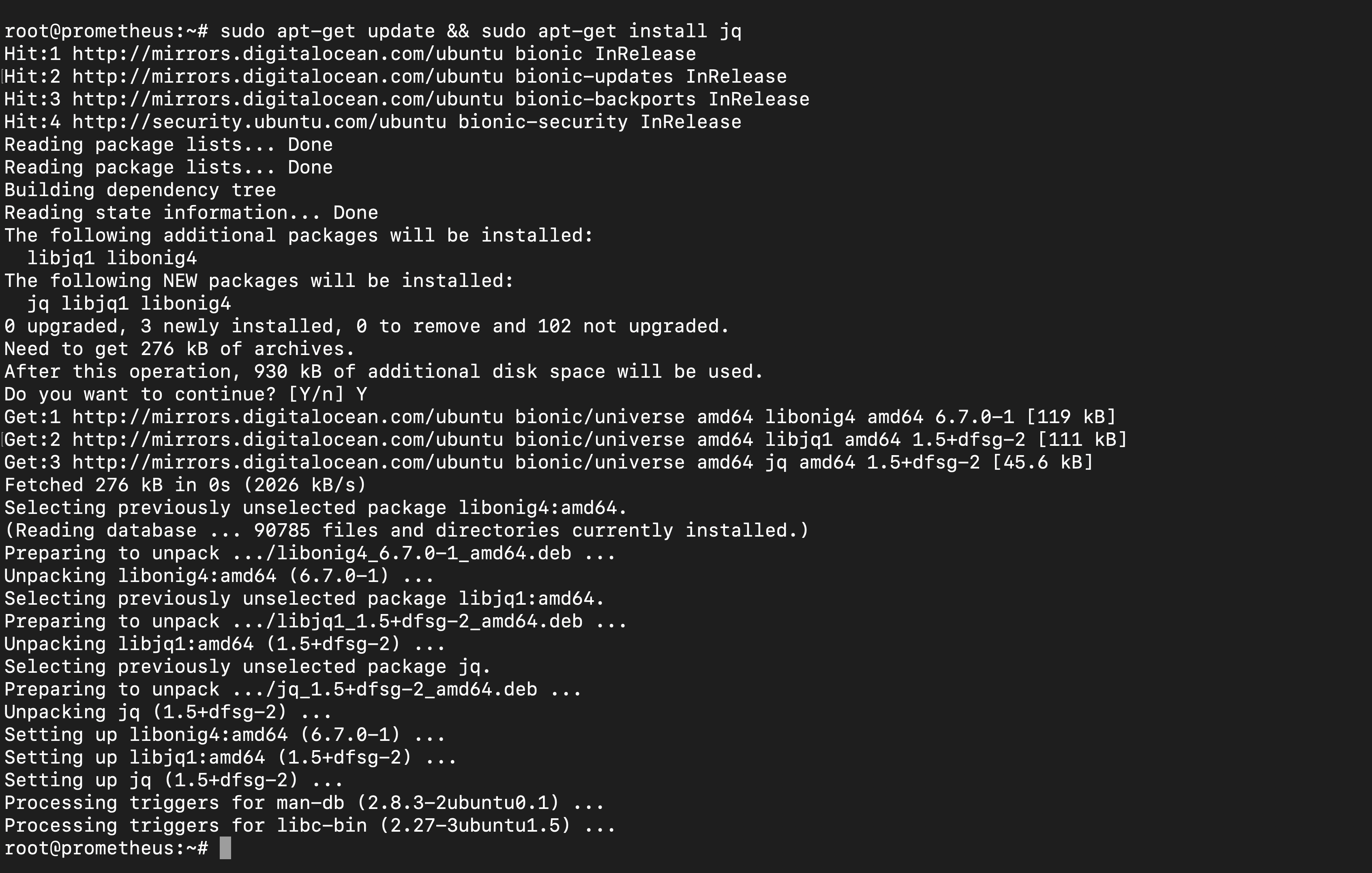 JQ kurulumu sırasında aşağıdaki hatayla karşılaşırsanız sudo rm /var/lib/dpkg/lock* komutunu çalıştırarak kilit dosyasını kaldırın.
root@prometheus:~# sudo apt-get install jq
E: Could not get lock /var/lib/dpkg/lock-frontend - open (11: Resource temporarily unavailable)
E: Unable to acquire the dpkg frontend lock (/var/lib/dpkg/lock-frontend), is another process using it?
root@prometheus:~# sudo dpkg --configure -a
dpkg: error: dpkg frontend is locked by another process
root@prometheus:~# sudo rm /var/lib/dpkg/lock*
root@prometheus:~# sudo apt-get install jq
Reading package lists... Done
Building dependency tree
Reading state information... Done
Jq'yu kurduktan sonra betiği tekrar çalıştırın.
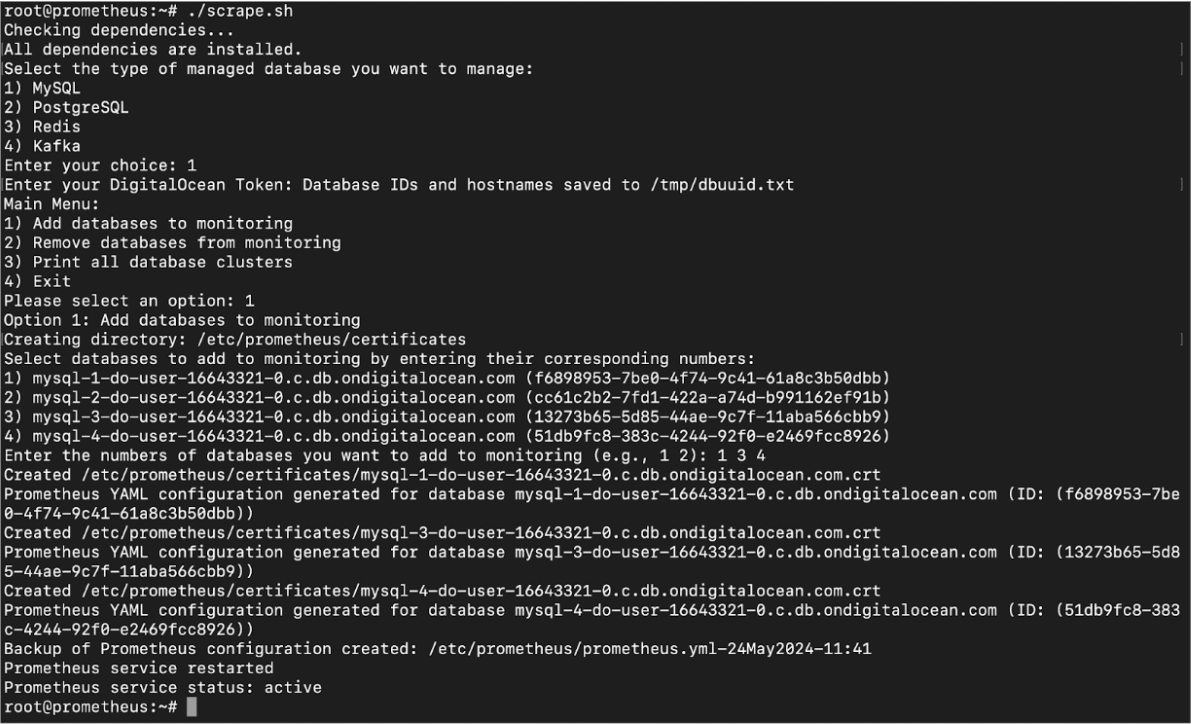
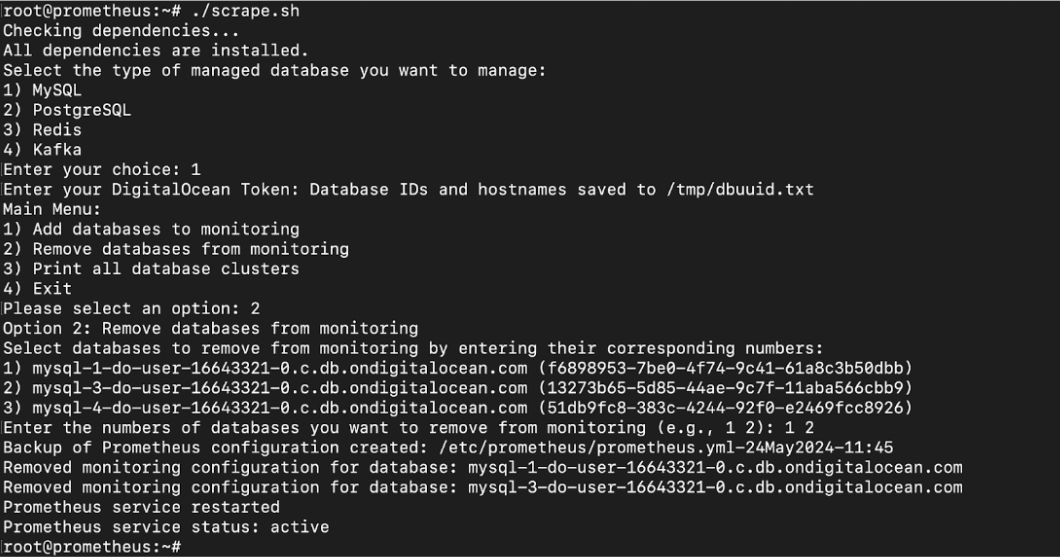
Adım 5: Yönetmek istediğiniz yönetilen veritabanını numarasını girerek seçin.
Adım 6: DigitalOcean şifrenizi girin.
Adım 7: Ana menüde, gerekli seçeneği seçin ve veritabanını seçin.
Adım 8: Betik, izleme için veritabanlarını ekler veya kaldırır.
Adım 9: Ekleme veya çıkarma işleminden sonra prometheus_hostname:9090 üzerindeki hedeflerin güncellenip güncellenmediğini kontrol edin.
İzleme için veritabanlarının eklenmesi
Veritabanlarının izlemeden kaldırılması
Grafana Droplet'i Hazırlama
Adım 1: Tarayıcınızda Grafana_IP:3000 URL'sini ziyaret ederek Grafana panosuna giriş yapın.
Adım 2: Yapılandırma > Veri Kaynakları'na gidin.
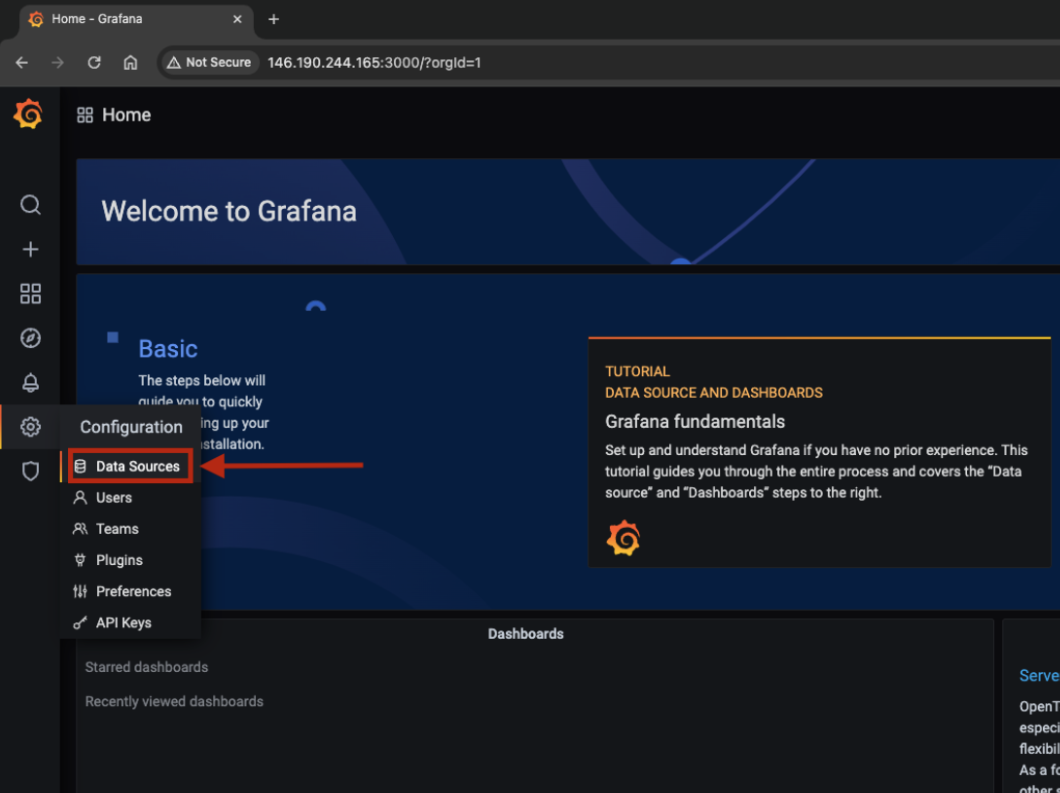
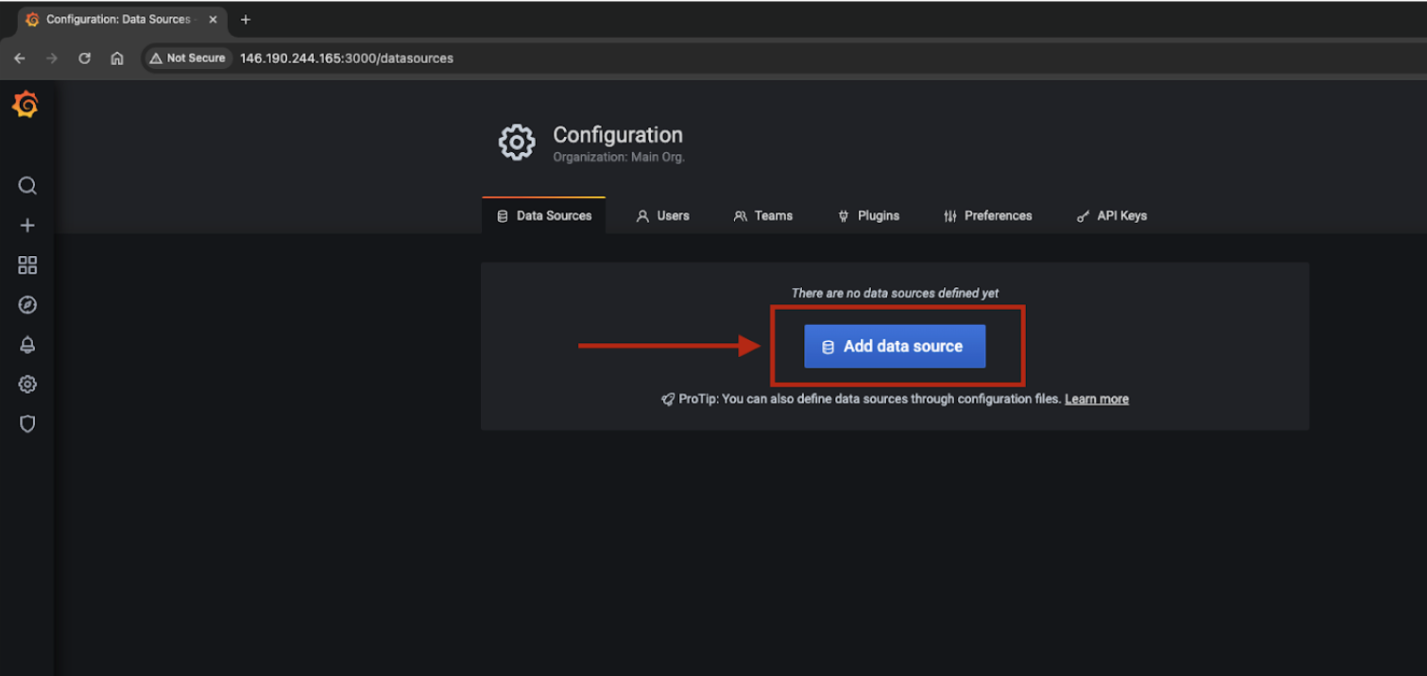
Adım 3: Veri Kaynağı Ekle'ye tıklayın.
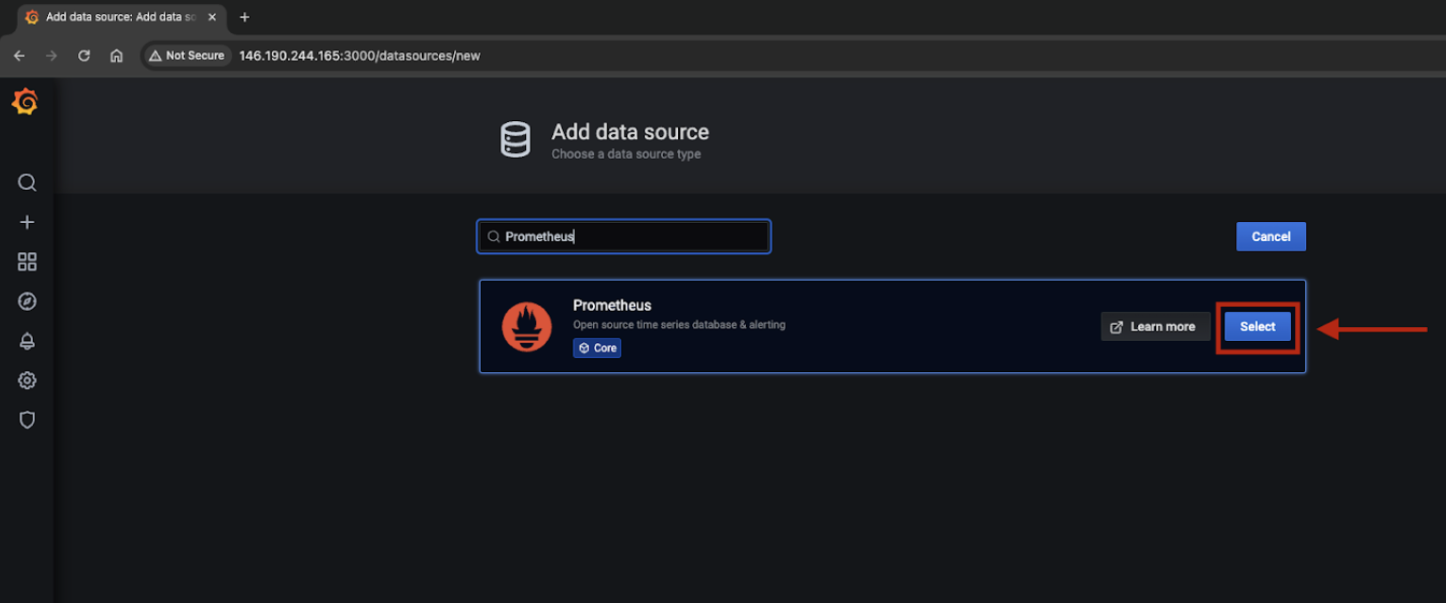
Adım 4: Prometheus’u arayın ve seçin.
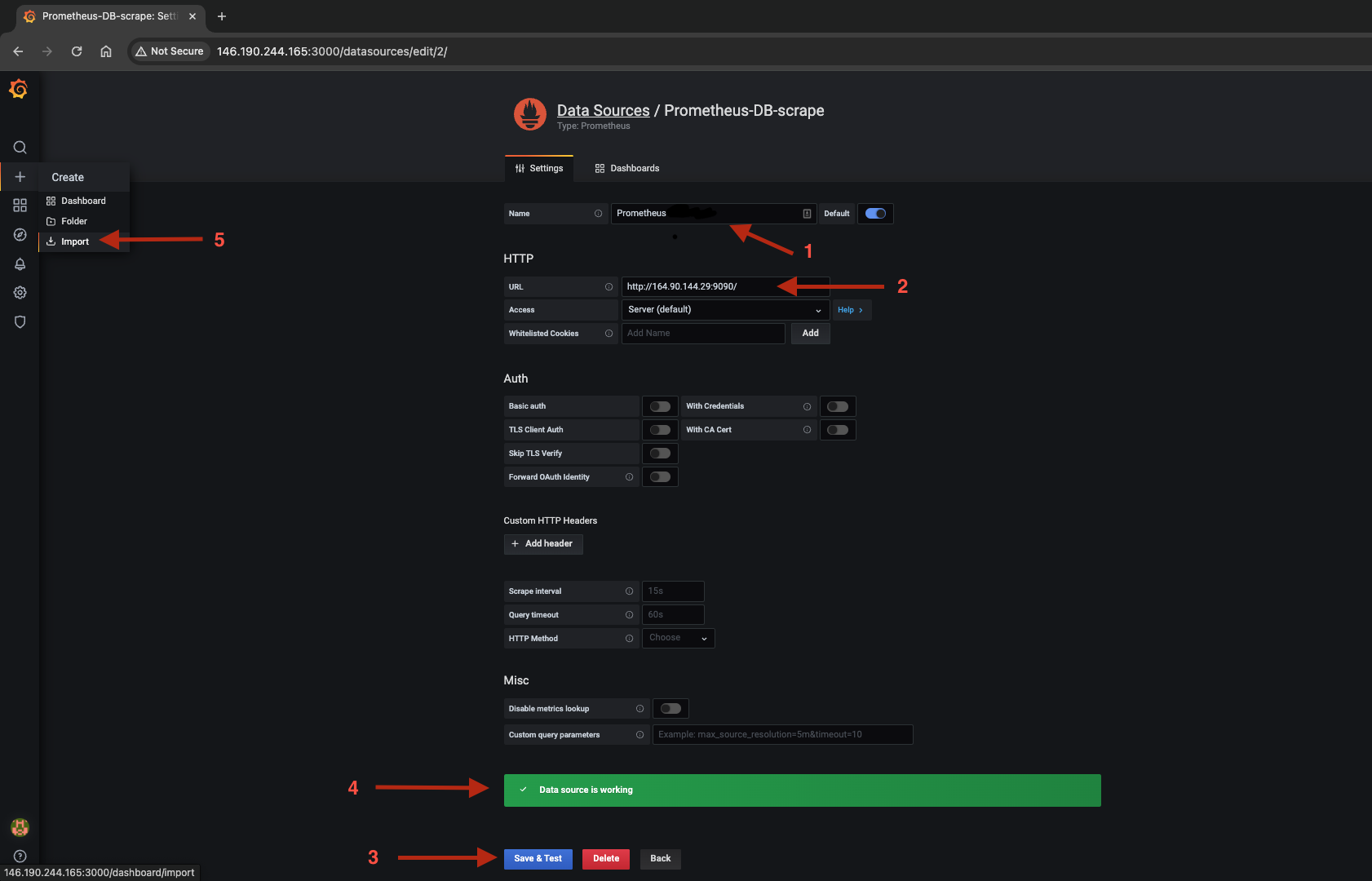
Adım 5: Prometheus adını ve URL'yi (Prometheushostname:9090) girin ve "Kaydet ve Test Et"e tıklayın. "Veri kaynağı çalışıyor" ifadesini görüyorsanız, veri kaynağını başarıyla eklemişsiniz demektir. İşlem tamamlandıktan sonra Oluştur > İçe Aktar'a gidin.
6. Adım: Panoyu manuel olarak yapılandırabilir veya bir JSON dosyası yükleyerek içe aktarabilirsiniz. Aşağıda pano JSON dosyalarına bazı örnekler verilmiştir:
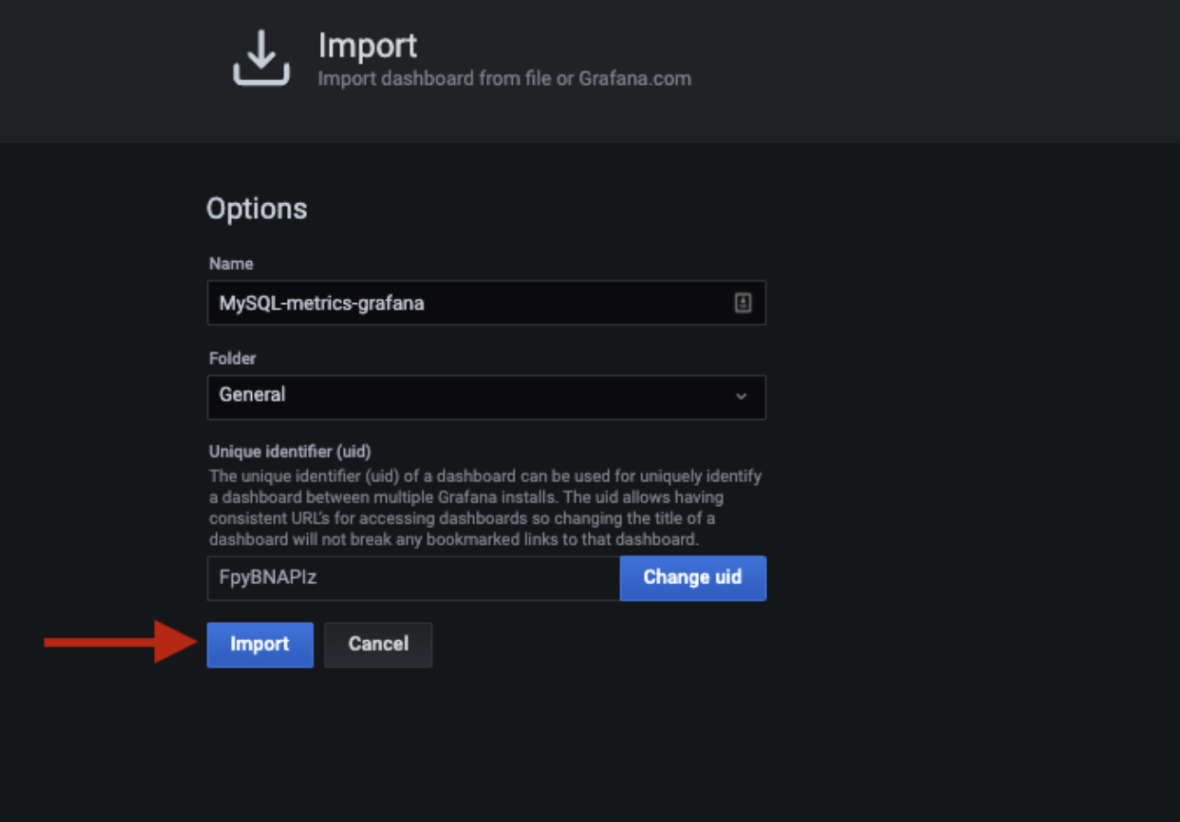
Adım 7: Alanları doldurun ve gönderin.
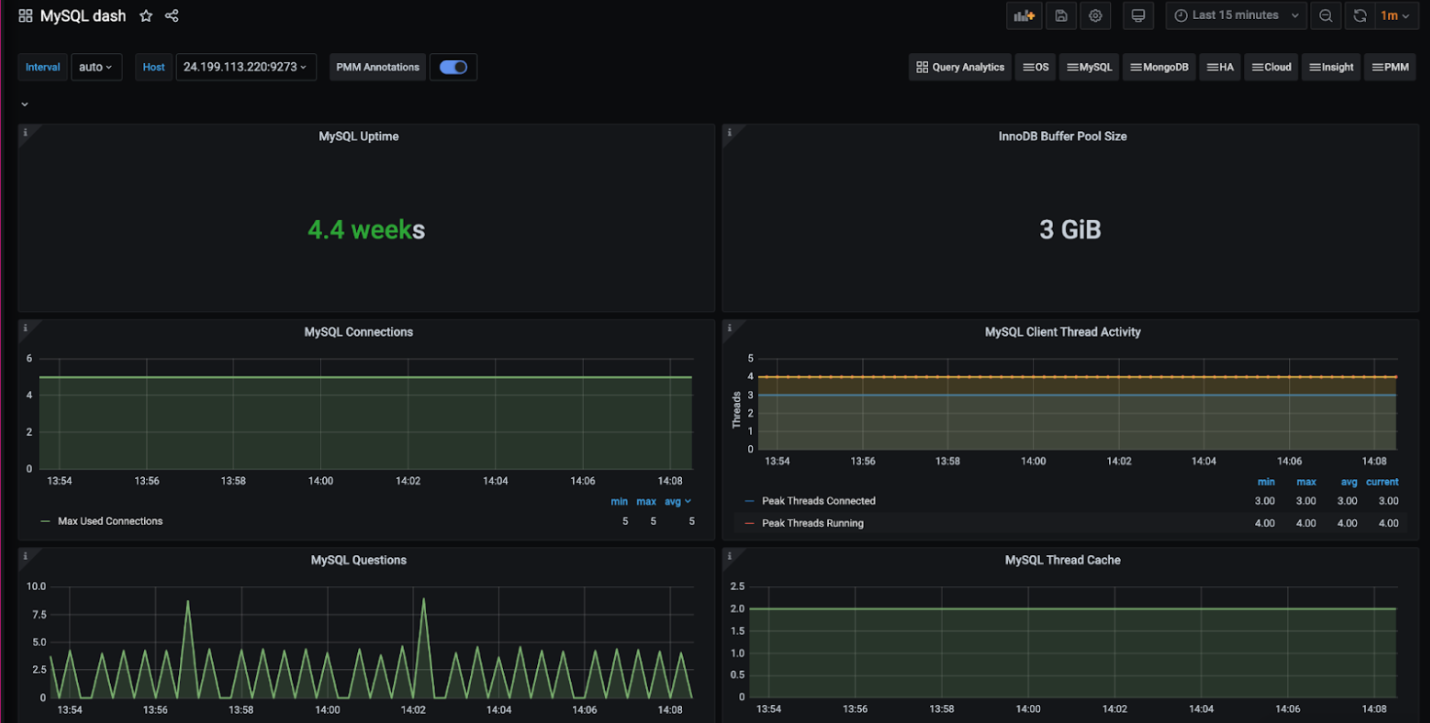
Adım 8: Grafana kontrol paneli hazır. Sunucuyu seçin ve metriklerin görünür olup olmadığını kontrol edin. Gerekirse kontrol panelini düzenleyebilir ve değiştirebilirsiniz.
Sonuç
Prometheus ve Grafana kullanarak DigitalOcean tarafından yönetilen veritabanları için izlemeyi ayarlamak, veritabanı kümelerinizin performansını, istikrarını ve güvenliğini sağlama yeteneğinizi artırır.
Prometheus'u kullanarak metrikleri toplayıp Grafana'yı kullanarak görselleştirerek veritabanı sağlığı ve performans metrikleri hakkında kapsamlı bilgi edinebilirsiniz.
Bu proaktif yaklaşım, optimum veritabanı operasyonlarını sürdürmek için hayati önem taşıyan verimli yönetim ve zamanında sorun gidermeyi mümkün kılar. Bu dokümanda özetlenen adımlarla, özel veritabanı ihtiyaçlarınıza göre uyarlanmış güçlü izlemeyi kolayca uygulayabilir ve DigitalOcean tarafından yönetilen veritabanlarınızın sorunsuz çalışmasını sağlayabilirsiniz.