giriiş
Node.js, sunucu tarafı uygulamaları kolayca oluşturmak için açık kaynaklı bir JavaScript çalışma zamanı ortamıdır. Aynı zamanda, modern JavaScript çerçeveleri için birçok istemci tarafı geliştirme aracını çalıştıran çalışma zamanıdır.
Bu eğitimde, Homebrew kullanarak yerel macOS makinenizde bir Node.js geliştirme ortamı kuracak ve basit bir Node.js uygulaması yazarak ortamınızı test edeceksiniz.
Ön koşullar
Yönetici erişimine ve internet bağlantısına sahip, High Sierra veya üzeri bir macOS bilgisayara ihtiyacınız var.
Adım 1 – macOS Terminalini Kullanma
Node.js'yi yüklemek ve Node.js uygulamaları geliştirmekle ilgili çeşitli komutları çalıştırmak için komut satırını kullanacaksınız. Komut satırı, bilgisayarınızla etkileşim kurmanın grafiksel olmayan bir yoludur. Fareyle düğmelere tıklamak yerine, komutları metin olarak yazar ve metin tabanlı geri bildirim alırsınız. Kabuk olarak da bilinen komut satırı, bilgisayarınızda her gün gerçekleştirdiğiniz birçok görevi otomatikleştirmenizi sağlar ve yazılım geliştiricileri için vazgeçilmez bir araçtır.
Komut satırı arayüzüne erişmek için macOS tarafından sağlanan Terminal uygulamasını kullanacaksınız. Diğer tüm uygulamalar gibi, Finder'a gidip Uygulamalar klasörüne ve ardından İzlenceler klasörüne giderek Terminal uygulamasını bulabilirsiniz. Buradan, açmak için Terminal uygulamasına çift tıklayın. Ayrıca, COMMAND tuşunu basılı tutup BOŞLUK tuşuna basarak Spotlight'ı kullanabilir ve açılan kutuya Terminal yazarak Terminal'i bulabilirsiniz.
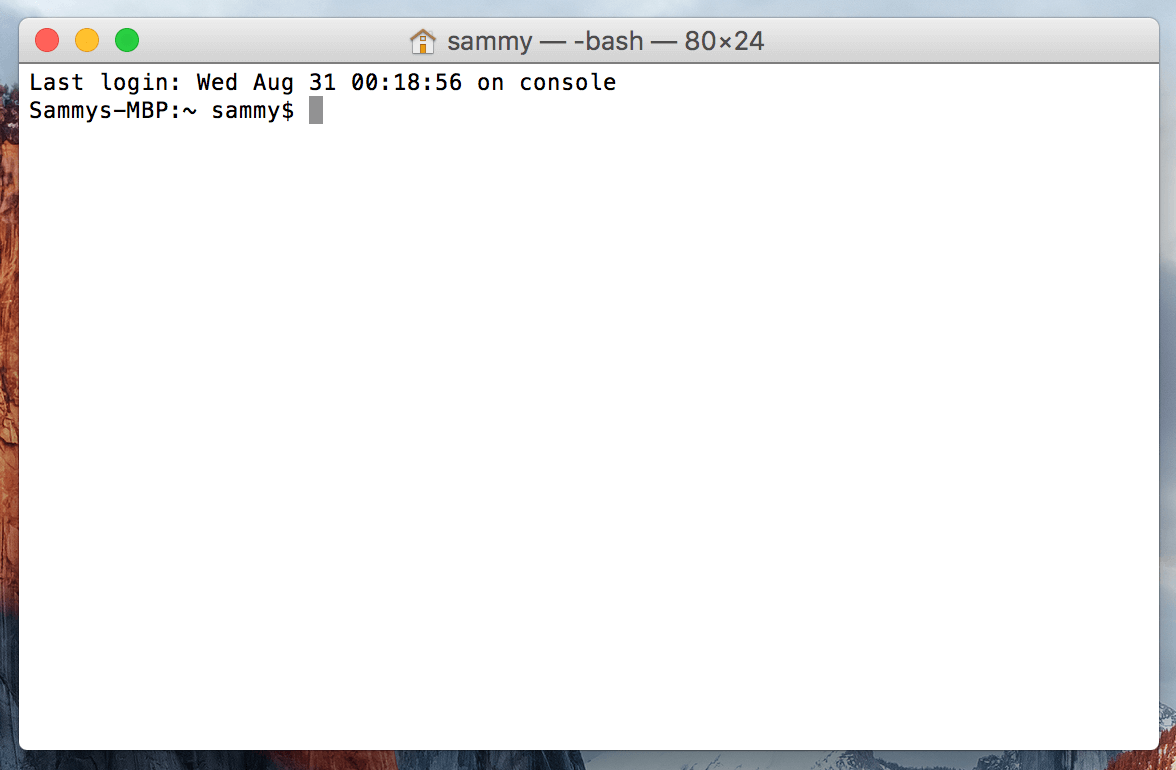
Artık terminal çalıştığına göre Node.js için gerekli önkoşullardan bazılarını yükleyelim.
Adım 2 – Xcode Komut Satırı Araçlarını Kurun
Xcode, macOS için yazılım geliştirme araçlarından oluşan entegre bir geliştirme ortamıdır (IDE). Node.js uygulamaları yazmak için Xcode'a ihtiyacınız yoktur, ancak Node.js ve bazı bileşenleri Xcode Komut Satırı Araçları paketine dayanır.
Bu bileşenleri indirip yüklemek için terminalde şu komutu çalıştırın:
xcode-select --installKurulumu başlatmanız istenecek ve ardından yazılım lisansını kabul etmeniz istenecektir. Araçlar otomatik olarak indirilip kurulacaktır.
Artık Node.js'nin en son sürümünü kurmamızı sağlayacak Homebrew paket yöneticisini kurmaya hazırız.
Adım 3 – Homebrew'u Yükleme ve Ayarlama
macOS'taki komut satırı arayüzü, Linux ve diğer Unix benzeri sistemlerde bulabileceğiniz özelliklerin çoğuna sahip olsa da, iyi bir paket yöneticisiyle birlikte gelmez. Paket yöneticisi, yazılımların kurulumunu, yapılandırmasını ve yükseltilmesini otomatikleştirmek için çalışan bir yazılım araçları koleksiyonudur. Yüklediğiniz yazılımları merkezi bir konumda tutar ve sisteminizdeki tüm yazılım paketlerini yaygın olarak kullanılan formatlarda saklayabilirler. Homebrew, macOS'ta yazılım kurulumunu kolaylaştıran ücretsiz ve açık kaynaklı bir paket yönetim sistemidir. Node.js'nin en son sürümünü yüklemek için Homebrew'u kullanacağız.
Homebrew'u yüklemek için terminal pencerenize şu komutu yazın:
/usr/bin/ruby -e "$(curl -fsSL https://raw.githubusercontent.com/Homebrew/install/master/install)"Bu komut, Homebrew'in GitHub'daki Git deposundan Homebrew kurulum betiğini indirmek için curl'ü kullanır.
curl komutuyla ilişkili bayrakları inceleyelim:
- -f veya –fail bayrağı, terminal penceresine sunucu hatalarında herhangi bir HTML belgesi çıktısı sağlamamasını söyler.
- -s veya --silent bayrağı curl'ü susturur, böylece ilerleme ölçeri gösterilmez ve -S veya --show-error bayrağıyla birleştirildiğinde curl'ün başarısız olması durumunda bir hata mesajı göstermesi sağlanır.
- -L veya --location bayrağı, curl'e yönlendirmeleri nasıl yöneteceğini söyler. Sunucu, istenen sayfanın farklı bir konuma taşındığını bildirirse, isteği yeni konumu kullanarak otomatik olarak yeniden yürütür.
curl betiği indirdikten sonra, betik macOS ile birlikte gelen Ruby yorumlayıcısı tarafından çalıştırılır ve Homebrew kurulum süreci başlar.
Kurulum betiği, ne yapacağını açıklayacak ve bunu yapmak istediğinizi onaylamanızı isteyecektir. Bu, Homebrew'un sisteminize tam olarak ne yapacağını görmenize ve devam etmeden önce gerekli ön koşullara sahip olmanıza olanak tanır.
İşlem sırasında parolanızı girmeniz istenecektir. Ancak, parolanızı yazarken tuş vuruşlarınız Terminal penceresinde görüntülenmeyecektir. Bu bir güvenlik önlemidir ve komut satırında parola istendiğinde sıklıkla karşılaşacağınız bir durumdur. Siz görmeseniz bile, tuş vuruşlarınız sistem tarafından kaydedilmektedir, bu nedenle parolanızı girdikten sonra RETURN tuşuna basın.
Kurulumu onaylamanız istendiğinde “evet” için y harfine basın.
Şimdi Homebrew'un doğru şekilde kurulduğunu kontrol edelim. Şu komutu çalıştıralım:
brew doctorŞu anda herhangi bir güncelleme gerekmiyorsa terminalinizde şunu göreceksiniz:
Output
Your system is ready to brew.
Aksi takdirde, Homebrew kurulumunuzun güncel olduğundan emin olmak için brew update gibi başka bir komut çalıştırmanız yönünde bir uyarı alabilirsiniz.
Artık Homebrew kurulduğuna göre Node.js'yi kurabilirsiniz.
Adım 4 – Node.js'yi yükleyin
Homebrew'u kurarak çok çeşitli yazılım ve geliştirici araçları yükleyebilirsiniz. Biz bunu Node.js ve bağımlılıklarını kurmak için kullanacağız.
Homebrew'u brew search komutuyla kurabileceğiniz her şeyi aramak için kullanabilirsiniz, ancak bize daha kısa bir liste vermek için bunun yerine Node.js ile ilgili paketleri arayalım:
brew search nodejsAşağıdaki gibi yükleyebileceğiniz paketlerin bir listesini göreceksiniz:
Output
==> Formulae
node.js
nodejs
Bu paketlerin her ikisi de sisteminize Node.js yükler. Node.js mi yoksa node.js mi kullanmanız gerektiğini hatırlayamadığınız durumlarda her ikisi de mevcuttur.
Nodejs paketini yüklemek için şu komutu çalıştırın:
brew install nodejsTerminalinizde aşağıdakine benzer bir çıktı göreceksiniz. Homebrew birçok bağımlılığı yükleyecek, ancak en sonunda Node.js'yi indirip kuracaktır:
Output
==> Installing dependencies for node: icu4c
==> Installing node dependency: icu4c
==> Installing node
==> Downloading https://homebrew.bintray.com/bottles/node-11.0.0.sierra.bottle.tar.gz
######################################################################## 100.0%
==> Pouring node-11.0.0.sierra.bottle.tar.gz
...
==> Summary
🍺 /usr/local/Cellar/node/11.0.0: 3,936 files, 50.1MB
Homebrew, Node.js'in yanı sıra, projelerinizde kullanabileceğiniz Node.js kütüphanelerini ve paketlerini kurmanızı ve güncellemenizi kolaylaştıran npm de dahil olmak üzere birkaç ilgili aracı da yükler.
Yüklediğiniz Node.js sürümünü kontrol etmek için şunu yazın:
node -vBu, şu anda yüklü olan Node.js'nin belirli sürümünü çıktı olarak verecektir; bu, varsayılan olarak mevcut en güncel kararlı Node.js sürümüdür.
Output
v11.0.0
Npm versiyonunu kontrol edin:
npm -vGörüntülenen sürümü göreceksiniz:
Output
6.4.1
Ek bileşenleri, kütüphaneleri ve çerçeveleri kurmak için npm'i kullanacaksınız.
Node.js sürümünüzü güncellemek için öncelikle en son paket listesini almak üzere Homebrew'u güncelleyebilir ve ardından Node.js'nin kendisini yükseltebilirsiniz:
brew update
brew upgrade nodejs
Artık Node.js kurulduğuna göre, her şeyin çalıştığından emin olmak için bir program yazalım.
Adım 5 – Basit bir uygulama oluşturun
Basit bir "Merhaba Dünya" uygulaması oluşturalım. Bu, ortamımızın sorunsuz çalışmasını sağlayacak ve Node.js uygulaması oluşturup çalıştırma konusunda kendinizi rahat hissetmenizi sağlayacaktır.
Bunu yapmak için nano kullanarak hello.js adında yeni bir dosya oluşturun:
nano hello.jsAşağıdaki kodu dosyaya yazın:
let message = "Hello, World!";
console.log(message);
CTRL+X tuşlarına basarak düzenleyiciden çıkın. Ardından dosyayı kaydetmeniz istendiğinde y tuşuna basın. İsteğinize geri döneceksiniz.
Şimdi programı aşağıdaki komutla çalıştırın:
node hello.jsProgram çalışır ve çıktısını ekranda gösterir:
Output
Hello, World!
Bu basit program, çalışan bir geliştirme ortamına sahip olduğunuzu kanıtlıyor. Bu ortamı kullanarak Node.js'i keşfetmeye ve daha büyük ve daha ilgi çekici projeler geliştirmeye devam edebilirsiniz.
Sonuç
Node.js ve npm'i başarıyla yüklediniz ve basit bir uygulama oluşturup çalıştırarak kurulumunuzu test ettiniz. Artık bunu istemci veya sunucu tarafı uygulamalar geliştirmek için kullanabilirsiniz.