giriiş
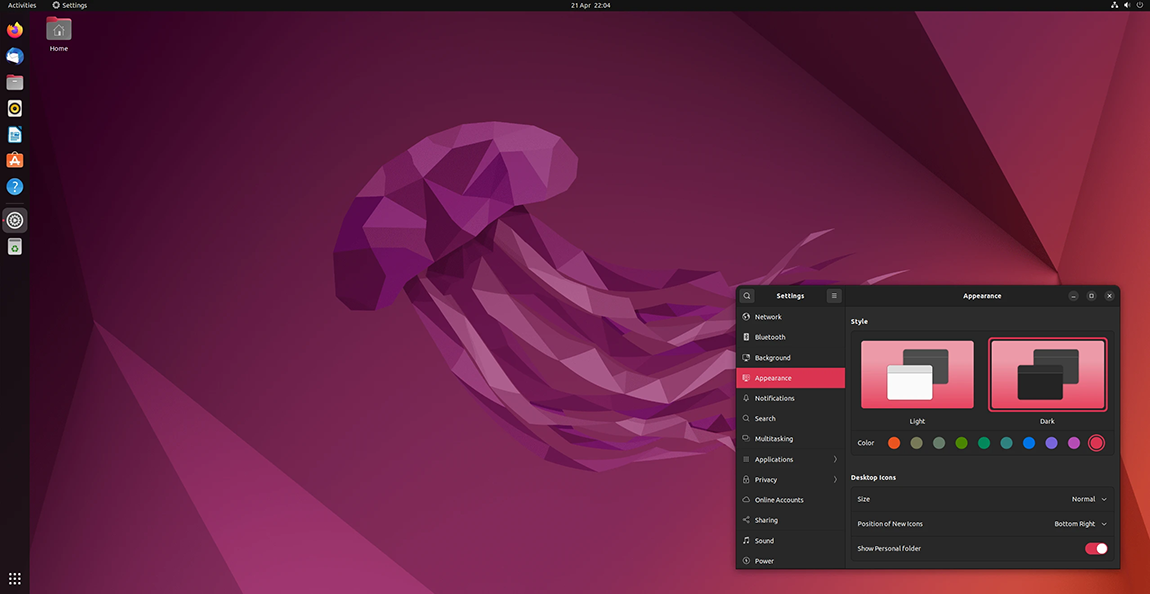
DigitalOcean Droplet'ler, oluşturulduklarında yüklü bir grafik kullanıcı arayüzü (GUI) ile gelmez ve genellikle komut satırı kullanılarak erişilir ve yönetilir. Ancak, bir Droplet'e Ubuntu Desktop yükleyebilir ve uzak masaüstü istemcisi kullanarak Droplet'te oturum açabilir ve sanki bir masaüstü bilgisayarmış gibi etkileşim kurabilirsiniz. Bu, belirli araçları daha kolay yönetmenizi ve sunucunuzla etkileşim kurmak için daha tanıdık bir ortam sağlar.
Bu eğitimde, bir Droplet üzerinde bir ekran yöneticisi kuracak, Ubuntu masaüstünü yükleyecek ve Microsoft'un Uzak Masaüstü'nü kullanarak Droplet GUI'sinde oturum açacaksınız.
Ön koşullar
- En az 2 GHz çift çekirdekli işlemci, 4 GB RAM ve 25 GB depolama alanına sahip Droplet. Droplet, Ubuntu 20.04 veya üzeri bir sürüm çalıştırıyor olmalıdır. Bunlar, Droplet'inizde Ubuntu masaüstünü çalıştırmak için gereken minimum gereksinimlerdir.
- Yerel makinenize Microsoft Uzak Masaüstü'nü yüklemek için. Microsoft Uzak Masaüstü hem Windows hem de macOS için kullanılabilir.
Adım 1: xrdp'yi yükleyin ve başlatın
Yerel makinenizin Droplet GUI ile etkileşim kurabilmesi için Droplet'e bir görüntüleme sunucusu yüklemeniz gerekir. Bu sunucu, uzak masaüstü istemcilerinin yerel makinenizden fare tıklamalarını ve klavye hareketlerini yakalayıp Droplet GUI'sine göndermesini sağlar. Bunu, Microsoft'un RDP (Uzak Masaüstü Protokolü) tabanlı ücretsiz ve açık kaynaklı bir görüntüleme sunucusu olan xrdp'yi yükleyerek yapabilirsiniz.
Xrdp'yi yüklemek için SSH kullanarak Droplet'inize giriş yapın ve ardından Droplet'teki paketleri güncelleyin ve yükseltin:
sudo apt-get updateTüm paketler güncellenene kadar talimatları izleyin.
Paketleri yükselttikten sonra makinenize xrdp'yi kurun:
sudo apt-get install xrdpKurulumdan sonra xrdp'nin önyükleme sırasında başlamasını sağlamak için şunu çalıştırın:
sudo systemctl enable xrdp
Bu komut xrdp'yi Ubuntu'nun önyükleme sırasında otomatik olarak başlattığı programlar listesine ekler.
Son olarak, UFW Droplet güvenlik duvarı kurallarınızın 3389 numaralı porttaki TCP bağlantılarını kabul edecek şekilde ayarlandığından emin olun:
sudo ufw allow 3389/tcp
Bu, uzak masaüstü istemcinizin Droplet üzerinde bağlanmaya çalışacağı porttur.
Adım 2: Ubuntu Masaüstünü yükleyin
xrdp'yi Droplet görüntüleme sunucusu olarak kurduktan sonra, Ubuntu Masaüstü GUI'sini Droplet'inize yükleyebilirsiniz. Ubuntu'nun, GNOME, KDE Plasma Masaüstü ve MATE Masaüstü gibi çeşitli avantaj ve dezavantajlara sahip birçok GUI seçeneği mevcuttur. Ubuntu Masaüstü, Ubuntu'nun resmi GUI'sidir ve Linux için popüler GNOME masaüstü ortamını temel alır.
Ubuntu masaüstünü Droplet'inize kurmak için aşağıdaki komutu çalıştırın ve istemleri izleyin:
sudo apt-get install ubuntu-desktopİndirme ve kurulumun tamamlanması birkaç dakika sürebilir.
Adım 3: Bir kullanıcı oluşturun
Ubuntu masaüstünü kurduktan sonra, Droplet'te kök kullanıcı olmayan bir kullanıcı oluşturmanız gerekir. Bu kullanıcı adı ve parolayı kullanarak Droplet GUI'sine giriş yapabilirsiniz.
Yeni bir kullanıcı oluşturmak için useradd aracını kullanın ve talimatları izleyin; your_new_username ifadesini istediğiniz kullanıcı adıyla değiştirin:
adduser your_new_usernameBu araç, yeni kullanıcı için bir parola oluşturma ve kullanıcı profiline ek bilgiler ekleme konusunda size rehberlik edecektir.
Yeni kullanıcıyı oluşturduktan sonra, tüm değişikliklerin etkili olması için Droplet'inizi yeniden başlatın:
rebootAdım 4: Droplet'e giriş yapın
Droplet'iniz yeniden başlatıldıktan sonra Microsoft Uzak Masaüstü'nü kullanarak Droplet'inizde oturum açabilirsiniz.
Bunu yapmak için, yerel makinenizde Microsoft Uzak Masaüstü'nü açın ve ardından yeni bir uzak bağlantı eklemek için "+" veya Bilgisayar Ekle düğmesine tıklayın. Bilgisayar Ekle penceresinde, Bilgisayar adı alanına Droplet'in genel IPv4 adresini girin.
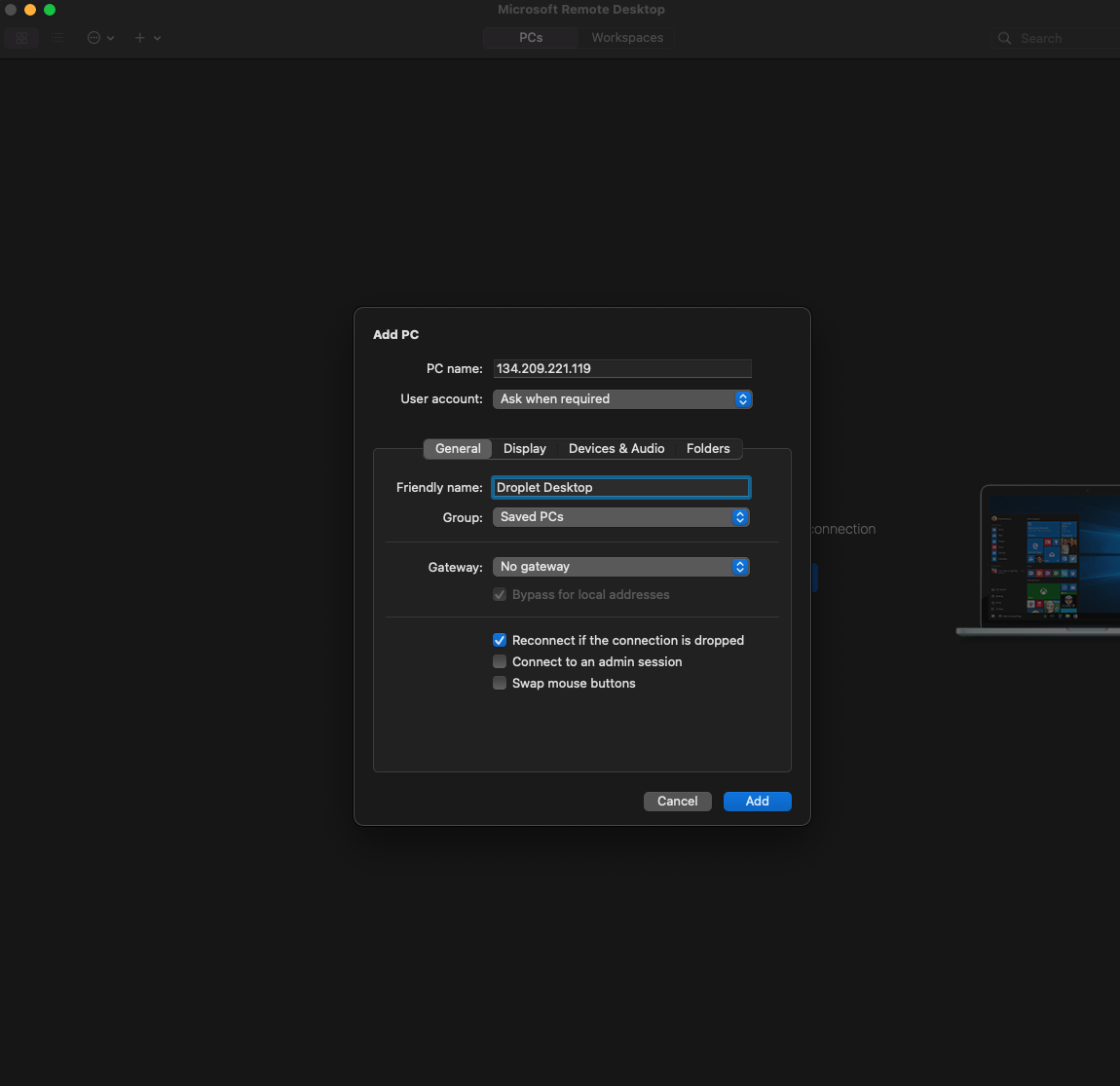
Daha konforlu bir kullanıcı deneyimi için, Ekran sekmesine tıklamanızı, Oturumu tam ekranda başlat seçeneğinin işaretini kaldırmanızı ve ekran çalışma alanınız için uygun çözünürlüğü seçmenizi öneririz.
Bağlantı seçeneklerini ayarladıktan sonra Ekle'ye tıklayın. Microsoft Uzak Masaüstü bağlantıyı bir PC olarak ekleyecektir.
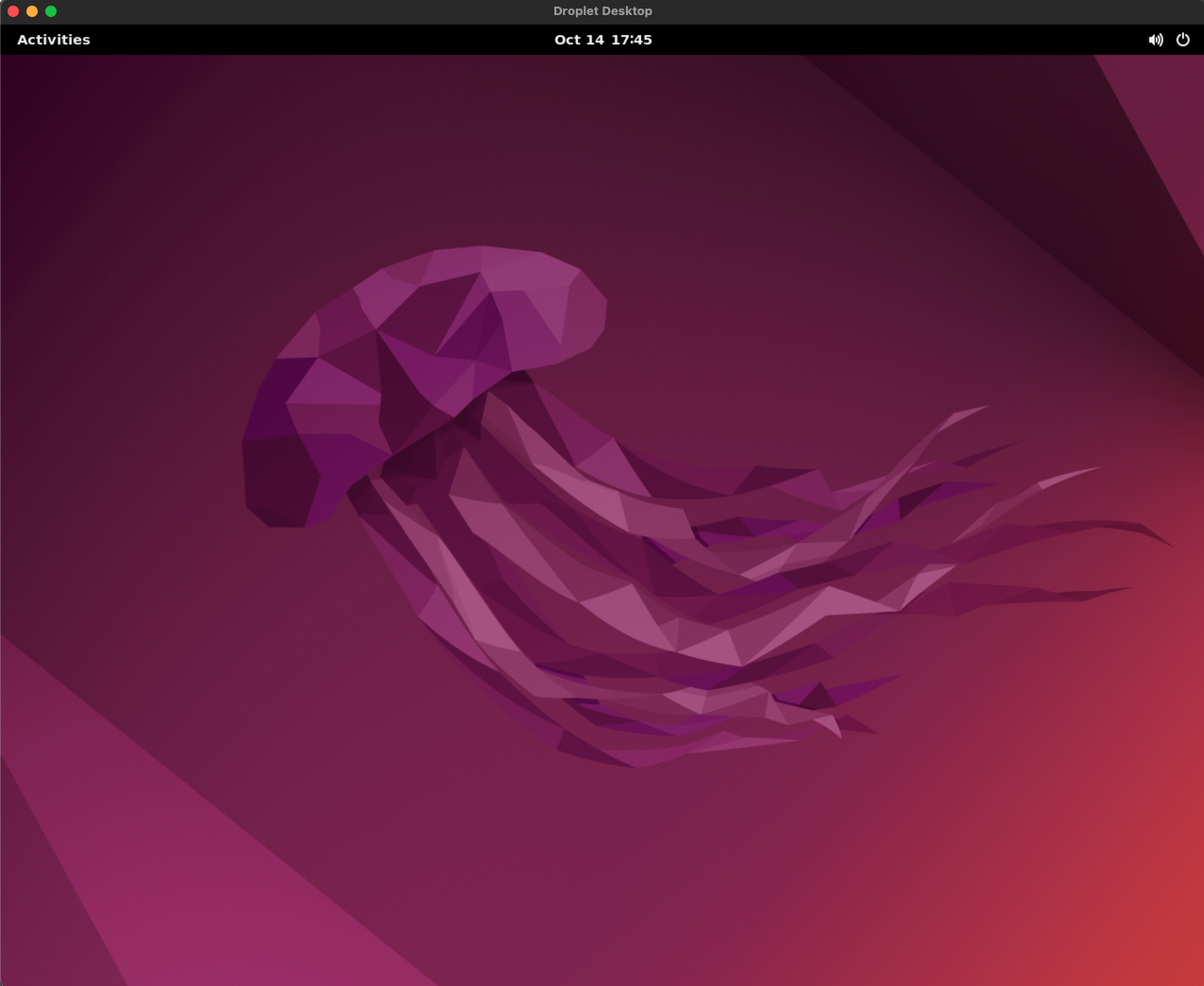
Droplet'e giriş yapmak için farenizi yeni bilgisayarın üzerine getirin, üç noktalı menüye (…) ve ardından Bağlan'a tıklayın. İstendiğinde, yeni kullanıcı için kullanıcı adı ve parolayı girin. İstemci sizi Droplet masaüstüne kaydedecek ve pencereniz aşağıdaki gibi görünmelidir.
Adım 5: Google Chrome'u yükleyin (isteğe bağlı)
Ubuntu masaüstünde yüklü bir web tarayıcısı bulunmuyor. Google Chrome'u yeni masaüstünüze indirmek için Droplet'te bir terminal açın ve wget aracını kullanarak Chrome'u indirin:
wget https://dl.google.com/linux/direct/google-chrome-stable_current_amd64.debTerminal uygulamasını masaüstünüzdeki Etkinlikler menüsünde bulabilirsiniz.

Chrome'u indirdikten sonra apt install komutunu kullanarak yükleyin:
sudo apt install ./google-chrome-stable_current_amd64.debChrome'u yükledikten sonra ekranın sol üst köşesindeki Etkinlikler menüsünden açabilirsiniz.
Bu eğitimde şunları yapacaksınız:
- Droplet'e xrdp kuruldu.
- Droplet'e Ubuntu masaüstü GUI'sini yükledim.
- GUI'ye erişmek için yeni bir kullanıcı oluşturuldu.
- Microsoft Uzak Masaüstü'nü kullanarak yeni Droplet masaüstü GUI'sine giriş yapın.
- (İsteğe bağlı) Droplet'e Google Chrome'u yükleyin.
Ubuntu Remote Desktop kurulumunu tamamladıktan sonra, sunduğu tüm özellikleri keşfedebilir ve tıpkı herhangi bir bilgisayarda yaptığınız gibi ihtiyaç duyduğunuz programları yüklemeye başlayabilirsiniz.