giriiş
"Debian 10'a CloudPanel Nasıl Kurulur" başlıklı eğitime hoş geldiniz. CloudPanel, tüm büyük bulut platformları için özel özelliklere sahip, PHP uygulamaları için hafif bileşenlere sahip modern bir sunucu kontrol panelidir.
Tesisler
- Güvenli (ücretsiz SSL/TLS sertifikası).
- Yüksek performans.
- 1 dakika içinde kullanıma hazır.
- Tüm büyük bulut platformlarını destekler.
- Onu aşkın dilde mevcuttur.
Ön koşullar
- CloudPanel'i kurmak için sunucunuza root erişimine ihtiyacınız var.
- CloudPanel'in çalışması için çok düşük sistem gereksinimleri gereklidir.
- Root erişimine sahip, Debian 10 (Buster) kurulu, boş/yeni bir sunucuya ihtiyacınız var.
- Root erişimine veya sudo ayrıcalıklarına sahip bir kullanıcıya erişiminiz olmalıdır.
- CPU: 2vCores
- RAM: 2 GB
- Alan: 20 GB
Teknoloji
CloudPanel teknolojisi, PHP uygulamaları için maksimum performans sağlamak amacıyla modern ve hafif bileşenlerden oluşmaktadır.
- Debian 10
- NGINX 1.18, PageSpeed modülü ile birlikte
- MySQL 5.7 (Percona)
- PHP [7.1 - 8.1]
- Redis 5
- ProFTPD 1.3
- Node.js 14
- İplik 1.22
Bu eğitimde aşağıdaki terimleri kullanacağız:
- Kullanıcı adı:
kök(Kök yetkilerine sahip herhangi bir kullanıcı). - Sunucu adı:
cloudpanel-416cd680.nip.io(Dilediğiniz gibi ayarlayabilirsiniz). - İhtisas:
cloudpanel-416cd680.nip.io(Dilediğiniz gibi ayarlayabilirsiniz). - Kullanıcı adı
CloudPanel: admin.user(Dilediğiniz gibi ayarlayabilirsiniz).
Adım 1 – Ana bilgisayar adını yapılandırın
Önemli: Ana bilgisayar adı için, hostname.domain.com gibi bir alt alan adı kullanın. Ana alan adınızı (örneğin domain.com) ana bilgisayar adı olarak ayarlarsanız, kontrol panelinden web sitesi için bu alan adını artık kullanamazsınız.
hostnamectl set-hostname cloudpanel-416cd680.nip.io
Sunucu adını kontrol etmek için
hostnamectlAşağıdaki çıktıyı görebilirsiniz:

Şimdi aşağıdaki komutu kullanarak sunucumuzu güncelleyeceğiz.
sudo apt update && sudo apt -y upgrade
Wget ve Curl'ü yükleyin.
sudo apt -y install curl wget
Ön kurulum adımları tamamlandı ve şimdi CloudPanel'i kurmaya başlayacağız.
Adım 2 – CloudPanel'in en son sürümünü yükleyin.
CloudPanel'i kurmaya başlamak için aşağıdaki komutu çalıştırın:
curl -sSL https://installer.cloudpanel.io/ce/v1/install.sh | sudo bash
Çıktı şu şekilde görünüyor:

3. Adım – CloudPanel'e giriş yapın ve bir kullanıcı oluşturun.

Sunucunuz artık çalışır durumda. Şu adresten giriş yapabilirsiniz: https://your-ip-or-URL:8443.
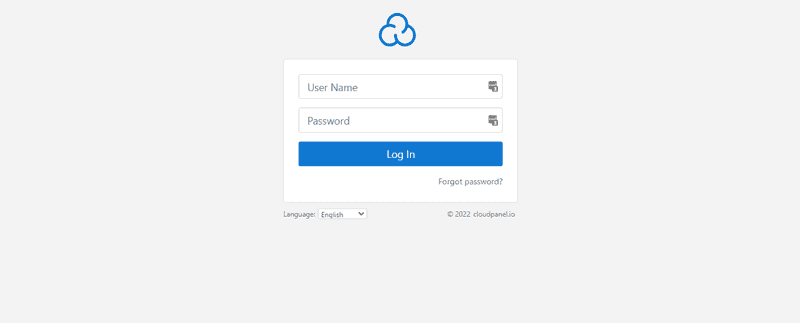
CloudPanel, SSL için kendinden imzalı bir sertifika kullanır, bu nedenle "Bağlantınız gizli değil" uyarısını dikkate almayın. İlk kez giriş yaptığımızda, bir yönetici kullanıcı oluşturmamız gerekiyor.
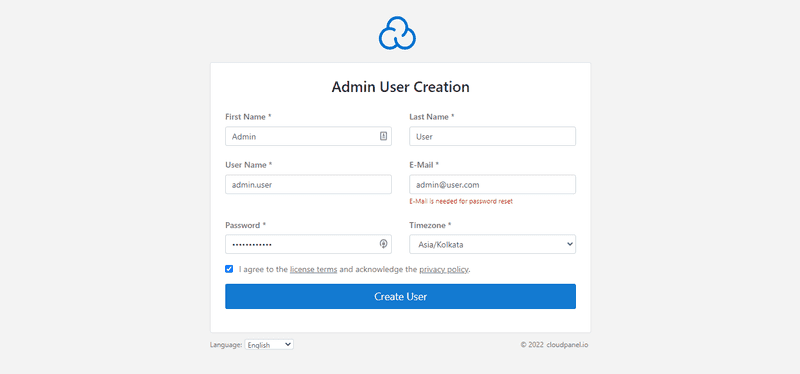
Şimdi hesap oluşturmak için ad, kullanıcı adı, şifre vb. gibi gerekli tüm bilgileri girin. Bu kullanıcı adını ve şifreyi kaydettiğinizden emin olun.
Hesabınız başarıyla oluşturulduktan sonra, oluşturduğunuz yönetici kullanıcı hesabınızla giriş yapabilirsiniz.
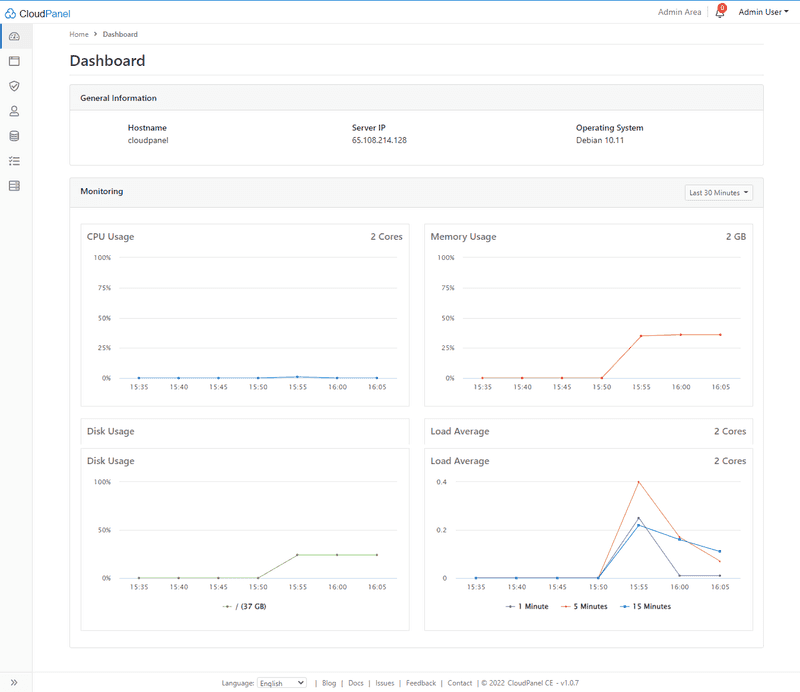
CloudPanel Kontrol Paneli
Kurulumunuz tamamlandı! CloudPanel kontrol paneli şu şekilde görünüyor:
Adım 4 – Önemli Ayarlar
- İki faktörlü kimlik doğrulama özelliğine sahip güvenli sunucu.
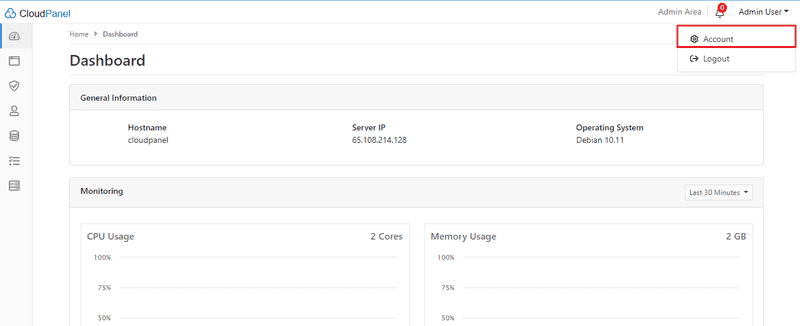
Yönetici Kullanıcı altında bulunan Hesap bölümüne gidin.
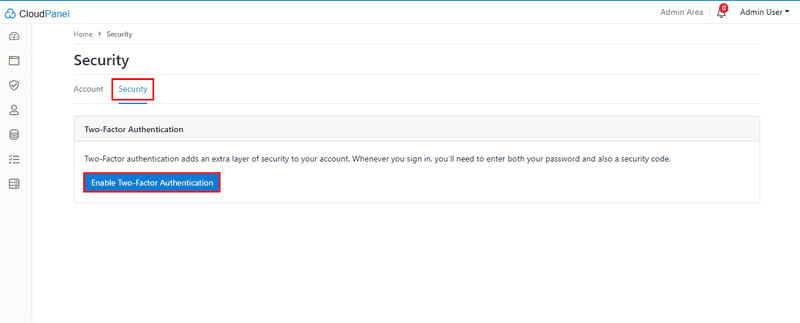
Güvenlik seçeneğine tıklayın ve iki adımlı kimlik doğrulamayı etkinleştirin.
Kimlik doğrulama uygulaması kullanarak QR kodunu tarayın. Ekranda altı haneli bir kod görüntülenecektir; bu kodu aşağıya girmeniz gerekmektedir.
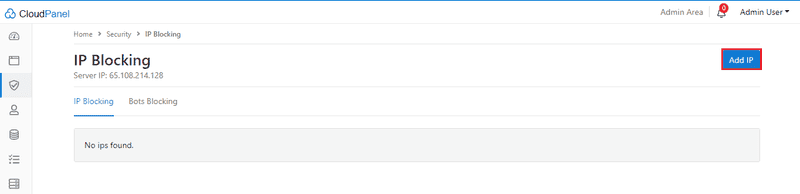
İstenmeyen IP adreslerini engelleyin.

Navigasyon bölümündeki Güvenlik bölümüne gidin.

Engellemek istediğiniz IP adresini ekleyin.
Adım 5 – Kullanıcı Ekleme
İlk kurulum tamamlandı. Şimdi kullanıcılarımızı ekleyelim.
SSH kullanıcıları:
Aşağıdaki kullanıcılara gidin.

Kullanıcı eklemek için tıklayın, kullanıcı adı/şifre girin ve kaydedin.

FTP kullanıcıları:
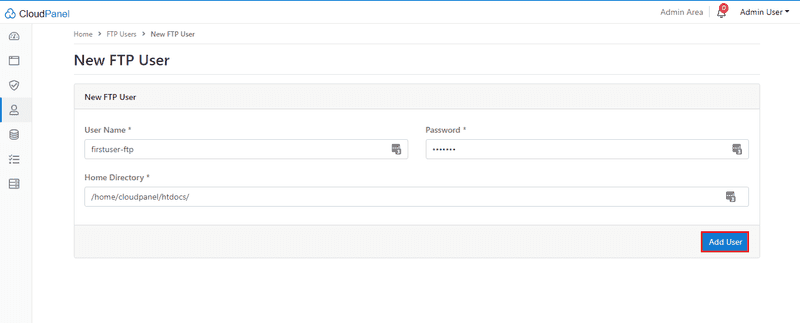
Gezinti menüsünden Kullanıcılar'a gidin (yukarıdakiyle aynı adım). FTP Kullanıcıları'nı seçin. Kullanıcı adı/şifre ve kök dizin bilgilerini doldurun ve Kullanıcı Ekle'ye tıklayın.
Adım 6 – Bir etki alanı ekleyin
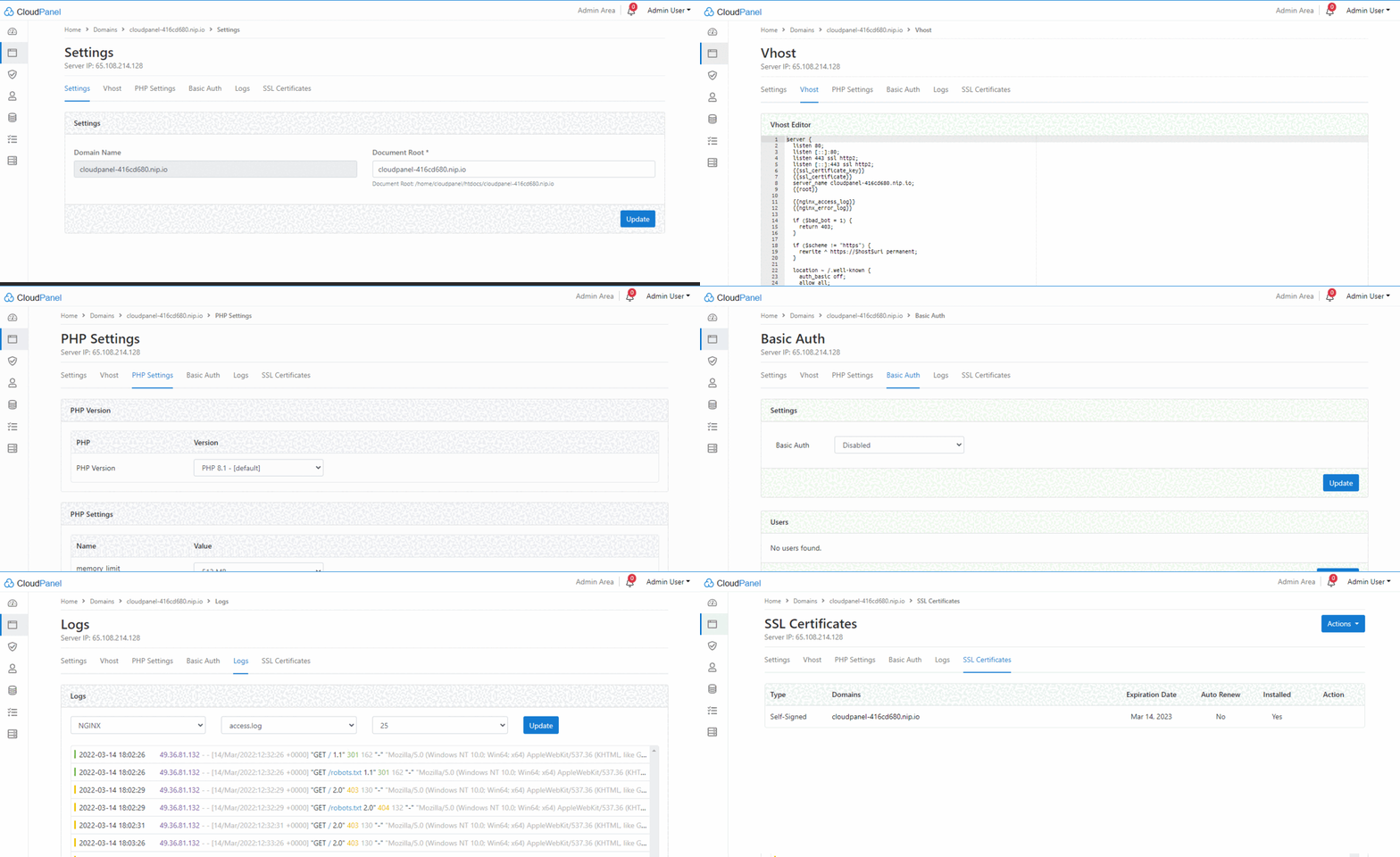
Az önce bir hesap oluşturduk. Şimdi de alan adını ekleyelim. Gezinme menüsündeki alan adları bölümüne gidin.

Alan adınızı girin, Vhost Şablonu ve PHP Sürümünü seçin ve Alan Adı Ekle'ye tıklayın.

Alan adı ayarlarını değiştirebilirsiniz. Alan adı bağlantısına tıklamanız yeterlidir; aşağıdaki gibi alan adı ayarlarını göreceksiniz:
Adım 7 – Veritabanı Ekleme
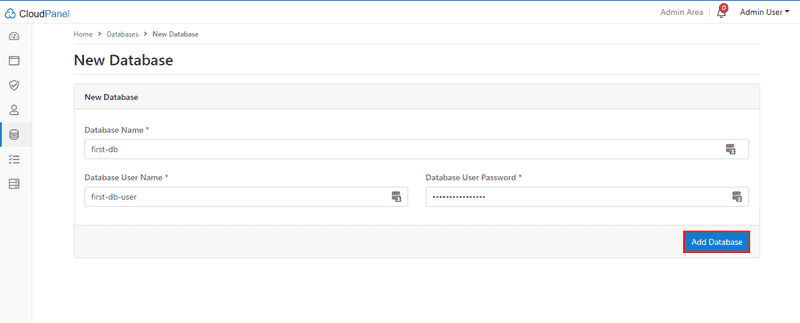
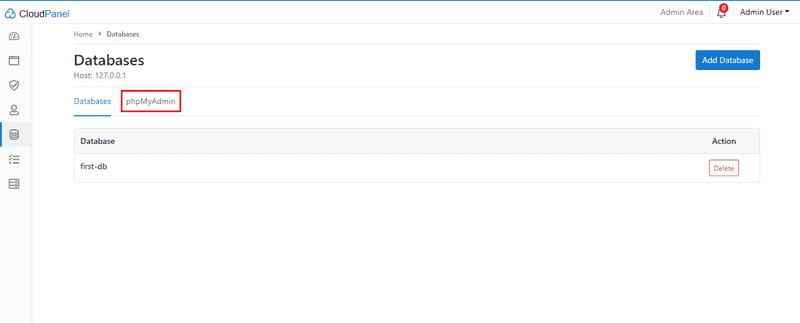
İlk veritabanımızı ekleyelim. Yeni bir veritabanı eklemek için veritabanı simgesine tıklayın.

"Veritabanları Ekle"ye tıklayın, veritabanı adını, kullanıcı adını ve şifreyi girin ve kaydedin.
PhpMyAdmin'i yeni bir sekmede açmak için Veritabanları altında bulunan phpMyAdmin'e tıklayın.
Adım 8 – Dosya Yöneticisi
CloudPanel dosya yöneticisi sunmamaktadır. Dosyalarınızı yönetmek için herhangi bir FTP aracı veya dosya yöneticisi (FileZilla'yı öneririz) kullanmanız gerekecektir.
Adım 9 – Cron Görevleri
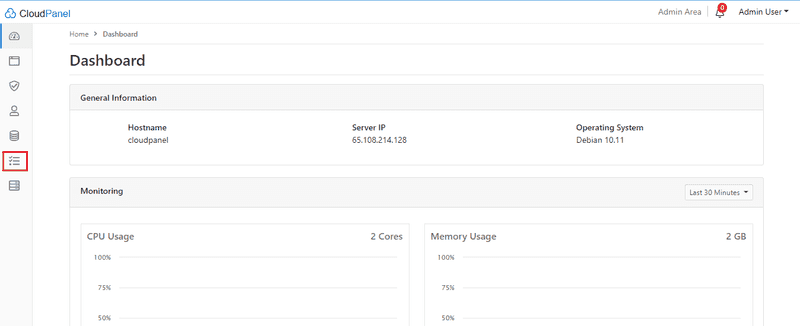
Cron işleri, sunucuda çalıştırılacak görevleri zamanlamak için kullanılır; cron işleri yardımıyla görevlerin gelecekte çalışmasını planlayabilirsiniz.
Navigasyon menüsünden Cron Görevleri'ne gidin.
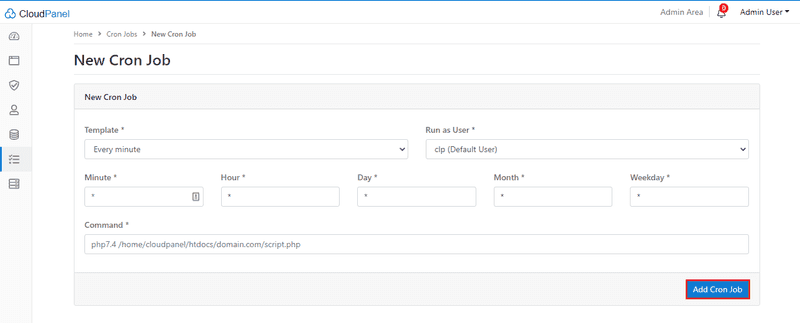
Cron görevi eklemek için tıklayın, cron verilerini ekleyin ve kaydedin.
Adım 10 – Hizmetler
Buradan SQL, Nginx, PHP ve Redis gibi servisleri kontrol edebilir ve yeniden başlatabilirsiniz.
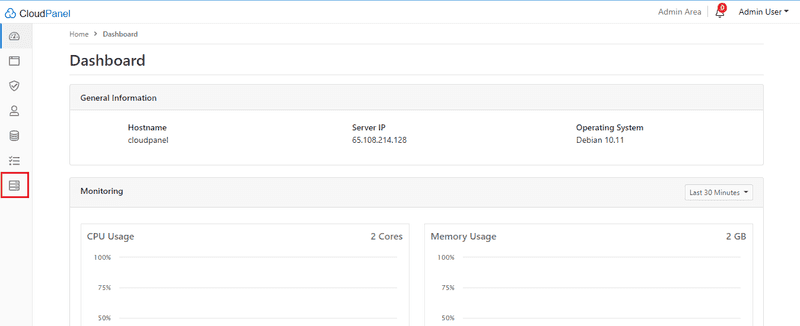
Hizmet sayfası şu şekilde görünmektedir:
Yönetim alanı

Kullanıcılar, alan adları, veritabanları, cron, işler ve hizmetler hakkında bilgi edindik. Şimdi CloudPanel'in Yönetici Alanına bakalım.
Yönetici Alanına giderek açın.
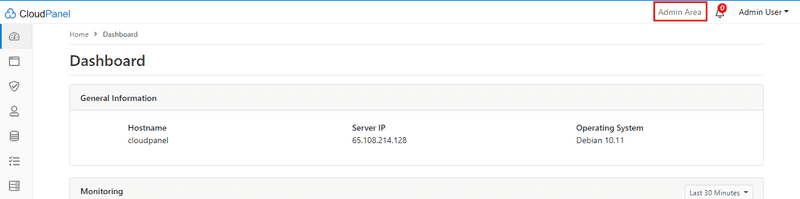
Buradan kullanıcı ekleyebilir veya kaldırabilirsiniz. Yönetici rolleri atayabilirsiniz.

Buradan uygulama ekleyebilir veya kaldırabilirsiniz.
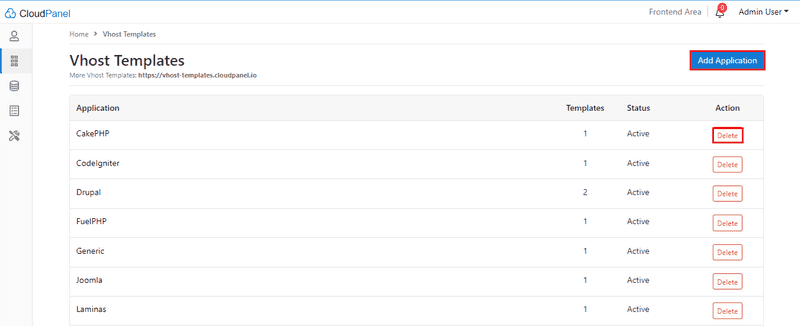
Buradan veritabanı sunucuları ekleyebilir veya kaldırabilirsiniz.

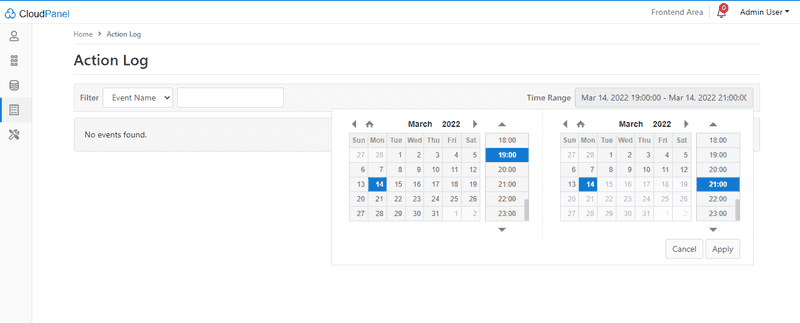
Raporları buradan inceleyebilirsiniz.
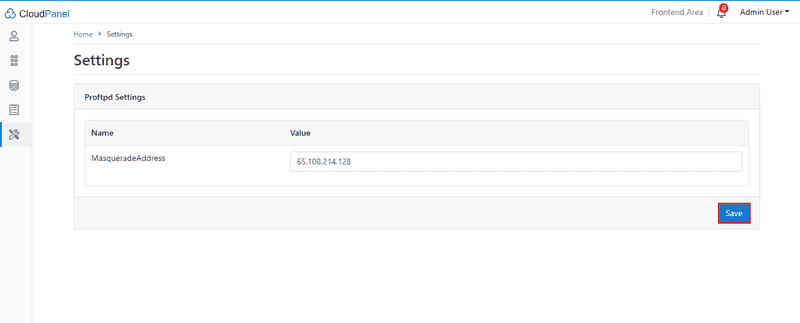
Son olarak, buradan Proftpd ayarlarını değiştirebilirsiniz.
Sonuç
Bu eğitimde, CloudPanel'i Debian 10'a nasıl kuracağımızı öğrendik.