giriiş
Bu eğitim, Hestia Kontrol Paneli'nin nasıl kurulacağını anlatıyor. Tüm web sitelerinizi, e-posta sunucularınızı ve daha fazlasını yönetmenizi sağlayan kullanımı kolay bir kontrol paneli. WordPress gibi, yeni bir web sitesi kurmayı kolaylaştıran birçok tek tıklamayla kurulum seçeneği sunuyor. Demoyu burada görebilirsiniz.
Ön koşullar
- Aşağıdaki işletim sistemlerinden birine sahip yepyeni bir sunucu:
Debian 9
Debian 10
Debian 11
Ubuntu 18.04
Ubuntu 20.04 - (İsteğe bağlı, ancak önerilir) Alan adı
Adım 1 – Kurulumu başlatın
Öncelikle, ssh username@hostname yazarak sunucunuzun komut satırına erişmeniz gerekiyor. Henüz root olarak oturum açmadıysanız, sudo su yazın ve parolanızı girin.
Daha sonra aşağıdaki komutları çalıştırın:
wget https://raw.githubusercontent.com/hestiacp/hestiacp/release/install/hst-install.sh
bash hst-install.sh
Bağımlılıkları yükleyecek, ardından şu sayfayı görmelisiniz:
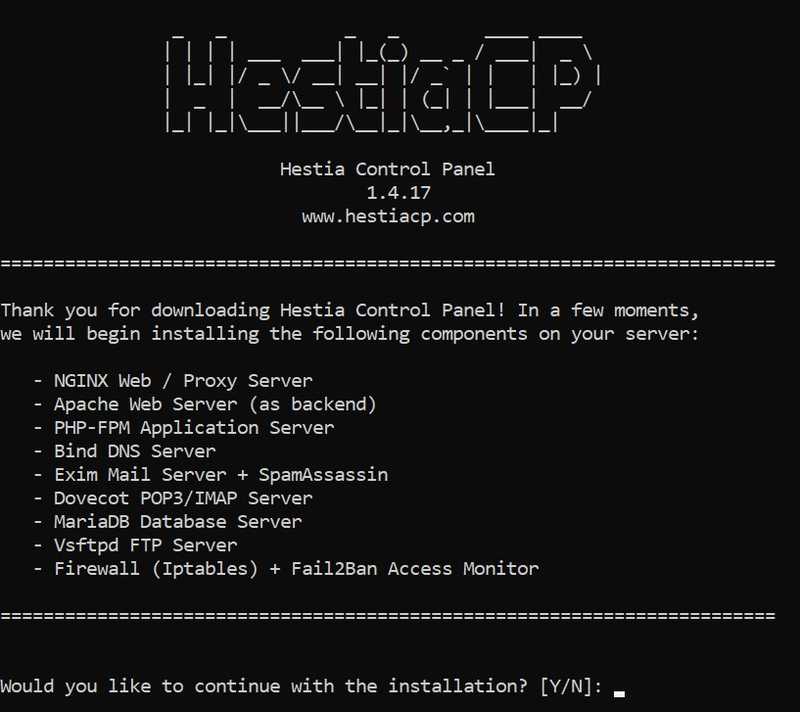
“"Evet" için "y" yazın ve ardından Enter'a basın.
Adım 2 – Kurulum Adımları
Daha sonra sizden yönetici e-posta adresinizi ve tam nitelikli alan adınızı (FQDN) isteyecektir:

Yönetici e-posta adresi, yönetici hesabınız için kullandığınız e-posta adresiyle aynıdır. Ayrıca, SSL sertifikasının sona erme bildirimleri gibi diğer bildirimleri de buradan alırsınız.
FQDN, panele erişmek için kullandığınız alan adıdır. Alan adınız yoksa, sunucunuzun IP adresini girin. Alan adınız varsa, alan adı sağlayıcınızın DNS ayarlarında alan adınız için bir A kaydı oluşturun ve sunucunuzun IP adresine yönlendirin.
Şimdi, bu bilgileri girdikten sonra arkanıza yaslanın ve kurulumun tamamlanmasını bekleyin. Genellikle çok hızlıdır, ancak bazen 15 dakika veya daha uzun sürebilir.
Adım 3 – Panele giriş yapın
Tebrikler! Paneli yüklediniz. Giriş yapmak için panel.example.com:8083 adresini ziyaret edin (panel.example.com adresini daha önce girdiğiniz FQDN veya IP adresinizle değiştirin).
Yazdırılan kimlik bilgileriyle konsola giriş yapın.
Sonuç
Tebrikler! Hestia'yı yüklediniz ve 4. ve 4.1 adımlarını takip ettiyseniz, web sitesi oluşturmayı ve harici uygulamaları yüklemeyi öğrendiniz. Panelle yapabileceğiniz başka şeyler de var. Paneli yüklerken herhangi bir sorun yaşarsanız, forumlarında veya Discord sunucularında soru sorabilirsiniz.