Bu eğitimde, Windows Server 2008 R2 veya 2012 R2'de Yönetici parolasının nasıl değiştirileceğini göstereceğiz.
Windows Server yönetici parolanızı değiştirmek istemenizin birçok nedeni olabilir; aslında tüm parolalarınızı en az 6 ayda bir değiştirmeniz önerilir. En azından altı ayda bir bu kadar çok yeni parolayı hatırlamanın ne kadar zahmetli olabileceğini biliyoruz, bu yüzden hayatınızı kolaylaştırmak için güvenilir bir parola yöneticisi kullanmanızı öneririz.
Bu eğitimde, Windows Server 2008 R2, 2012 R2, 2016 ve 2019'da Yönetici parolasının nasıl değiştirileceğini göstereceğiz. Ancak, konuya doğrudan girmeden önce, güçlü parolalar oluşturmak için bazı genel yönergeler vereceğiz.
Güçlü bir şifre nasıl oluşturulur?
Güçlü bir parola oluşturmak için tek bir kural yoktur, ancak kaba kuvvet ve sözlük saldırılarını önlemek için aşağıdaki yönergeleri izlemeniz önerilir:
Şifreniz en az 8 karakter uzunluğunda olmalıdır.
Büyük ve küçük harflerin yanı sıra sayılar ve özel karakterler (@, #, vb.) de ekleyin.
Şifrenizde gerçek kelimelere yer vermeyin.
Şifrenize hiçbir tarih (doğum günü, yıldönümü vb.) eklemeyin.
Oluşturduğunuz şifrenin benzersiz olduğundan ve mevcut diğer şifrelere benzemediğinden emin olun.
Genel olarak, şifrelerinizi başkalarıyla paylaşmazsanız ve bir yere not etmezseniz, yukarıdaki kurallar en güçlü süper bilgisayarların bile kıramayacağı bir şifre oluşturmanıza olanak tanır.
Windows Server 2019 şifresi nasıl değiştirilir?
Windows Server 2019'da yönetici parolasını değiştirmek için şu adımları izleyin:
Adım 1: Uzak Masaüstü aracılığıyla sunucunuza giriş yapın.
Adım 2: Windows tuşuna basın ve arama çubuğuna Denetim Masası yazın.

3. Adım: Kullanıcı Hesapları bölümünde Hesap türünü değiştir'e tıklayın. Bunu görmek için açılır menüden kategori görünümüne geçmeniz gerektiğini lütfen unutmayın.

Adım 4: Şimdi Yönetici hesabını seçin.

Adım 5: Sonraki sayfada Şifreyi Değiştir’e tıklayın.
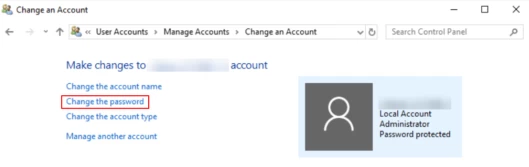
Adım 6: Mevcut şifrenizi ve ardından yeni şifrenizi yazın ve Şifreyi değiştir'e tıklayın.

Windows Server 2012 R2 veya 2016 şifresi nasıl değiştirilir?
Windows Server 2012 R2 ve Windows Server 2016'da sunucu yöneticisi parolanızı değiştirmek için şu adımları izleyin:
Adım 1: Uzak Masaüstü aracılığıyla sunucunuza giriş yapın.
Adım 2: Windows tuşuna basın ve Yönetimsel Araçlar yazın.
Adım 3: Bilgisayar Yönetimi'ne çift tıklayın.
Adım 4: Yerel Kullanıcılar ve Gruplar'ı genişletin.
Adım 5: Kullanıcılar’a tıklayın.
Adım 6: Yönetici'ye sağ tıklayın. Parola Ayarla > Devam'a tıklayın.

Adım 7: Yeni şifrenizi her iki alana da yazın ve Tamam'a basın.
Windows Server 2008 R2 şifresi nasıl değiştirilir?
Windows Server 2008 R2'de yönetici parolasını değiştirmek için aşağıdaki adımları izleyin.
Adım 1: Uzak Masaüstü aracılığıyla sunucunuza giriş yapın.
Adım 2: Bilgisayar'a sağ tıklayın ve Yönet'i seçin.
Adım 3: Yapılandırma'ya çift tıklayın.
Adım 4: Yerel Kullanıcılar ve Gruplar'ı genişletin ve ardından Kullanıcılar'ı seçin.
Adım 5: Yönetici'ye sağ tıklayın ve Parola Ayarla'yı seçin, ardından Devam'a tıklayın.
Adım 6: Yeni şifreyi girin ve Tamam’ı seçin.
Sonuç
İşte bu kadar! İlgili Windows Server sürümünüz için bu basit adımları uyguladıysanız, artık Windows Server'ınızın yönetici parolasını değiştirmişsiniz demektir. Ayrıca bir Linux VPS/Sunucunuz varsa, kök parolasını nasıl değiştireceğinize dair detaylı kılavuzumuzu okuyabilirsiniz. Herhangi bir sorunuz veya öneriniz varsa, lütfen aşağıdaki yorumlar bölümünden bize iletin.