
Введение
Конвергенция сред Windows и Linux стала доступнее, чем когда-либо прежде, благодаря подсистеме Windows для Linux (WSL).
Предпосылки
Убедитесь, что у вас установлена Windows 10 (версии 2004 или более поздней) или 11.
Что такое WSL?
WSL используется для выполнения команд Linux в операционной системе Windows. Это отличный выбор для пользователей, желающих внедрить функциональность Linux в свою среду Windows. WSL поддерживает различные дистрибутивы Linux, такие как Ubuntu, Fedora, Kali и другие. В этом руководстве вы установите и запустите Ubuntu.
Как установить WSL
Откройте PowerShell или окно командной строки в режиме администратора и добавьте следующую команду для установки WSL.
wsl --install
Подтвердите установку с помощью следующей команды:
wsl -v
Как настроить Ubuntu
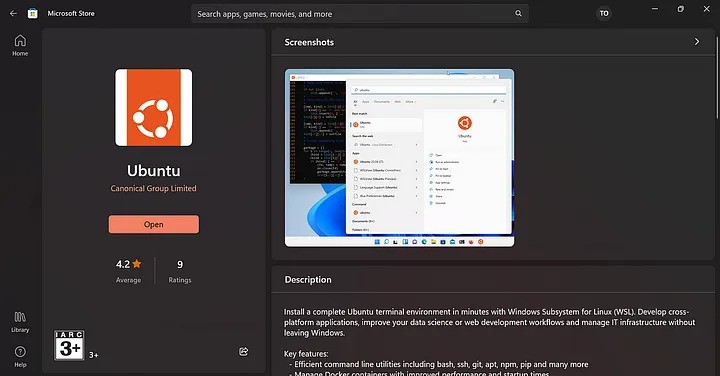
После установки WSL откройте Microsoft Store и найдите Ubuntu для установки.
Выполнение команд Linux
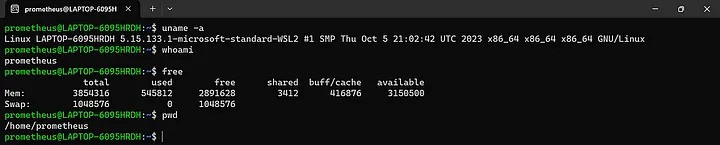
После установки Ubuntu вы сможете выполнять команды Linux. Найдите и запустите только что установленную Ubuntu.
При первом запуске Ubuntu система попросит вас указать имя пользователя и пароль. После этого вы сможете попробовать некоторые базовые команды Linux.
Чтобы отобразить информацию о системе, включая версию ядра, используйте следующую команду:
uname -a
Чтобы отобразить текущее имя пользователя, скопируйте в терминал следующую команду:
whoami
Отображение объема свободной и используемой памяти в системе.
free
Распечатать текущий рабочий каталог:
pwd
Как подключить WSL к VS Code
Установив плагин WSL, вы сможете легко выполнять команды Linux в VS Code. Чтобы установить плагин WSL, откройте Visual Studio Code, найдите WSL и установите его. Это позволит VS Code взаимодействовать с установленной в вашей системе Ubuntu.
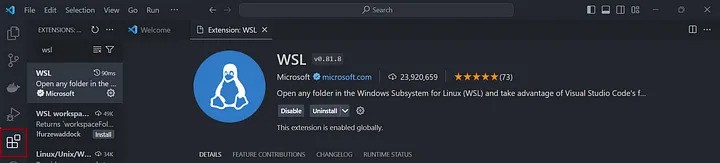
После установки нажмите на значок в левом нижнем углу. Затем выберите “Подключиться к WSL с помощью дистрибутива” и выберите Ubuntu.
Результат
В этом руководстве вы узнали, как устанавливать и запускать команды Linux в Windows с помощью WSL. Вы также узнали, как подключить WSL к VS Code.
Теперь у вас Ubuntu Linux, работающий поверх операционной системы Windows. Теперь вы можете наслаждаться гибкостью использования обеих операционных систем в одной интегрированной среде.