Введение
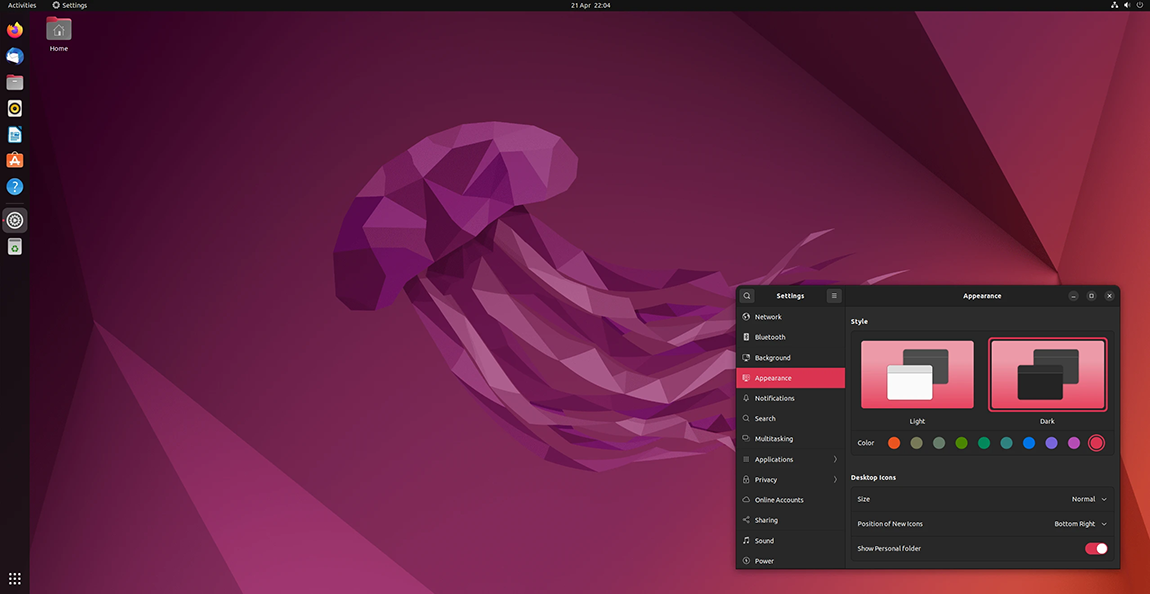
Droplets DigitalOcean не поставляются с установленным графическим пользовательским интерфейсом (GUI) при создании, и доступ к ним и управление ими обычно осуществляется через командную строку. Однако вы можете установить Ubuntu Desktop на Droplet и использовать клиент удалённого рабочего стола для входа в Droplet и взаимодействия с ним, как с обычным настольным компьютером. Это упрощает управление некоторыми инструментами и обеспечивает более привычную среду для взаимодействия с сервером.
В этом руководстве вы настроите менеджер отображения на Droplet, установите рабочий стол Ubuntu и войдете в графический интерфейс Droplet с помощью удаленного рабочего стола Microsoft.
Предпосылки
- Droplet с двухъядерным процессором тактовой частотой не менее 2 ГГц, 4 ГБ оперативной памяти и 25 ГБ дискового пространства. Droplet должен работать под управлением Ubuntu 20.04 или более поздней версии. Ниже приведены минимальные требования для запуска рабочего стола Ubuntu на вашем Droplet.
- Чтобы установить Microsoft Remote Desktop на локальный компьютер, выполните следующие действия. Microsoft Remote Desktop доступен как для Windows, так и для macOS.
Шаг 1: Установка и запуск xrdp
Чтобы ваш локальный компьютер взаимодействовал с графическим интерфейсом Droplet, необходимо установить на нём дисплейный сервер. Этот сервер позволяет клиентам удалённого рабочего стола захватывать щелчки мыши и нажатия клавиш на вашем локальном компьютере и передавать их в графический интерфейс Droplet. Для этого можно установить xrdp — бесплатный дисплейный сервер с открытым исходным кодом, основанный на протоколе RDP (Remote Desktop Protocol) от Microsoft.
Чтобы установить xrdp, войдите в свой Droplet с помощью SSH, а затем обновите и модернизируйте пакеты на Droplet:
sudo apt-get updateСледуйте инструкциям, пока все пакеты не будут обновлены.
После обновления пакетов установите xrdp на свой компьютер:
sudo apt-get install xrdpПосле установки включите запуск xrdp при загрузке, выполнив команду:
sudo systemctl enable xrdp
Эта команда добавляет xrdp в список программ, которые Ubuntu автоматически запускает при загрузке.
Наконец, убедитесь, что правила брандмауэра UFW Droplet настроены на прием TCP-подключений через порт 3389:
sudo ufw allow 3389/tcp
Это порт, к которому ваш клиент удаленного рабочего стола попытается подключиться на Droplet.
Шаг 2: Установка Ubuntu Desktop
После настройки xrdp в качестве сервера отображения Droplet вы можете установить графический интерфейс Ubuntu Desktop на свой Droplet. Ubuntu предлагает множество вариантов графического интерфейса, каждый из которых имеет свои преимущества и недостатки, например, GNOME, KDE Plasma Desktop и MATE Desktop. Ubuntu Desktop — это официальный графический интерфейс Ubuntu, основанный на популярной среде рабочего стола GNOME для Linux.
Чтобы установить рабочий стол Ubuntu на свой Droplet, выполните следующую команду и следуйте инструкциям:
sudo apt-get install ubuntu-desktopЗагрузка и установка могут занять несколько минут.
Шаг 3: Создайте пользователя
После установки рабочего стола Ubuntu необходимо создать пользователя в Droplet, который не является пользователем root. Вы можете использовать это имя пользователя и пароль для входа в графический интерфейс Droplet.
Чтобы создать нового пользователя, воспользуйтесь инструментом useradd и следуйте инструкциям, заменив your_new_username на желаемое имя пользователя:
adduser your_new_usernameЭтот инструмент поможет вам создать пароль для нового пользователя и добавить дополнительную информацию в профиль пользователя.
После создания нового пользователя перезапустите свой Droplet, чтобы все изменения вступили в силу:
rebootШаг 4: Войдите в Droplet
После перезапуска Droplet вы сможете войти в него с помощью удаленного рабочего стола Microsoft.
Для этого откройте Microsoft Remote Desktop на локальном компьютере и нажмите кнопку “+” или кнопку «Добавить компьютер», чтобы добавить новое удалённое подключение. В окне «Добавить компьютер» введите публичный IPv4-адрес Droplet в поле «Имя компьютера».
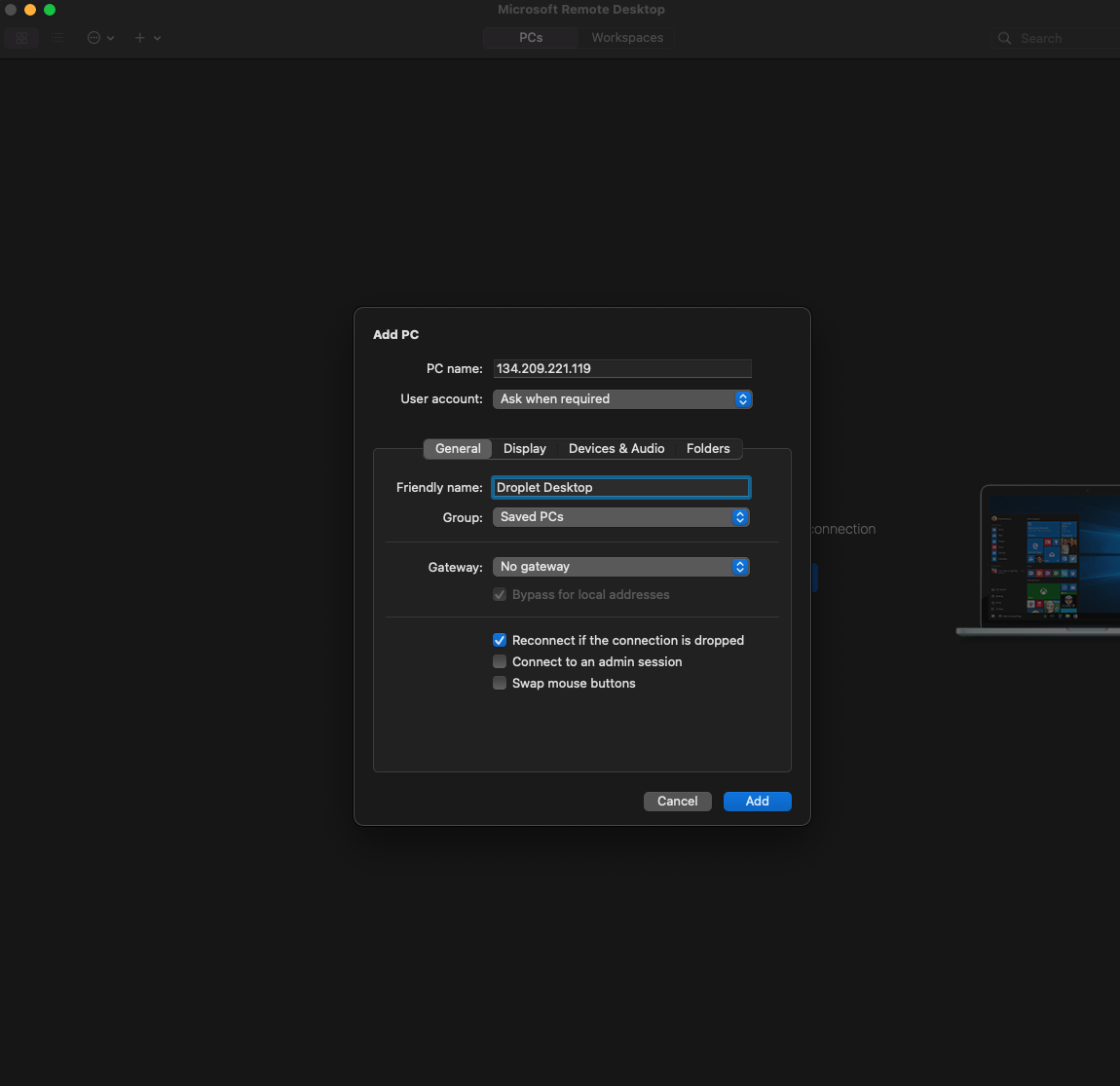
Для более комфортной работы пользователя мы рекомендуем перейти на вкладку «Дисплей», снять флажок «Начать сеанс в полноэкранном режиме» и выбрать соответствующее разрешение для вашего рабочего пространства экрана.
После настройки параметров подключения нажмите «Добавить». Microsoft Remote Desktop добавит подключение как ПК.
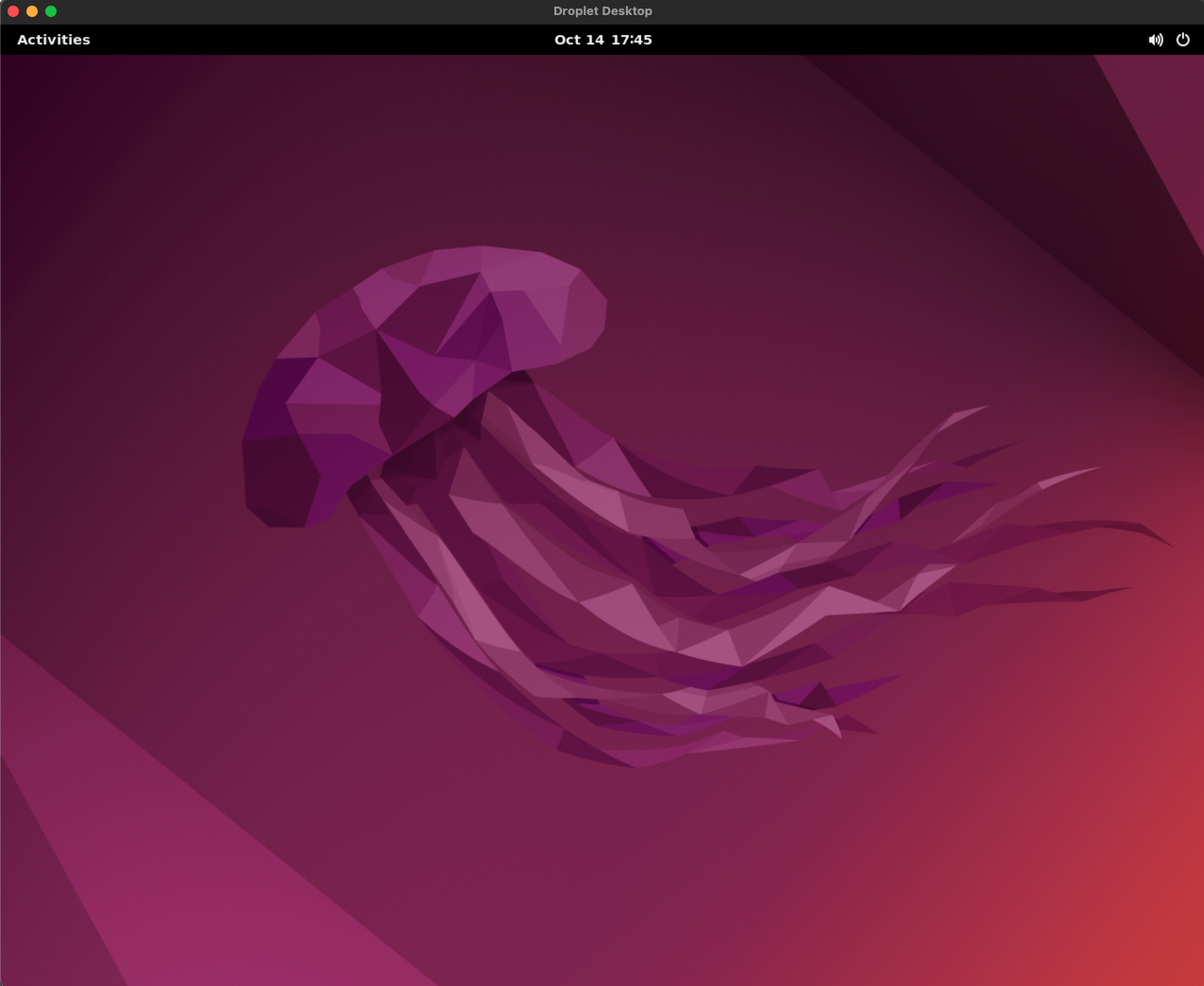
Чтобы войти в Droplet, наведите указатель мыши на новый компьютер, нажмите на меню с тремя точками (…) и выберите «Подключиться». При появлении запроса введите имя пользователя и пароль для нового пользователя. Клиент выполнит вход на рабочий стол Droplet, и ваше окно должно выглядеть следующим образом.
Шаг 5: Установите Google Chrome (необязательно)
Рабочий стол Ubuntu не имеет установленного веб-браузера. Чтобы загрузить Google Chrome на новый рабочий стол, откройте терминал в Droplet и используйте инструмент wget для загрузки Chrome:
wget https://dl.google.com/linux/direct/google-chrome-stable_current_amd64.debПриложение «Терминал» можно найти в меню «Действия» на рабочем столе.

После загрузки Chrome установите его с помощью apt install:
sudo apt install ./google-chrome-stable_current_amd64.debПосле установки Chrome вы сможете открыть его из меню «Действия» в левом верхнем углу экрана.
В этом уроке вы:
- Установил xrdp на Droplet.
- Установил графический интерфейс рабочего стола Ubuntu на Droplet.
- Создал нового пользователя для доступа к графическому интерфейсу.
- Войдите в новый графический интерфейс рабочего стола Droplet с помощью удаленного рабочего стола Microsoft.
- (Необязательно) Установите Google Chrome на Droplet.
После настройки Ubuntu Remote Desktop вы можете изучить все предлагаемые им функции и приступить к установке необходимых программ, как на любом другом ПК.