Введение
Node.js — это среда выполнения JavaScript с открытым исходным кодом, позволяющая легко создавать серверные приложения. Эта среда также лежит в основе многих инструментов разработки клиентских приложений для современных JavaScript-фреймворков.
В этом руководстве вы настроите среду разработки Node.js на локальном компьютере macOS с помощью Homebrew и протестируете ее, написав простое приложение Node.js.
Предпосылки
Вам понадобится компьютер с macOS High Sierra или выше с правами администратора и подключением к Интернету.
Шаг 1 — Использование терминала macOS
Вы будете использовать командную строку для установки Node.js и выполнения различных команд, связанных с разработкой приложений Node.js. Командная строка — это неграфический способ взаимодействия с компьютером. Вместо того, чтобы нажимать кнопки мышью, вы вводите команды в виде текста и получаете текстовую обратную связь. Командная строка, также известная как оболочка, позволяет автоматизировать многие задачи, которые вы выполняете на компьютере каждый день, и является важнейшим инструментом для разработчиков программного обеспечения.
Для доступа к интерфейсу командной строки используйте приложение «Терминал» в macOS. Как и любое другое приложение, его можно найти, перейдя в Finder, в папку «Программы», а затем в папку «Утилиты». Дважды щёлкните по значку приложения «Терминал», чтобы открыть его. Вы также можете использовать Spotlight, удерживая клавишу COMMAND и нажимая ПРОБЕЛ, чтобы найти «Терминал» и ввести его название в появившемся поле.
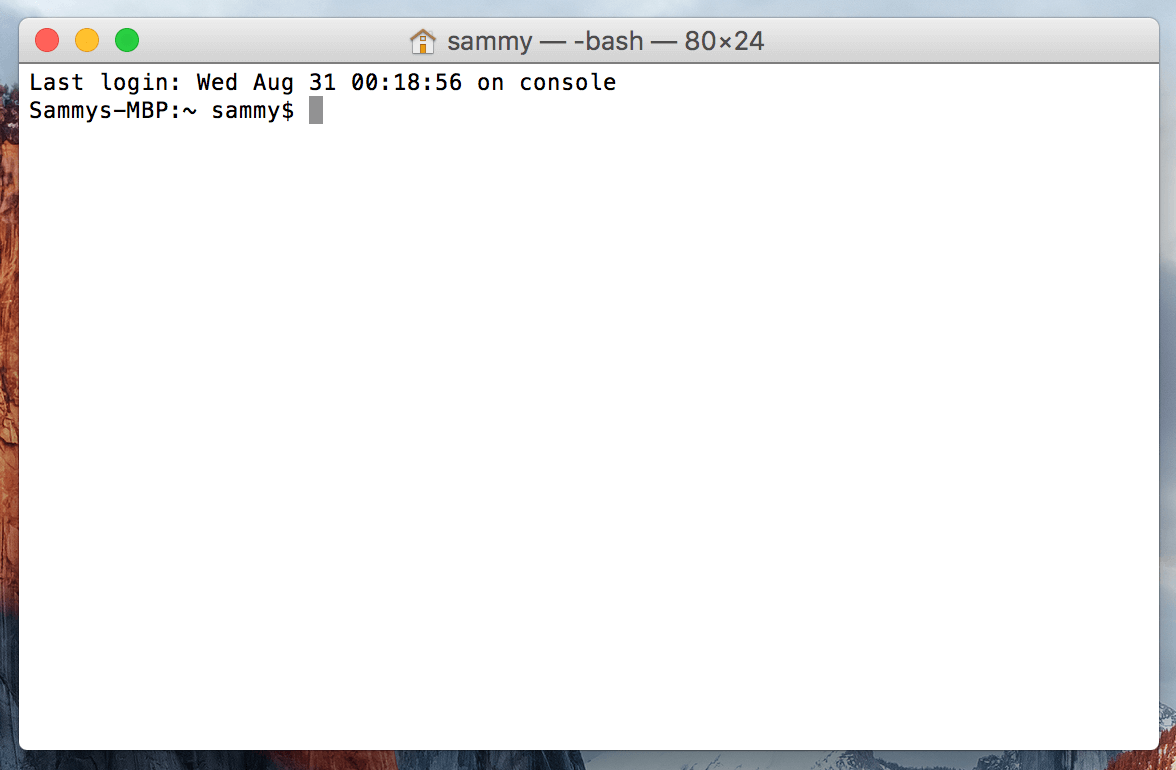
Теперь, когда терминал запущен, давайте установим некоторые предварительные компоненты, необходимые для Node.js.
Шаг 2 — Установка инструментов командной строки Xcode
Xcode — это интегрированная среда разработки (IDE), состоящая из инструментов разработки программного обеспечения для macOS. Для написания приложений Node.js Xcode не требуется, но Node.js и некоторые его компоненты используют пакет Xcode Command Line Tools.
Чтобы загрузить и установить эти компоненты, выполните следующую команду в терминале:
xcode-select --installВам будет предложено начать установку, а затем снова принять условия лицензии на программное обеспечение. После этого инструменты будут загружены и установлены автоматически.
Теперь мы готовы установить менеджер пакетов Homebrew, который позволит нам установить последнюю версию Node.js.
Шаг 3 — Установка и настройка Homebrew
Хотя интерфейс командной строки macOS во многом схож с функциями Linux и других Unix-подобных систем, в нём нет хорошего менеджера пакетов. Менеджер пакетов — это набор программных инструментов, автоматизирующих установку, настройку и обновление программного обеспечения. Он позволяет централизованно хранить устанавливаемое ПО и поддерживать все программные пакеты в вашей системе в распространённых форматах. Homebrew — это бесплатная система управления пакетами с открытым исходным кодом, упрощающая установку программного обеспечения в macOS. Мы будем использовать Homebrew для установки последней версии Node.js.
Чтобы установить Homebrew, введите эту команду в окне терминала:
/usr/bin/ruby -e "$(curl -fsSL https://raw.githubusercontent.com/Homebrew/install/master/install)"Эта команда использует curl для загрузки установочного скрипта Homebrew из репозитория Git Homebrew на GitHub.
Давайте рассмотрим флаги, связанные с командой curl:
- Флаг -f или –fail сообщает окну терминала не выводить никаких HTML-документов при ошибках сервера.
- Флаг -s или --silent отключает curl, так что он не отображает индикатор прогресса, а в сочетании с флагом -S или --show-error гарантирует, что curl отобразит сообщение об ошибке в случае сбоя.
- Флаг -L или --location указывает curl обрабатывать перенаправления. Если сервер сообщает, что запрошенная страница перемещена в другое место, он автоматически повторно выполнит запрос, используя новое местоположение.
После того как curl загрузит скрипт, он будет выполнен интерпретатором Ruby, который поставляется вместе с macOS, запуская процесс установки Homebrew.
Скрипт установки объяснит, что именно он будет делать, и попросит подтверждения. Это даст вам возможность увидеть, что именно Homebrew собирается сделать с вашей системой, прежде чем вы разрешите ему это. Он также проверит наличие всех необходимых предварительных компонентов перед продолжением установки.
В ходе процесса вам будет предложено ввести пароль. Однако при вводе пароля нажатия клавиш не будут отображаться в окне терминала. Это мера безопасности, и вы часто будете видеть подобные сообщения при запросе пароля в командной строке. Даже если вы их не видите, система записывает нажатия клавиш, поэтому нажмите клавишу RETURN после ввода пароля.
Когда вас попросят подтвердить установку, нажмите букву y, что означает “да”.
Теперь проверим правильность настройки Homebrew. Выполните следующую команду:
brew doctorЕсли в данный момент обновление не требуется, вы увидите в терминале следующее:
Output
Your system is ready to brew.
В противном случае вы можете получить предупреждение о необходимости выполнить другую команду, например brew update, чтобы убедиться, что ваша установка Homebrew обновлена.
Теперь, когда Homebrew установлен, вы можете установить Node.js.
Шаг 4 — Установка Node.js
Установив Homebrew, вы сможете установить широкий спектр программного обеспечения и инструментов разработчика. Мы воспользуемся им для установки Node.js и его зависимостей.
Вы можете использовать Homebrew для поиска всего, что можно установить с помощью команды поиска brew, но чтобы получить более короткий список, давайте вместо этого поищем пакеты, связанные с Node.js:
brew search nodejsВы увидите список пакетов, которые можно установить, например:
Output
==> Formulae
node.js
nodejs
Оба этих пакета устанавливают Node.js в вашу систему. Они предназначены на случай, если вы не можете вспомнить, какой именно пакет вам нужен — nodejs или node.js.
Чтобы установить пакет nodejs, выполните эту команду:
brew install nodejsВ терминале вы увидите примерно такой вывод. Homebrew установит множество зависимостей, но в конечном итоге загрузит и установит сам Node.js:
Output
==> Installing dependencies for node: icu4c
==> Installing node dependency: icu4c
==> Installing node
==> Downloading https://homebrew.bintray.com/bottles/node-11.0.0.sierra.bottle.tar.gz
######################################################################## 100.0%
==> Pouring node-11.0.0.sierra.bottle.tar.gz
...
==> Summary
🍺 /usr/local/Cellar/node/11.0.0: 3,936 files, 50.1MB
Помимо самого Node.js, Homebrew устанавливает несколько связанных инструментов, включая npm, что упрощает установку и обновление библиотек и пакетов Node.js, которые вы можете использовать в своих проектах.
Чтобы проверить установленную у вас версию Node.js, введите
node -vБудет выведена конкретная версия Node.js, установленная в данный момент. По умолчанию это самая последняя стабильная версия Node.js, доступная на данный момент.
Output
v11.0.0
Проверьте версию npm:
npm -vВы увидите отображаемую версию:
Output
6.4.1
Вы будете использовать npm для установки дополнительных компонентов, библиотек и фреймворков.
Чтобы обновить версию Node.js, вы можете сначала обновить Homebrew, чтобы получить последний список пакетов, а затем обновить сам Node.js:
brew update
brew upgrade nodejs
Теперь, когда Node.js установлен, давайте напишем программу, чтобы убедиться, что все работает.
Шаг 5 — Создайте простое приложение
Давайте создадим простое приложение “Hello, World”. Это позволит нам убедиться в работоспособности нашей среды и поможет вам освоиться с созданием и запуском приложений Node.js.
Для этого создайте новый файл hello.js с помощью nano:
nano hello.jsВведите в файл следующий код:
let message = "Hello, World!";
console.log(message);
Выйдите из редактора, нажав CTRL+X. Затем нажмите y, когда появится запрос на сохранение файла. Вы вернётесь к своему запросу.
Теперь запустите программу с помощью следующей команды:
node hello.jsПрограмма запускается и выводит результат на экран:
Output
Hello, World!
Эта простая программа доказывает, что у вас есть рабочая среда разработки. Вы можете использовать её для дальнейшего изучения Node.js и создания более масштабных и интересных проектов.
Результат
Вы успешно установили Node.js и npm и протестировали свою конфигурацию, создав и запустив простое приложение. Теперь вы можете использовать его для разработки клиентских и серверных приложений.