Введение
Функция теневого копирования Windows позволяет создавать резервные копии файлов и сохранять историю изменений, чтобы вы могли восстановить их в случае случайного удаления или изменения. Можно сохранить историю до 512 изменений всех файлов на определённом диске.
Шаг 1
Рекомендуется сначала добавить новый жёсткий диск в ваш Облачный ПК (например, диск D:). Добавленный диск будет использоваться в качестве диска с данными, и на нём будет включено теневое копирование. См. раздел «Как добавить новый диск в ваш Облачный ПК».
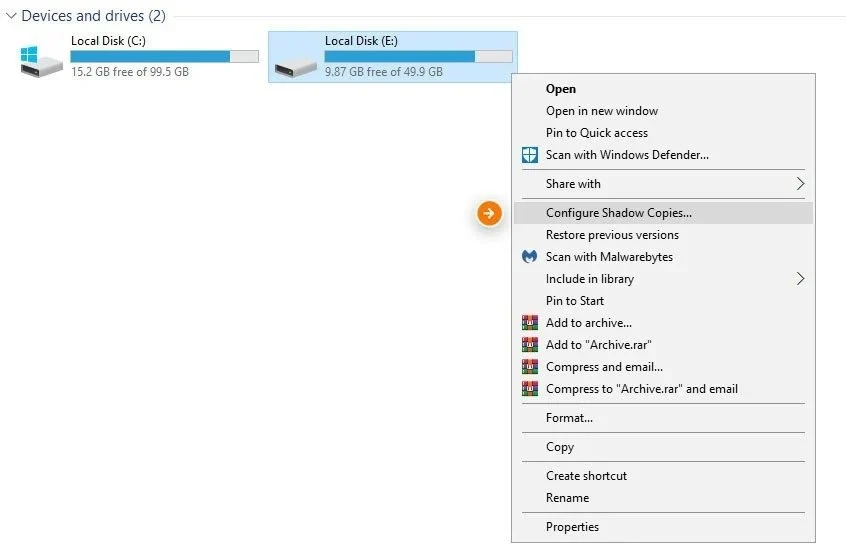
Щелкните правой кнопкой мыши диск, на котором вы хотите включить теневое копирование Windows, а затем выберите Настроить теневые копии…

Шаг 2
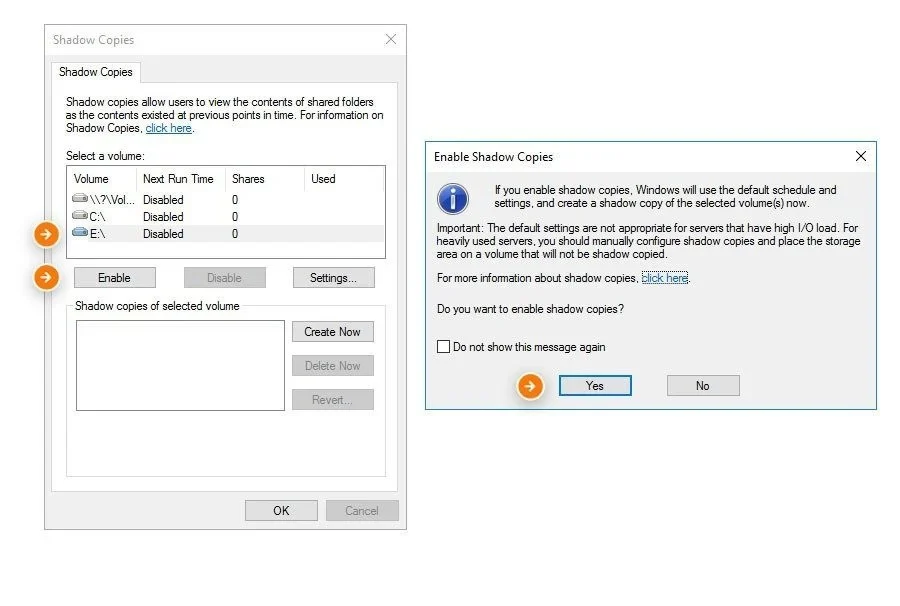
В меню «Теневые копии» выберите диск и нажмите «Включить», а затем «Да».
Шаг 3
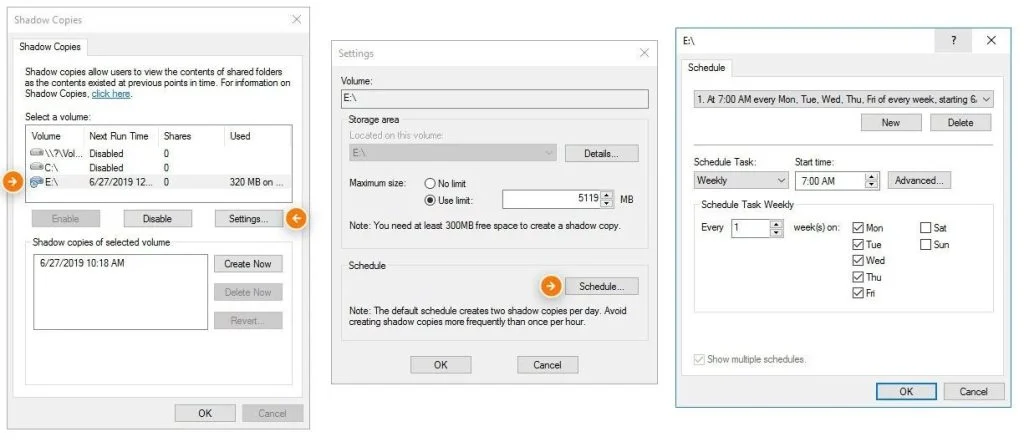
Теперь Windows будет использовать настройки теневого копирования на этом диске по умолчанию (2 теневые копии в день). Вы можете изменить настройки, снова выбрав диск и нажав «Параметры».
Шаг 4
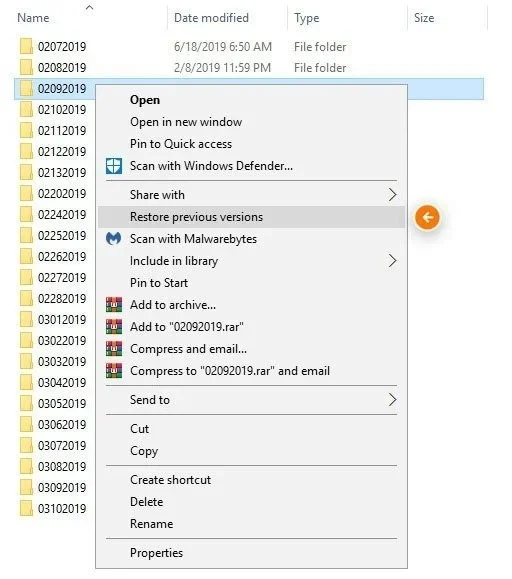
Чтобы восстановить файл, который был случайно изменен или удален, щелкните правой кнопкой мыши папку или файл и выберите «Восстановить предыдущие версии».
Шаг 5
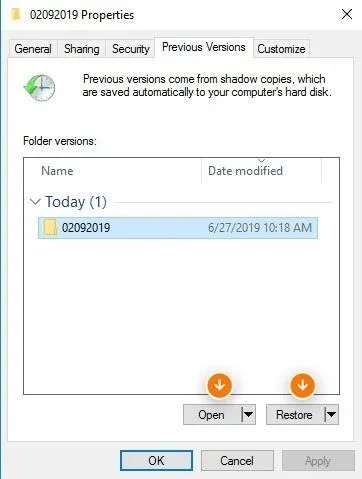
В его меню содержится список всех доступных предыдущих версий файла или папки, которые можно открыть для просмотра содержимого или напрямую восстановить более старую версию.
Результат
Важно понимать, что теневые копии Windows — это система резервного копирования на уровне файлов. Если весь ваш компьютер в облаке будет скомпрометирован (например, программой-вымогателем), восстановить файлы таким способом будет невозможно.