Введение
Windows PowerShell — это интерфейс командной строки и язык программирования, разработанный специально для управления и автоматизации операционных систем Windows и связанных с ними продуктов Microsoft. Он был впервые выпущен в 2006 году и с тех пор играет важную роль в администрировании систем Windows.
Сценарий PowerShell представляет собой последовательность командлетов PowerShell, функций, переменных, условий и других инструкций для автоматизации повторяющихся процессов и задач. Сценарии PowerShell хранятся в текстовых файлах с расширением .ps1. Для их создания можно использовать любой текстовый редактор или консоль интегрированной среды сценариев PowerShell (ISE). Чтобы запустить сценарий, откройте консоль PowerShell и введите путь к файлу сценария.
Независимо от способа запуска сценария PowerShell, необходимо убедиться, что политики выполнения сценария правильно настроены в вашей среде PowerShell. По умолчанию выполнение сценариев PowerShell отключено во многих системах для минимизации рисков безопасности. Вы можете изменить политики выполнения с помощью командлета Set-ExecutionPolicy.
Как создать скрипт PowerShell с помощью Visual Studio Code
Visual Studio Code (VS Code) — популярный и бесплатный редактор кода от Microsoft, специально разработанный для создания скриптов и приложений. Он включает в себя мощную подсветку синтаксиса для кода PowerShell и поддерживает IntelliSense, которая позволяет автоматически завершать код.
Шаг 1: Установите VS Code
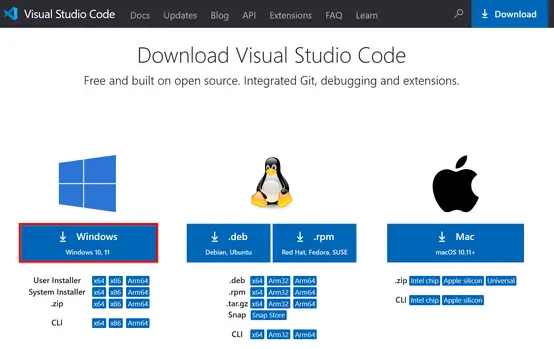
Если у вас не установлен VS Code, вы можете скачать его с официального сайта. Выберите Windows в качестве операционной системы и дважды щелкните, чтобы начать установку.
Шаг 2: Добавьте плагин PowerShell.
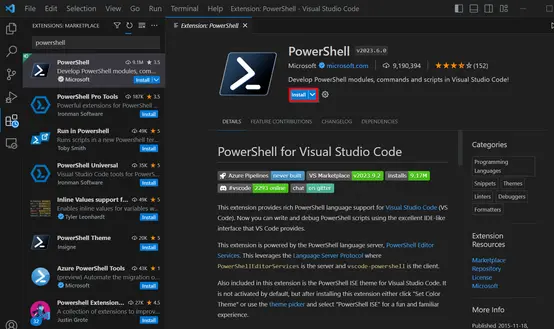
Для эффективного использования PowerShell в VS Code необходимо установить официальное расширение PowerShell от Microsoft. Для этого перейдите в раздел «Расширения» в VS Code (значок на левой боковой панели) и найдите PowerShell. Или используйте сочетание клавиш [Ctrl] + [Shift] + [X]. Нажмите «Доверять рабочей области и установить», чтобы установить расширение.
Шаг 3: Создайте скрипт PowerShell.
Вы можете открыть существующий сценарий PowerShell или создать новый, выбрав “Файл” > «Создать текстовый файл», а затем введя имя файла, включая расширение «.ps1», в поле «Сохранить как».
Вот пример кода PowerShell, который можно записать в открытый файл:
$message = "Script to be executed"
Write-Host $message
Шаг 4: Запустите скрипт PowerShell.
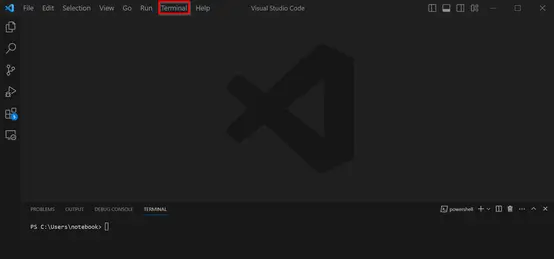
VS Code включает в себя встроенный терминал, который можно использовать для выполнения команд PowerShell непосредственно в среде. Откройте терминал, щелкнув «Терминал» > «Новый терминал» и выбрав PowerShell в качестве типа терминала.
Как создать скрипт PowerShell с помощью Блокнота
В этом разделе мы покажем вам, как создать скрипт PowerShell с помощью текстового редактора «Блокнот».
Шаг 1: Откройте Блокнот
Нажмите кнопку “Пуск” или значок Windows в левом нижнем углу рабочего стола. Введите «Блокнот» в строку поиска и нажмите Enter. Откроется текстовый редактор «Блокнот».
Шаг 2: Напишите код PowerShell
Вы можете вставлять код PowerShell непосредственно в редактор Блокнот.
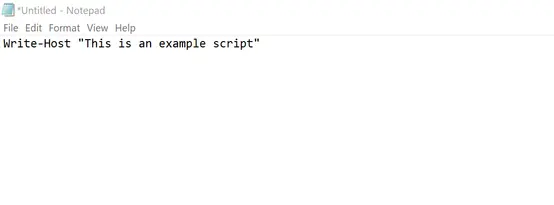
Нажмите “Файл” > «Сохранить» или используйте сочетание клавиш [Ctrl] + [S]. Введите имя файла и добавьте в конец «ps1.», чтобы сохранить скрипт как файл PowerShell. Выберите место для сохранения на вашем компьютере и нажмите «Сохранить».
Как создать сценарий PowerShell с помощью интегрированной среды сценариев (ISE)
PowerShell Integrated Scripting Environment (ISE) — это интегрированная среда разработки (IDE) от Microsoft. PowerShell ISE входит в состав Windows по умолчанию и представляет собой мощную и удобную среду для разработки сценариев PowerShell. Следует отметить, что в PowerShell 5.0 и более поздних версиях ISE был заменен на Visual Studio Code (VS Code), поскольку он обладает дополнительными функциями и большей гибкостью.
Шаг 1: Откройте PowerShell ISE
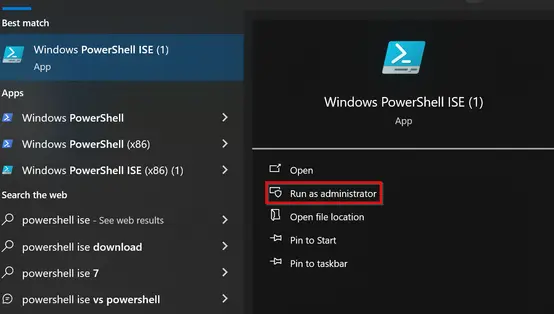
Нажмите кнопку “Пуск” в левом нижнем углу рабочего стола. Введите «PowerShell ISE» в строку поиска и выберите «Запустить от имени администратора».
Шаг 2: Создайте новый скрипт
В PowerShell ISE вы можете создать новый скрипт, щелкнув «Файл» > «Создать» или используя сочетание клавиш [Ctrl] + [N]. Пишите свой код PowerShell в главном окне ISE. Вам доступны такие функции, как подсветка синтаксиса, автозавершение кода и понятный пользовательский интерфейс, упрощающий разработку скриптов.
Вот пример простого скрипта PowerShell:
# This is a comment
$message = "Hello World!"
Write-Host $message
Шаг 3: Сохраните скрипт
Нажмите “Файл” > «Сохранить» или [Ctrl] + [S]. Чтобы сохранить скрипт как файл PowerShell, добавьте в конец расширение «.ps1».
Как запустить скрипт PowerShell
Скрипт PowerShell обычно запускается через консоль PowerShell или другой терминал.
Шаг 1: Запустите PowerShell
Сначала откройте PowerShell с правами администратора, как в примере с ISE.
Шаг 2: Измените политику выполнения.
В PowerShell существует четыре различных политики выполнения, которые контролируют безопасность и возможность запуска скриптов в среде PowerShell. Эти четыре политики выполнения следующие:
- Ограниченный доступ: это политика выполнения по умолчанию для PowerShell. При использовании этой политики выполнение скриптов отключено, и в консоли можно выполнять только интерактивные команды. Поскольку это предотвращает запуск всех скриптов, обеспечивается наивысший уровень безопасности.
- AllSigned: Согласно этой политике, все сценарии должны быть подписаны цифровой подписью для запуска. Это означает, что автор сценария должен использовать цифровой сертификат для подписи сценария.
- RemoteSigned: При использовании RemoteSigned подписывать нужно только те скрипты, которые поступают из Интернета или из сетевого расположения. Локальные скрипты, хранящиеся на вашем компьютере, можно запускать без подписи. Это упрощает использование локальных скриптов.
- Без ограничений: Данная политика разрешает запуск всех скриптов без подписи или ограничений. Использование этой политики в производственной среде строго запрещено, поскольку это представляет угрозу безопасности. Ее следует рассматривать только для целей тестирования или в защищенных средах.
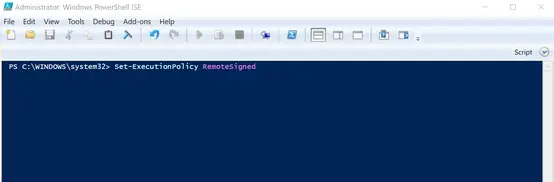
Текущую политику выполнения в среде PowerShell можно просмотреть с помощью команды Get-ExecutionPolicy. Чтобы изменить политику выполнения, используйте команду Set-ExecutionPolicy, а затем укажите нужную политику.
Для запуска скриптов в PowerShell можно ввести следующую команду:
Set-ExecutionPolicy RemoteSigned
Шаг 3: Подтвердите выполнение (при необходимости)
В зависимости от настроек безопасности вашей среды PowerShell, вы можете получить сообщение с запросом на подтверждение запуска скрипта. Введите «Y» или «A», чтобы согласиться, или «N», если вы не хотите запускать скрипт.
Шаг 4: Запустите скрипт PowerShell.
Для запуска скрипта PowerShell введите путь к файлу:
& "C:\PATH\TO\SCRIPT\script.ps1"