
Введение
В этой статье мы поговорим об изменении порта SSH на Linux VPS и о том, как выбрать правильный порт. Secure Shell, также известный как учетные данные SSH, — это сетевой протокол, позволяющий удаленно получать доступ к серверу. Вы также можете использовать протокол SSH для шифрования связи между сервером и вами, чтобы повысить безопасность вашей информации.
Однако использование стандартного порта TCP 22 для SSH может быть опасным, поскольку этот порт крайне уязвим для многих киберугроз, таких как атаки методом перебора паролей, и хакеры могут получить доступ к вашим конфиденциальным зашифрованным данным через этот порт.
Чтобы предотвратить подобные инциденты и защитить ваш SSH-сервер, вам следует иметь возможность менять порт. В этой статье мы расскажем о самом простом способе выбора и изменения SSH-порта на Linux VPS. Следите за обновлениями.
Выбор нового порта SSH
При выборе нового SSH-порта для вашего виртуального сервера Linux помните, что порты с 0 по 1023 зарезервированы для специальных служб, и доступ к ним возможен только с правами root.
Как изменить порты SSH по умолчанию
В этом разделе мы объясним, как изменить SSH-порт на Linux VPS за 4 очень простых шага.
Шаг 1: Подключитесь к серверу через SSH.
Подключитесь к серверу через SSH. Вы можете выполнить следующий код в терминале или PuTTY:
В приведенной выше команде замените username на ваше имя пользователя, а 0.0.0.0 — на адрес вашего сервера. Например:
После выполнения указанной выше команды вам будет предложено ввести ваш SSH-пароль или ключи. После ввода пароля или ключа и нажатия клавиши ENTER будет установлено SSH-соединение с сервером.
Шаг 2: Изменение настроек SSH
Выполнив следующую команду, вы получите доступ к демону SSH, или sshd:
sudo nano /etc/ssh/sshd_config
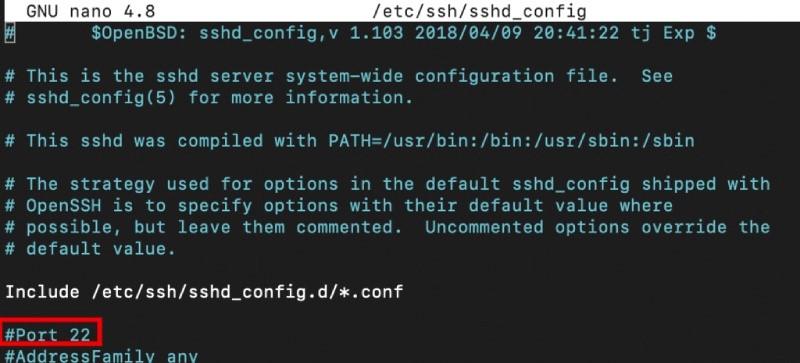
После выполнения указанной выше команды откроется файл конфигурации SSH. На этом этапе изменения порта SSH на вашем Linux VPS вам следует найти строку с текстом #Port 22. Удалите число и знак # и замените их на желаемый номер порта SSH. Например, после выполнения указанной выше команды вы увидите следующий вывод:
Измените номер порта на 1026:
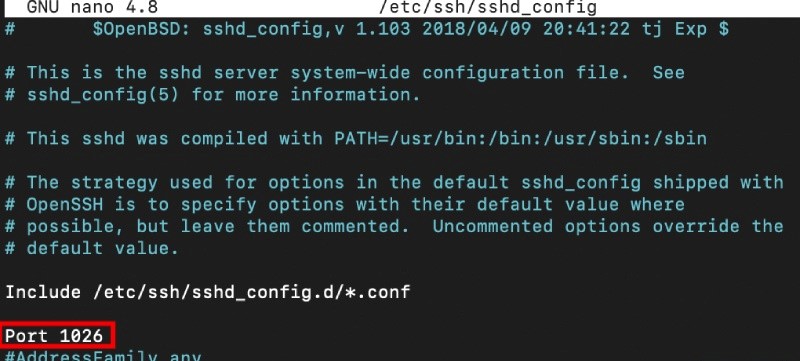
Затем сохраните изменения.
Шаг 3: Настройка брандмауэра
Настроив брандмауэр, вы можете быть уверены, что новые порты не будут заблокированы. При настройке нового VPS все порты должны быть открыты по умолчанию.
На этом этапе первым делом необходимо обновить настройки брандмауэра, разрешив входящие соединения через новый порт. Для наглядности предположим, что мы будем использовать брандмауэр UFW. На следующем шаге, при изменении порта SSH на вашем Linux VPS, необходимо выполнить следующую команду из командной строки:
sudo ufw allow 1026/tcp
Затем перезапустите службу SSH, используя следующую команду:
- В дистрибутивах Debian и Ubuntu
sudo service ssh restart
- В дистрибутивах Debian и Ubuntu с systemd
sudo systemctl restart ssh
- На CentOS и Fedora
sudo service sshd restart
- На CentOS и Fedora с systemd
sudo systemctl restart sshd
Шаг 4: Проверьте новый порт по умолчанию.
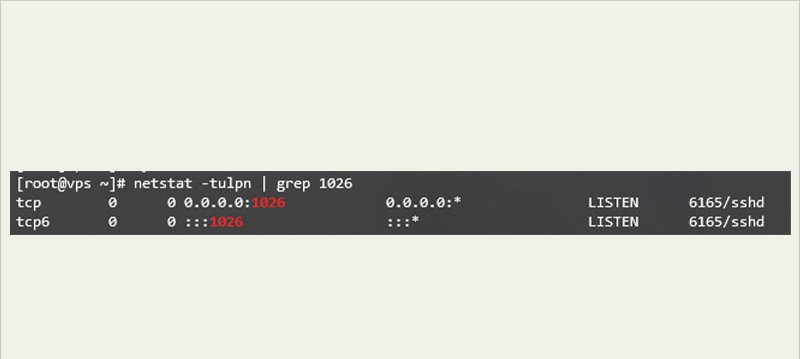
Чтобы убедиться, что новый SSH-порт открыт, выполните команду ss или netstat в командной строке. Команда ss выглядит следующим образом:
ss -tulpn | grep 1026
Результат выполнения указанной выше команды выглядит следующим образом:
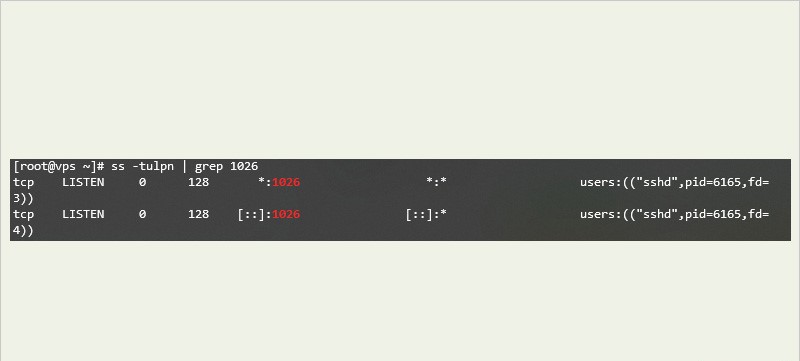
Команда netstat выглядит следующим образом:
netstat -tulpn | grep 1026
Результат выполнения указанной выше команды выглядит следующим образом:
Теперь вы можете выполнить следующую команду в командной строке для входа в SSH:
ssh -p [port] user@server
Замените [port] номером порта, user — именем пользователя, а server — адресом сервера. Например:
ssh -p 1026 [email protected]
Результат
Использование порта SSH по умолчанию 22 ставит под угрозу вашу безопасность и делает вас легкой мишенью для хакеров. Хакеры обычно ищут открытые порты для перехвата и извлечения конфиденциальных данных. Поэтому мы рекомендуем как можно скорее изменить порт SSH, чтобы минимизировать вероятность кибератак и защитить ваш Linux-сервер. Прежде всего, обратите внимание, что порты от 0 до 1023 зарезервированы для специальных служб. Поэтому лучше выбрать номер порта от 1024 до 65535. После настройки демона SSH и обновления параметров брандмауэра перезапустите службу SSH и проверьте соединение с новым портом.