В этом уроке мы покажем вам, как изменить пароль администратора в Windows Server 2008 R2 или 2012 R2.
Существует множество причин, по которым вам может понадобиться сменить пароль администратора Windows Server. Более того, рекомендуется менять все пароли не реже одного раза в полгода. Мы знаем, что запоминать столько новых паролей как минимум каждые полгода может быть утомительно, поэтому мы рекомендуем использовать надёжный менеджер паролей, чтобы облегчить себе жизнь.
В этом уроке мы покажем вам, как изменить пароль администратора в Windows Server 2008 R2, 2012 R2, 2016 и 2019. Однако прежде чем перейти непосредственно к делу, мы сначала дадим вам несколько общих рекомендаций по созданию надежных паролей.
Как создать надежный пароль?
Единого правила создания надежного пароля не существует, однако рекомендуется следовать этим рекомендациям, чтобы предотвратить атаки методом подбора и перебора по словарю:
Ваш пароль должен быть длиной не менее 8 символов.
Используйте заглавные и строчные буквы, а также цифры и специальные символы (@, # и т. д.).
Не включайте в свой пароль реальные слова.
Не включайте в пароль какие-либо даты (день рождения, годовщина и т. д.).
Убедитесь, что создаваемый вами пароль уникален и не похож ни на один другой существующий пароль.
В общем, если вы не делитесь своими паролями с другими и не записываете их где-то, приведенные выше рекомендации позволят вам создать пароль, который не смогут взломать даже самые мощные суперкомпьютеры.
Как изменить пароль Windows Server 2019?
Чтобы изменить пароль администратора в Windows Server 2019, выполните следующие действия:
Шаг 1: Войдите на свой сервер через удаленный рабочий стол.
Шаг 2: Нажмите клавишу Windows и введите Панель управления в строке поиска.

Шаг 3: В разделе «Учётные записи пользователей» нажмите «Изменить тип учётной записи». Обратите внимание, что для этого вам нужно переключиться с раскрывающегося списка на представление по категориям.

Шаг 4: Теперь выберите учетную запись администратора.

Шаг 5: На следующей странице нажмите «Изменить пароль».
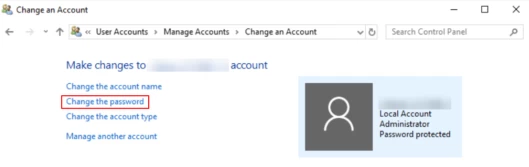
Шаг 6: Введите текущий пароль, затем новый пароль и нажмите «Изменить пароль».

Как изменить пароль Windows Server 2012 R2 или 2016?
Чтобы изменить пароль администратора сервера в Windows Server 2012 R2 и Windows Server 2016, выполните следующие действия.
Шаг 1: Войдите на свой сервер через удаленный рабочий стол.
Шаг 2: Нажмите клавишу Windows и введите Администрирование.
Шаг 3: Дважды щелкните «Управление компьютером».
Шаг 4: Разверните раздел «Локальные пользователи и группы».
Шаг 5: Нажмите «Пользователи».
Шаг 6: Щёлкните правой кнопкой мыши по имени «Администратор». Выберите «Установить пароль» > «Продолжить».

Шаг 7: Введите новый пароль в оба поля и нажмите OK.
Как изменить пароль Windows Server 2008 R2?
Чтобы изменить пароль администратора в Windows Server 2008 R2, выполните следующие действия.
Шаг 1: Войдите на свой сервер через удаленный рабочий стол.
Шаг 2: Щелкните правой кнопкой мыши «Компьютер» и выберите «Управление».
Шаг 3: Дважды щелкните «Конфигурация».
Шаг 4: Разверните раздел «Локальные пользователи и группы», а затем выберите «Пользователи».
Шаг 5: Щелкните правой кнопкой мыши по слову «Администратор» и выберите «Установить пароль», а затем нажмите «Продолжить».
Шаг 6: Введите новый пароль и нажмите ОК.
Результат
Вот и всё! Если вы выполнили эти простые шаги для вашей версии Windows Server, вы изменили пароль администратора вашего Windows Server. Если у вас также есть Linux VPS/сервер, вы можете прочитать наше подробное руководство по смене пароля root. Если у вас есть вопросы или предложения, пожалуйста, задайте их в комментариях ниже.