Как установить и запустить XAMPP
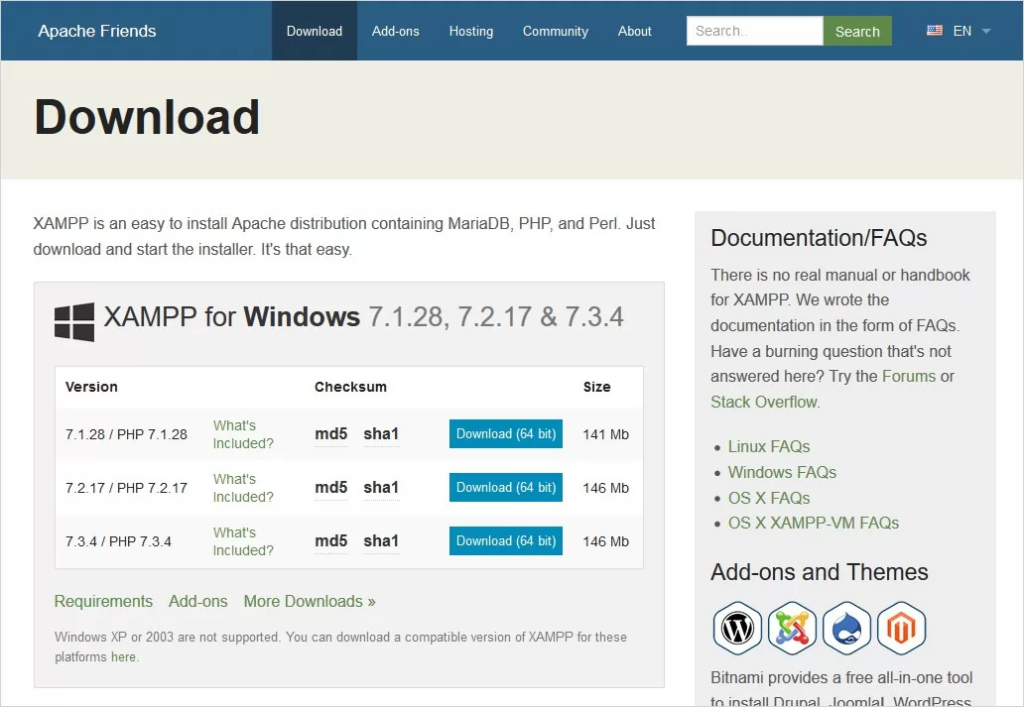
1•Скачать XAMPP
Шаг первый
Сайт XAMPP Откройте его через браузер вашего компьютера, перейдите по ссылке ниже и загрузите 32-битную или 64-битную версию в соответствии с вашими потребностями.
2•Установить XAMPP
Шаг второй
Дважды щёлкните по загруженному .exe-файлу и запустите его. В процессе установки могут появляться всплывающие окна и предупреждения. Нажмите «Да», чтобы начать установку. .
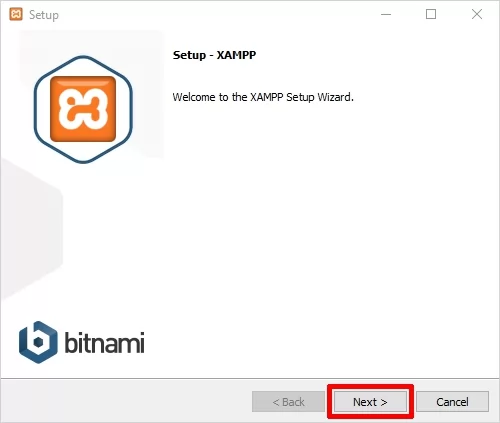
Вскоре после нажатия на загруженный файл вы увидите, что начался процесс установки XAMPP. Нажмите кнопку “Далее”, чтобы продолжить.
Шаг третий
Нажмите кнопку <Далее, чтобы перейти к следующему шагу. .
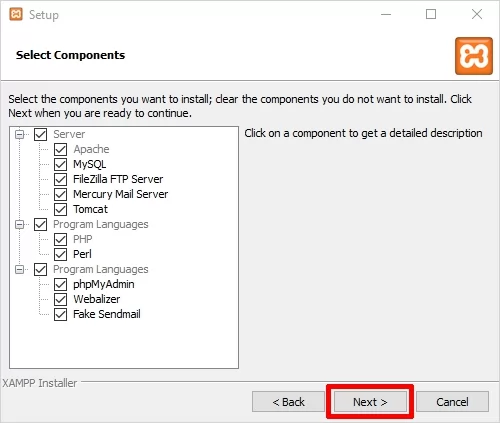
На этом этапе мы установим необходимые функции XAMPP. В левой части программы находится список всех функций XAMPP. .
Если товар вам не нужен, вы можете снять с него галочку. .
- Программное обеспечение устанавливает все функции по умолчанию.
- Функции, которые выделены серым цветом и не могут быть отключены, должны быть установлены.
Шаг четвертый
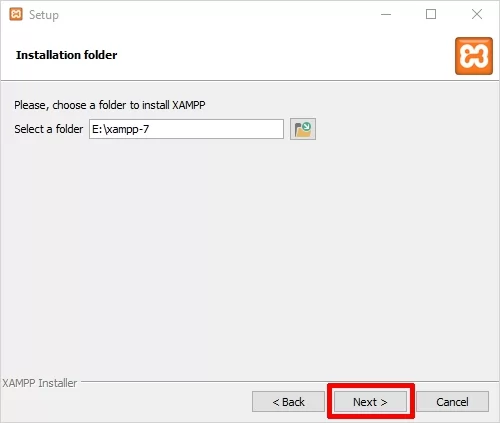
На этом этапе вам необходимо указать место, куда будет установлено программное обеспечение. XAMPP Выбирать .
- Рекомендуется сохранить адрес по умолчанию и не менять его. .
Шаг пятый
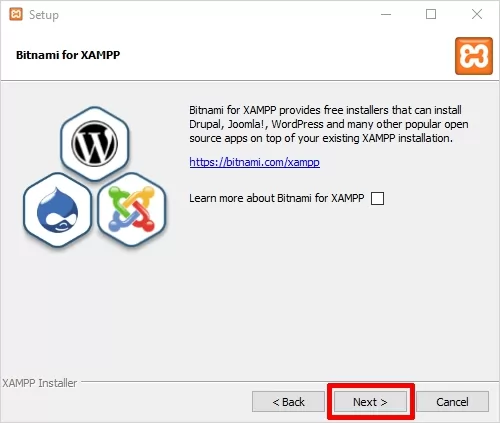
Теперь вы увидите окно с информацией о Bitnami. Нажмите кнопку «Далее», чтобы продолжить. Однако, если вы хотите узнать больше о Битнами Узнать больше, поставить галочку
“Проверьте ”узнать больше о bitnami для XAMP».
- По сути Битнами Для установки приложений с открытым исходным кодом, таких как WordPress, Джумла и т.д. на XAMPP Это ваш новый установленный экземпляр.
- Снимите флажок “Узнать больше о Bitnami для XAMPP” и нажмите < Далее.
Шаг шестой
На этом этапе программа готова к установке. Просто нажмите кнопку <Далее> в нижней части окна программы, чтобы начать установку.

Шаг седьмой
Дождитесь полной установки программного обеспечения.
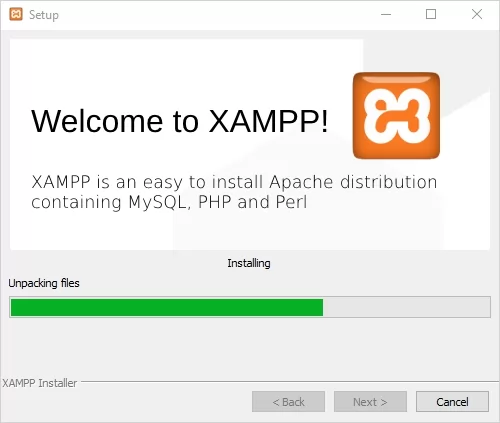
Шаг восьмой
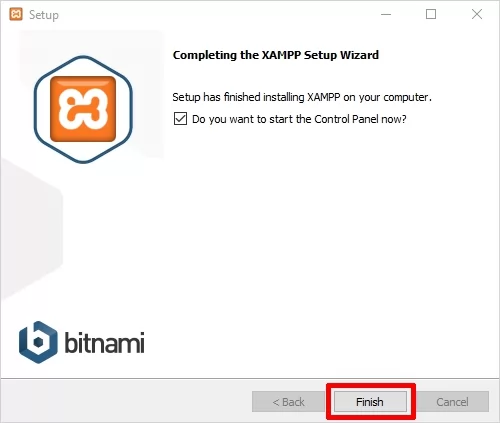
После завершения установки вам будет задан вопрос: ”Вы хотите запустить Панель управления сейчас?”
Установите флажок, нажмите кнопку “Готово” и проверьте, нормально ли работает XAMPP.
3•Запуск XAMPP
Шаг девятый
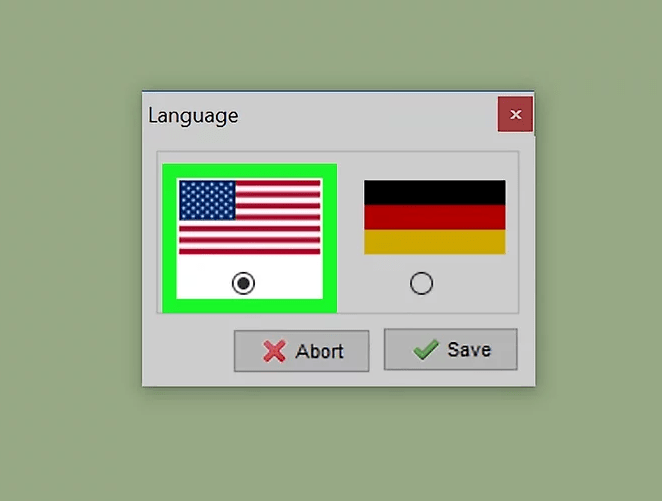
Как только вы нажмете кнопку «Готово» на последнем этапе установки XAMPP, вам будет предложено выбрать желаемый язык между английским и немецким.
Вы можете выбрать любой язык. Затем нажмите кнопку «Сохранить», чтобы подтвердить выбор. Мы рекомендуем английский.
Шаг десятый
Если все шаги установки XAMPP Если все сделано правильно, теперь он будет открываться корректно и нажимать соответствующую кнопку “Пуск”. Апачи и MySQL Щелкните.
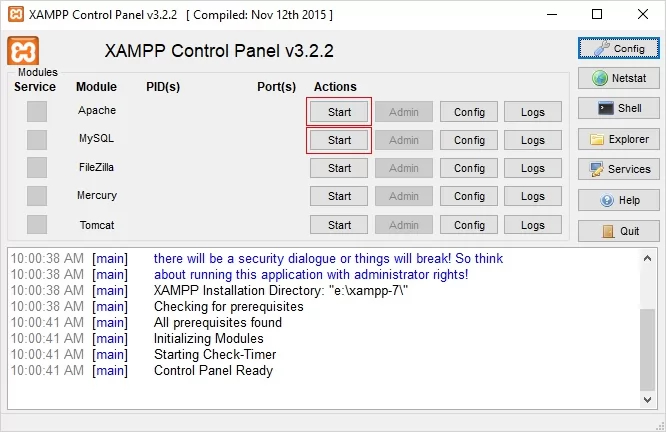
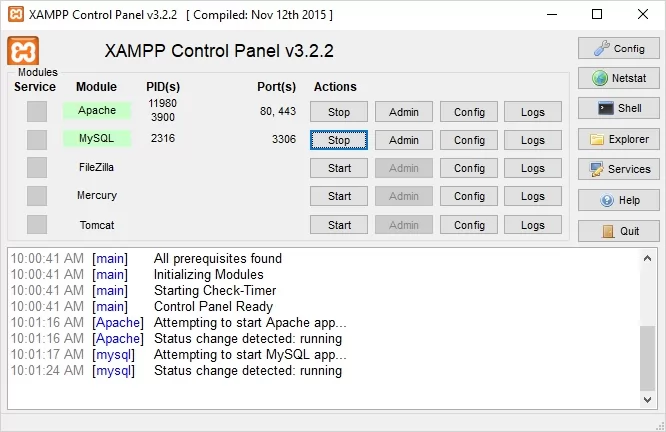
- Вы завершили процесс установки и XAMPP Установлены в вашей системе. При запуске модулей вы увидите их статус зелёным.
- Справа вы можете увидеть номер идентификатора процесса (PID) и номер порта, используемый каждым модулем. .
Теперь все установлено и работает. XAMPP Вы владеете языком в совершенстве и выучили его. .