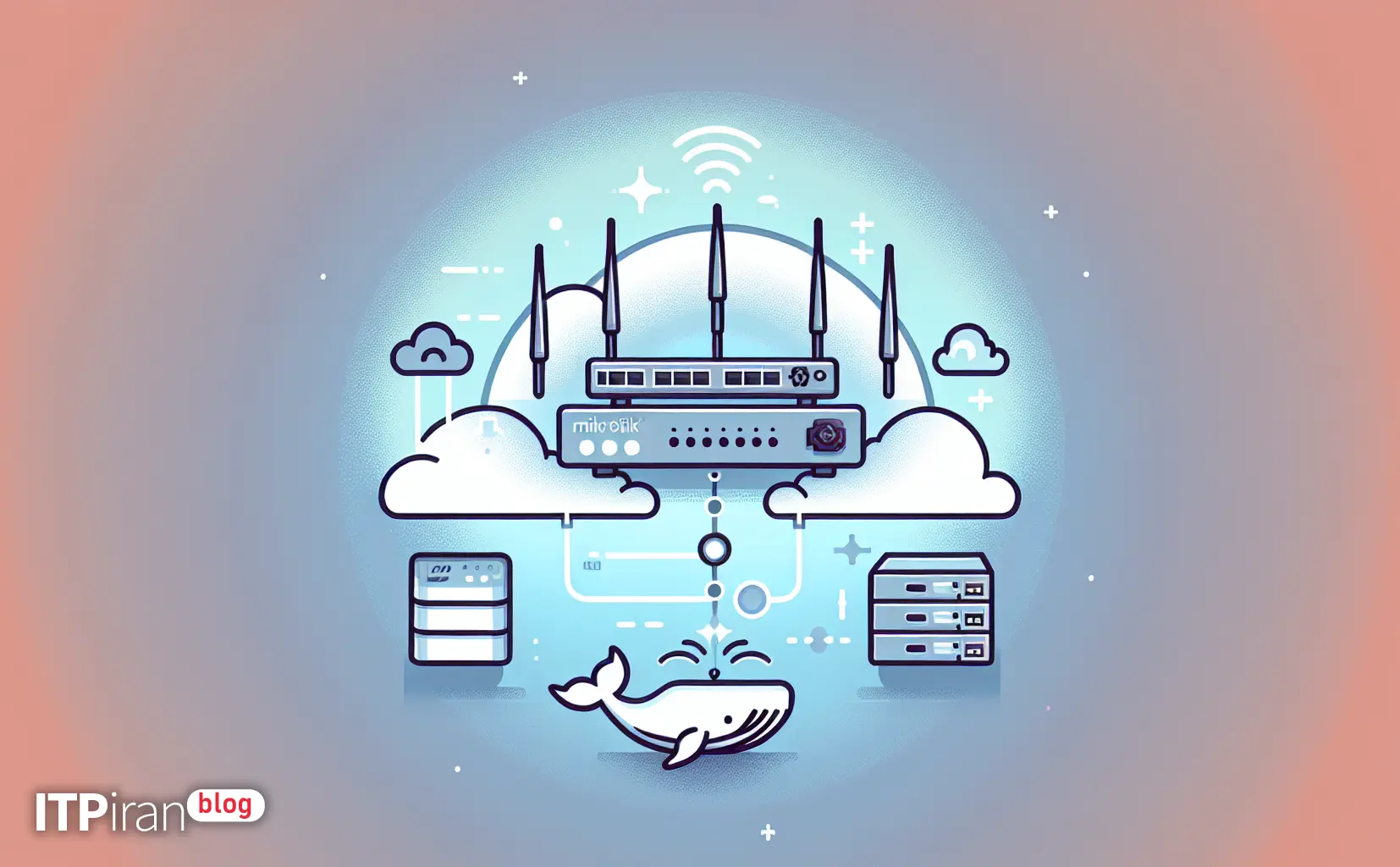
- Как преобразовать образ Docker в корневую файловую систему и запустить его на MikroTik?
- Предварительные условия и важные моменты
- Часть 1 — Создание корневой файловой системы контейнера в Ubuntu (пример с Docker)
- Часть 2 — Перенос файлов в MikroTik
- Часть 3 — Импорт контейнеров в RouterOS
- Часть 4 — Создание и запуск контейнера
- Раздел 5 — Назначение IP-адресов и переадресация портов (переадресация портов / NAT)
- Часть 6 — Практический пример: установка Nginx и переадресация портов.
- Раздел 7 — Типичные проблемы и их решения
- Раздел 8 — Безопасность и ограничения
- Раздел 9 — Когда лучше не использовать MikroTik для контейнеров?
- Раздел 10 — Практические советы и заключительные рекомендации
- Свяжитесь с нами, чтобы узнать о наших услугах.
- Часто задаваемые вопросы
Как преобразовать образ Docker в корневую файловую систему и запустить его на MikroTik?
В этом практическом руководстве для экспертов мы шаг за шагом расскажем вам о процессе загрузки образа Docker на Ubuntu, его распаковки и т. д. корневая файловая системаВ данном разделе описывается процесс переноса контейнера на устройство RouterOS (MikroTik), его импорта в качестве образа, сборки и запуска контейнера, а также настройки NAT/брандмауэра для доступа к сервису извне сети.
Предварительные условия и важные моменты
Основные технические советы:
Версия RouterOS должна быть указана. 7.x или выше И закрылся контейнер должна быть включена на устройстве. Чтобы проверить версию через CLI или Winbox:
/system package printУбедитесь, что на MikroTik достаточно места для хранения данных; при необходимости используйте внешний NAS или NFS.
Обзор Архитектура процессора Устройство (например, arm, arm64, mipsbe, x86_64):
/system resource printДля загрузки файлов также необходим доступ по SSH/FTP или Winbox.
Часть 1 — Создание корневой файловой системы контейнера в Ubuntu (пример с Docker)
В Ubuntu мы используем Docker для загрузки образа и извлечения файловой системы. Если вам нужна конкретная архитектура, используйте... --платформа Использовать.
Пример: Извлечение корневой файловой системы из образа Alpine для архитектуры arm/v7
sudo apt update
sudo apt install -y docker.io
docker pull --platform linux/arm/v7 alpine:latest
docker create --name tmp-alpine alpine:latest
docker export tmp-alpine > alpine-rootfs.tar
docker rm tmp-alpine
gzip alpine-rootfs.tar # optional -> alpine-rootfs.tar.gzОбъяснение: экспорт Docker Создает архив tar с файловой системой контейнера, подходящий для импорта в RouterOS в качестве корневой файловой системы. Если вам нужны слои OCI, вы можете использовать docker save Используйте, но много маршрутизаторов Сырая корневая файловая система Они этого хотят.
Часть 2 — Перенос файлов в MikroTik
Метод 1 — SCP (командная строка)
scp -P 22 alpine-rootfs.tar.gz admin@MIKROTIK_IP:/Метод 2 — Winbox/WebFig
Перетащите файл tar.gz в окно «Файлы» в Winbox. Путь для загрузки можно увидеть в папке «Файлы» или в /file-store.
Часть 3 — Импорт контейнеров в RouterOS
Графический метод (Winbox/WebFig): К разделу Контейнер Перейдите на вкладку «Изображения» и нажмите «Импорт». Выберите файл tar.gz и введите подходящее имя (например, alpine-armv7).
Метод командной строки (RouterOS CLI):
/container image import file-name=alpine-rootfs.tar.gz name=alpine-armv7Часть 4 — Создание и запуск контейнера
После импорта образа соберите и запустите контейнер. Примеры приведены как для Winbox, так и для CLI.
Пример использования командной строки:
/container create image=alpine-armv7 name=my-alpine command="/bin/sh"
 /container start my-alpine
В Winbox вы можете использовать вкладку Консоль Используйте эту команду для подключения к оболочке контейнера или для входа в оболочку с помощью команды attach.
Раздел 5 — Назначение IP-адресов и переадресация портов (переадресация портов / NAT)
Существует два распространенных способа доступа к сервису внутри контейнера извне: Выделение выделенных IP-адресов в контейнер и использовать NAT, или Прямой выпуск порта Если RouterOS это поддерживает.
Пример NAT для HTTP-сервиса: Предположим, что публичный IP-адрес маршрутизатора 203.0.113.10 и IP-адрес контейнера 172.18.0.2 Мы хотим перенаправить порт 8080 на маршрутизаторе на порт 80 внутри контейнера.
/ip firewall nat add chain=dstnat dst-address=203.0.113.10 protocol=tcp dst-port=8080 action=dst-nat to-addresses=172.18.0.2 to-ports=80 comment="NAT -> container nginx"Для UDP создайте аналогичный файл с параметром protocol=udp и соответствующим портом назначения. Также используйте IP-фильтр межсетевого экрана Используйте это для ограничения доступа (например, только к определенным IP-адресам) с целью повышения безопасности.
Часть 6 — Практический пример: установка Nginx и переадресация портов.
Краткое описание шагов по созданию корневой файловой системы из nginx, импорту в Mikrotik и запуску:
docker pull --platform linux/arm/v7 nginx:stable
docker create --name tmp-nginx nginx:stable
docker export tmp-nginx > nginx-rootfs.tar
gzip nginx-rootfs.tar
Затем загрузите и импортируйте файл, а затем создайте контейнер с помощью команды запуска исполняемого файла nginx:
/container create image=nginx-arm name=nginx1 command="/usr/sbin/nginx -g 'daemon off;'"
 /container start nginx1
Далее найдите IP-адрес контейнера и создайте правило NAT, аналогичное примеру из предыдущего раздела, чтобы сервис был доступен из Интернета.
Раздел 7 — Типичные проблемы и их решения
Архитектурная проблема: Если RouterOS использует архитектуру ARM, а ваш образ — x86_64, вам необходимо собрать образ для ARM или использовать многоархитектурную сборку. Методы многоархитектурной сборки включают использование qemu-user-static и docker buildx Это.
Нехватка ресурсов: Контейнеры потребляют машинные ресурсы; для ресурсоемких задач используйте облачные серверы или выделенные серверы.
Небольшой объем занимаемого места: Для размещения больших файлов используйте FTP/NAS или облачный сервер.
Служба не запускается: Проверьте логи в консоли внутри контейнера и убедитесь, что init или systemd соответствуют образу.
Раздел 8 — Безопасность и ограничения
Преимущества и рекомендации в области безопасности:
Используйте официальные, актуальные изображения и проведите сканирование перед импортом.
Ограничение доступа к ресурсам (процессор, память) для предотвращения локальных DoS-атак.
Для доступа к конфиденциальным сервисам используйте VPN или TLS и двухфакторную аутентификацию.
Используйте CDN и защиту от DDoS-атак для общедоступных сервисов.
Раздел 9 — Когда лучше не использовать MikroTik для контейнеров?
Для ресурсоемких приложений, чувствительных к задержкам, таких как модели искусственного интеллекта или рендеринг, используйте серверы с графическими процессорами или облачные серверы.
В производственных средах с высокой нагрузкой лучше размещать контейнеры на облачных серверах или в средах оркестрации, таких как Kubernetes.
Для торговых приложений с очень низким пингом используйте выделенный VPS для торговли, расположенный в подходящем месте.
Раздел 10 — Практические советы и заключительные рекомендации
Перед переходом к производственной среде всегда сначала проводите тестирование в тестовой среде.
Если вы хотите автоматизировать работу с контейнерами, используйте подходящую систему CI/CD.
Используйте облачные графические сервисы, чтобы избежать чрезмерной нагрузки на MikroTik в плане требований к графическому процессору.
Свяжитесь с нами, чтобы узнать о наших услугах.
Для проектов, требующих мощной инфраструктуры, выделенного VPS для торговли, графических процессоров или защиты от DDoS-атак, мы предлагаем глобальные локации, сети BGP и облачные сервисы безопасности. Если вам необходима техническая консультация по выбору местоположения, настройке сети и безопасности, пожалуйста, свяжитесь с нашей службой поддержки.