Как изменить порт Windows Server
Протокол удалённого рабочего стола (RDP) обеспечивает безопасный удалённый доступ к компьютерам и серверам Windows. По умолчанию используется порт 3389 — известный порт, который может сделать вашу систему уязвимой для атак.
Хакеры часто атакуют этот порт по умолчанию, поэтому его изменение может повысить уровень безопасности и помочь скрыть ваше RDP-подключение от автоматического сканирования.
Это руководство поможет вам изменить порт RDP в Windows и повысить безопасность удаленных подключений.
Зачем менять порт RDP?
Изменение порта RDP может значительно повысить безопасность вашей системы.
Использование RDP порта по умолчанию (3389) делает его лёгкой целью для автоматического сканирования и попыток взлома. Злоумышленники используют этот порт по умолчанию для эксплуатации уязвимостей или проведения атак методом подбора паролей для получения несанкционированного доступа.
Использование нестандартного порта снижает видимость вашей RDP-службы и затрудняет её обнаружение злоумышленниками. Эксперты по безопасности рекомендуют использовать порты в диапазоне от 49152 до 65535, поскольку эти порты с меньшей вероятностью будут мешать работе других служб.
Хотя переключение портов не блокирует все потенциальные угрозы, оно обеспечивает полезный уровень маскировки и сокращает объём раскрываемой информации. В сочетании с другими мерами безопасности, такими как надёжные пароли и VPN, это может помочь защитить ваш удалённый рабочий стол от несанкционированного доступа.
Пошаговое руководство по изменению порта RDP в Windows
Вот подробное руководство по изменению порта RDP по умолчанию в Windows. Это потребует редактирования реестра Windows, поэтому будьте внимательны на каждом этапе, так как неверные изменения могут повлиять на производительность системы.
Прежде чем начать, убедитесь, что у вас есть физический или удаленный доступ к компьютеру, который вы хотите настроить.
Также рекомендуется сначала создать резервную копию реестра. Для этого откройте редактор реестра, выберите «Файл» > «Экспорт» и сохраните копию. Эту резервную копию можно использовать для восстановления настроек в случае возникновения проблем.
Шаг 1: Откройте редактор реестра.
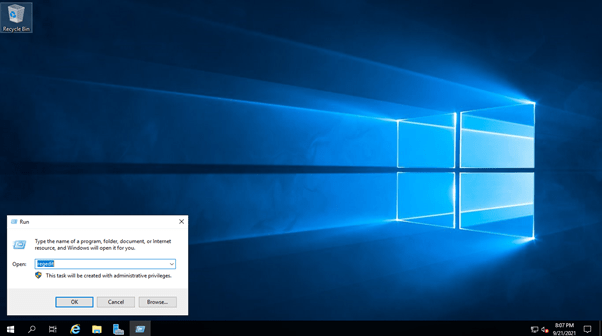
- Откройте окно «Выполнить»: Чтобы открыть окно «Выполнить», нажмите клавиши WIN + R Нажимать .
- Запустите редактор реестра: Введите regedit и Входить Откроется редактор реестра Windows, в котором можно просматривать и изменять системные настройки.
- Принять контроль доступа пользователей (UAC): Если требуется, чтобы разрешить изменения, Да Выберите, поскольку требуется доступ администратора.
Примечание: Редактор реестра — мощный инструмент. Не вносите изменения в разделы, если не понимаете их назначения.

Шаг 2: Найдите ключ конфигурации порта RDP
- Перейдите к ключу RDP-Tcp: В редакторе реестра используйте левую навигационную панель, чтобы найти следующий путь:
HKEY_LOCAL_MACHINE\System\CurrentControlSet\Control\Terminal Server\WinStations\RDP-Tcp - В этой папке (RDP-Tcp) содержится конфигурация, связанная с настройками RDP, включая значение порта по умолчанию.
Совет: откройте каждую папку по пути, чтобы добраться до RDP-Tcp.

Шаг 3: Измените запись PortNumber
- Найдите значение PortNumber: В разделе RDP-Tcp найдите запись реестра PortNumber. Эта настройка определяет текущий порт RDP.
- Измените номер порта:
– Дважды щелкните запись PortNumber.
– Открывается диалоговое окно. Вариант Десятичная дробь Выберите этот вариант, поскольку он позволяет ввести номер порта непосредственно в десятичном формате, что проще для понимания, чем шестнадцатеричный. Выберите новый номер порта: Введите номер порта в диапазоне от 49152 до 65535 (например, 33091). Этот диапазон менее подвержен помехам в работе других служб. - Сохранить изменения: Нажмите «ОК», чтобы сохранить новые настройки порта.
Важный: Во избежание помех не используйте порты, которые уже используются другими приложениями.

Шаг 4: Примените и подтвердите изменения
- Перезапустите службы RDP: Чтобы изменения вступили в силу без перезагрузки, перезапустите службу удалённого рабочего стола. Вот как это сделать: Командная строка Откройте командную строку от имени администратора. Для этого введите cmd в строку поиска Windows, щелкните правой кнопкой мыши на «Командная строка» и выберите «Запустить от имени администратора». — В командной строке введите следующую команду для перезапуска службы RDP: net stop termservice && net start termservice — Это остановит и перезапустит службу служб терминалов (RDP).
- Вариант перезагрузки: Либо вы можете перезагрузить компьютер, чтобы изменения полностью вступили в силу, что может быть проще.
Примечание: перезапуск службы RDP приведет к отключению всех активных сеансов RDP, поэтому сохраните работу, прежде чем продолжить.

Шаг 5: Подтвердите новую конфигурацию порта.
- Проверьте подключение к удаленному рабочему столу: Чтобы убедиться, что новый порт активен, попробуйте подключиться к компьютеру, используя новый порт в клиенте удаленного рабочего стола.
– Отформатируйте IP-адрес или имя хоста с новым портом следующим образом:
IP_адрес:новый_порт Например: 192.168.1.1:33091 - Проверьте, доступен ли порт:
- В Командная строка Введите следующую команду, чтобы убедиться, что новый порт открыт и доступен:
netstat -an | find “<new_port_number>"- <new_port_number> را با پورتی که در مرحله ۳ تنظیم کردهاید جایگزین کنید. این دستور نشان میدهد که آیا پورت باز و فعال میباشد یا خیر .
عیبیابی: اگر نمیتوانید متصل شوید، بررسی کنید که فایروال طوری پیکربندی شده باشد که ترافیک ورودی را روی پورت جدید مجاز کند. این اغلب میتواند دلیل عدم موفقیت اتصال باشد.

پیکربندی قوانین فایروال برای پورت جدید RDP
پس از تغییر پورت RDP، بهروزرسانی تنظیمات فایروال ویندوز برای اجازه دادن به اتصالات ورودی در پورت جدید ضروری است. بدون این مرحله، فایروال شما ممکن است ترافیک دسکتاپ از راه دور را مسدود کند و اتصال از راه دور را غیرممکن سازد.
مرحله ۱: باز کردن فایروال ویندوز با Advanced Security
- دسترسی به تنظیمات فایروال: منوی استارت را باز کنید، عبارت Windows Defender Firewall را تایپ کنید و Windows Defender Firewall with Advanced Security را انتخاب کنید.
- این کار کنسول Advanced Security را باز میکند، جایی که میتوانید قوانین سفارشی برای ترافیک شبکه ایجاد کنید.
مرحله ۲: یک قانون ورودی جدید برای پورت RDP ایجاد کنید
- وارد تنظیمات inbound شوید : در نوار کناری سمت چپ، روی Inbound Rules کلیک کنید. این بخش شامل تمام قوانینی است که ترافیک ورودی را کنترل میکنند.
- یک قانون جدید بسازید
– در پنل سمت راست «Actions»، روی «New Rule» کلیک کنید.
– نوع قانون ورودی را انتخاب کنید: در New Inbound Rule Wizard ، پورت را انتخاب کرده و روی next کلیک کنید. - پورت جدید را مشخص کنید:
– TCP را انتخاب کنید و سپس Specific local ports را انتخاب کنید.
– شماره پورت جدیدی که برای RDP انتخاب کردهاید (مثلاً ۳۳۰۹۱) را وارد کنید و روی Next کلیک کنید. - عملیات مورد نظر را انتخاب کرده به صورت مثال:
– گزینه Allow the connection را انتخاب کرده و روی Next کلیک کنید. این کار باعث میشود اتصالات ورودی روی این پورت مجاز باشند. - انتخاب پروفایل:
– پروفایل(های) شبکهای که این قانون در آن اعمال میشود (دامنه، خصوصی یا عمومی) را انتخاب کنید. معمولاً هر سه را انتخاب کنید، مگر اینکه الزامات خاصی داشته باشید.
– برای ادامه روی Next کلیک کنید.
مرحله ۳: یک نام بگذارید و ذخیره کنید
- اضافه کردن نام و توضیحات:
– یک نام توصیفی برای قانون وارد کنید، مانند RDP New Port 33091.
– در صورت تمایل، برای شناسایی آسان در آینده، توضیحی اضافه کنید. - برای ذخیره قانون، روی «Finish» کلیک کنید.
مهم: مطمئن شوید که شماره پورت با شماره پورت تنظیم شده در ویرایشگر رجیستری مطابقت دارد. پورت نادرست در قانون فایروال از اتصال RDP جلوگیری میکند.
مرحله ۴: بررسی صحت قانون فایروال
- تست اتصال: پس از تنظیم قانون فایروال، اتصال RDP را با استفاده از پورت جدید
(مثلاً 192.168.1.1:33091) تست کنید. اگر قانون فایروال به درستی پیکربندی شده باشد، باید بتوانید متصل شوید. - بررسی مشکلات اتصال: اگر اتصال برقرار نشد، دوباره بررسی کنید که آیا این قانون فعال است و به درستی پیکربندی شده است تا ترافیک TCP روی پورت خاص مجاز باشد.
نکته امنیتی اضافی
اگر این رایانه از طریق اینترنت قابل دسترسی است، آدرسهای IP مجاز به اتصال را به IP خاص محدود کنید. این کار میزان افشای اطلاعات را به حداقل میرساند و یک لایه محافظتی به تنظیمات ریموت دسکتاپ شما اضافه میکند.
بهروزرسانی فایروال تضمین میکند که اتصال RDP شما در پورت جدید قابل دسترسی و ایمن است. در بخش بعدی، اقدامات امنیتی اضافی را برای تقویت بیشتر تنظیمات RDP شما مورد بحث قرار خواهیم داد.
خرید سرویس با امنیت از طریق سایت
وارد سایت شده و با پشتیبانی در ارتباط باشید . از 72 لوکیشن مختلف امکان ارائه وجود دارد
لینک سایت