Введение
Uptime Kuma — это бесплатный инструмент мониторинга с открытым исходным кодом, размещаемый на собственном сервере и предназначенный для отслеживания доступности и производительности ваших веб-сайтов, приложений и других сервисов. Uptime Kuma, созданный по образцу таких сервисов, как UptimeRobot, предлагает мощный и в то же время удобный интерфейс, который обеспечивает полный контроль над вашими задачами мониторинга.
В этом руководстве я расскажу вам, как установить Kuma Uptime с Docker Compose в Portainer.
В этом сценарии мы обсудим использование и мониторинг примера другого сервера и веб-сайта.
Предпосылки
- Сервер с установленным Ubuntu Server и правами root.
- Купить Щелкните Сделай это.
- Docker и Docker Compose установлены
Примеры терминов
Поскольку выбор создания пользователей остается за вами, и это также относится к настройке имени хоста, здесь перечислены только некоторые примеры отслеживаемых IP-адресов и служб.
- IP-адреса и порты:
- Портейнер: 203.0.113.1:9443
- Время работы Kuma 203.0.113.1:3001
- Контролируемые услуги:
- МойСервер01: 192.0.2.254
- МойВебсайт01: example.com
Шаг 1 — Подготовка сервера
Для этого примера я буду использовать предустановленное приложение в Hetzner Cloud – Docker CE.
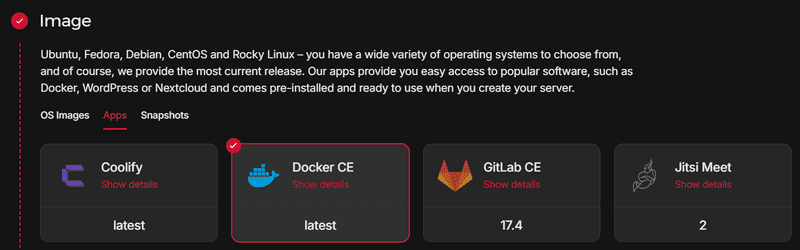
После установки сервера подключитесь к SSH с правами root.
Создайте пользователя с привилегиями sudo и добавьте нового пользователя в группу Docker.
Прежде чем продолжить, рекомендую обновить пакеты Ubuntu.
sudo apt update && sudo apt upgrade -y
Сначала мы создаем том, который Portinator будет использовать для хранения своих данных.
docker volume create portainer_data
Используйте следующую команду для запуска Portinator на порту 9443. Она также открывает порт 8000 для небезопасного HTTP.
docker run -d -p 8000:8000 -p 9443:9443 --name portainer --restart=always -v /var/run/docker.sock:/var/run/docker.sock -v portainer_data:/data portainer/portainer-ce:2.21.5
Теперь мы можем получить доступ к серверу, используя наш адрес Portinar.
https://203.0.113.1:9443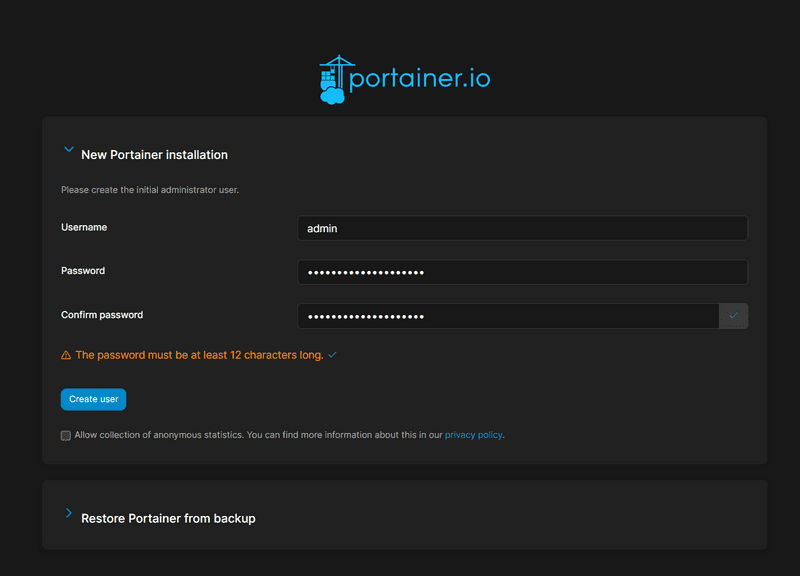
Шаг 1.1 — Настройка Portainer
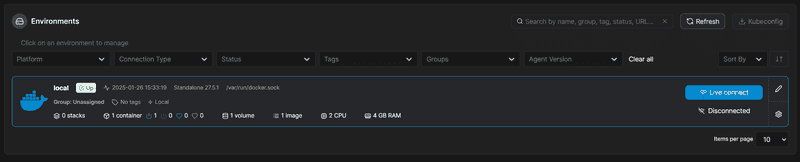
После входа на портал нам будет представлен мастер настройки среды, в котором мы выбираем «Начать».
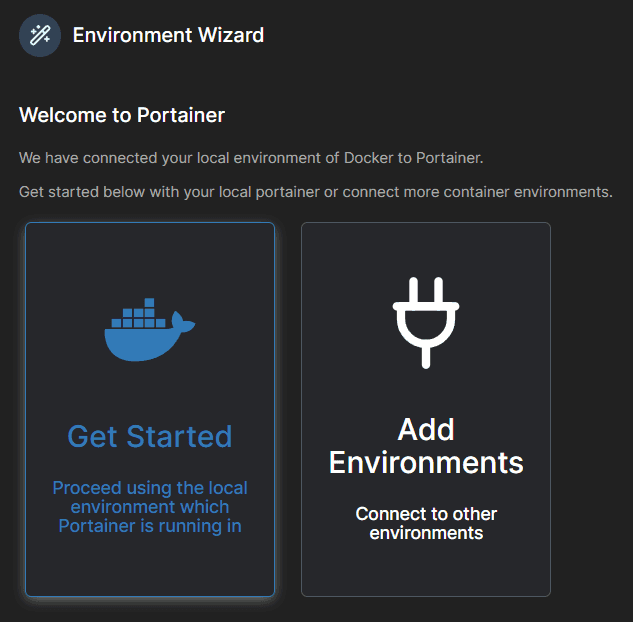
Мы выбираем нашу местную среду.
Шаг 2 — Создание Uptime Kuma Stack
На панели управления Portainer слева выберите “Стеки”. Затем выберите «Добавить стек» в правом верхнем углу.
Имя может быть любым, в нашем случае uptime-kuma, методом сборки будет веб-редактор по умолчанию, и мы импортируем Docker Compose, как написано ниже.
version: '3.3'
services:
uptime-kuma:
image: louislam/uptime-kuma:1
container_name: uptime-kuma
volumes:
- /docker-vol/uptime-kuma:/app/data # Here is a template for setting the directory /path/to/dir/uptime-kuma:/app/data
ports:
- 3001:3001
restart: always
security_opt:
- no-new-privileges:true
После вставки нажмите «Развернуть стек» в нижней части страницы.
Шаг 3 — Доступ к Uptime Kuma
Теперь мы можем зайти на наш Uptime Kuma через порт 3001.
http://203.0.113.1:3001/setup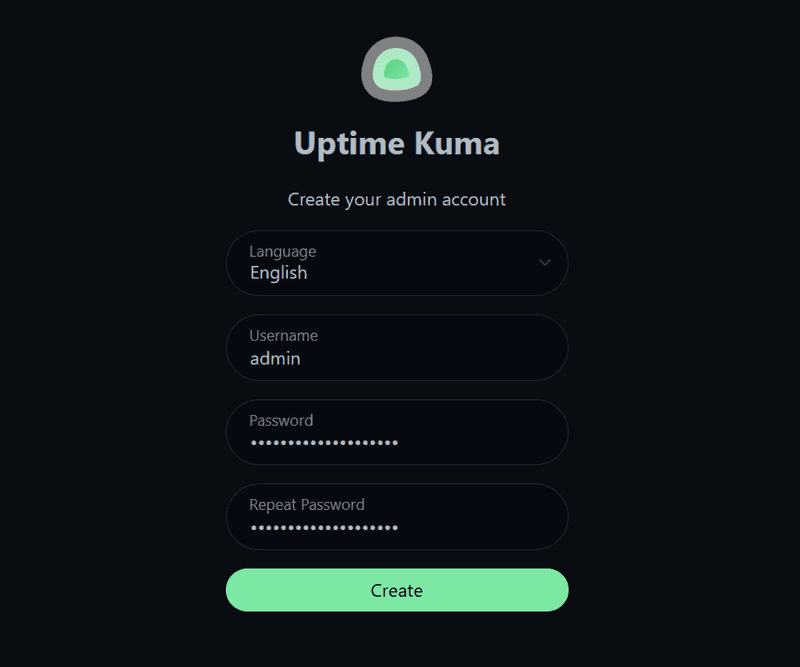
После входа в систему мы видим панель управления, о которой поговорим позже. Для начала давайте взглянем на настройки самого приложения.
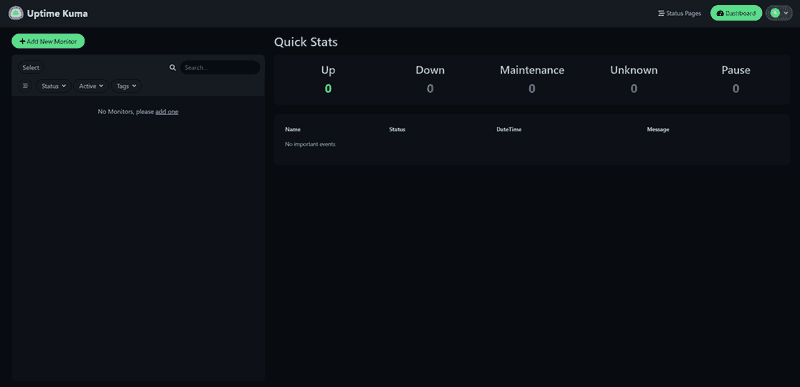
В правом верхнем углу нажмите на значок нашего профиля и нажмите на поле «Настройки».
В разделе Общие мы можем настроить начальные параметры приложения, рекомендую правильно указать часовой пояс и если вы хотите позже подключить Uptime Kuma к домену, выбрать начальный базовый URL, если используем IP, то нам не нужно ничего заполнять или нажимать на Auto Get.
Шаг 4 – Контрольный образец
Рассмотрим пример мониторинга другого сервера Ubuntu и веб-сайта.
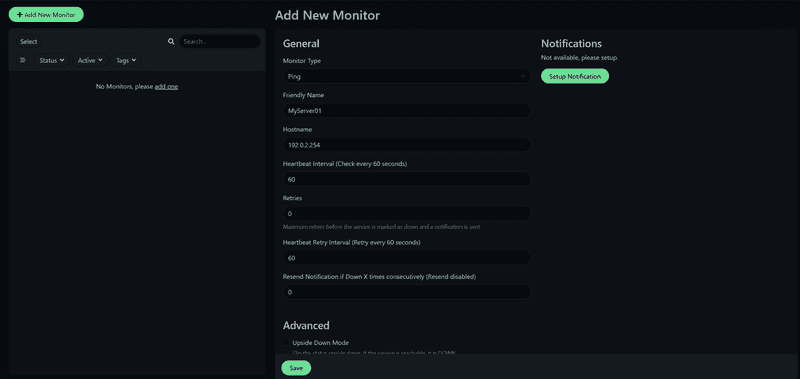
Вернитесь на панель управления и нажмите «Добавить новый монитор» в левом верхнем углу.
Шаг 4.1 – Мониторинг сервера Ubuntu
Теперь мы рассмотрим пример мониторинга другого сервера Ubuntu.
Например, вы можете отслеживать состояние сервера с помощью ping. Uptime Kuma также предлагает более полный вариант Push-уведомлений. Но здесь мы рассмотрим мониторинг ping.
Шаг 4.2 – Мониторинг веб-сайта
Теперь мы видим пример веб-сайта.
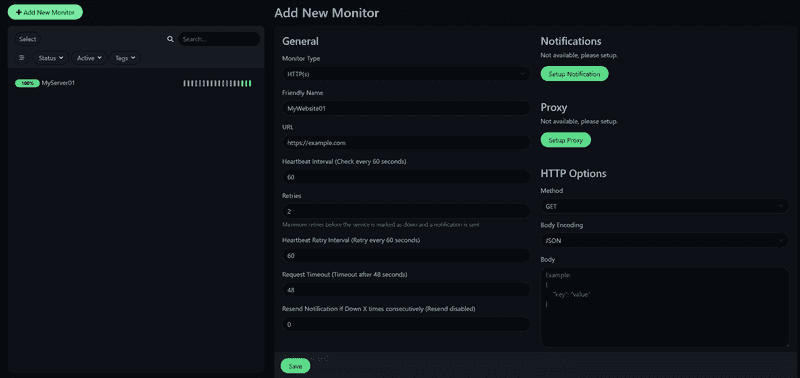
Для отслеживания веб-страницы выберите тип отслеживания HTTP(s).
Шаг 4.3 – Настройки мониторинга
Здесь мы поговорим об основных параметрах, которые мы можем настроить для нашего монитора.
| Параметры | Описание |
|---|---|
| Дружественное имя | Название, под которым находится наш надзор. |
| Интервал сердечного ритма | Интервал проверки по умолчанию составляет 60 секунд. |
| Попробует еще раз. | Количество неудачных проверок, после которых услуга считается окончательной. |
Вы также можете настроить оповещения для каждого монитора, который обнаруживает, что служба не запущена. Доступно множество вариантов, самые популярные из которых — электронная почта (SMTP), Discord, Telegram и Webhook.
Шаг 5 — Создайте страницу статуса
Теперь мы объясним, как создать страницу статуса для вашего мониторинга.
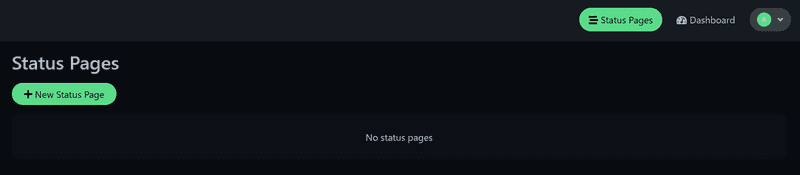
Нажмите «Новая страница статуса». Выберите название для страницы статуса и введите слаг. После публикации страницы статуса вы сможете получить к ней доступ следующим образом:
http://203.0.113.1:3001/status/<your_input>После создания страницы мы можем задать заголовок, значок, настроить CSS и многое другое. Также можно нажать «Добавить монитор», чтобы добавить ранее созданные мониторы.
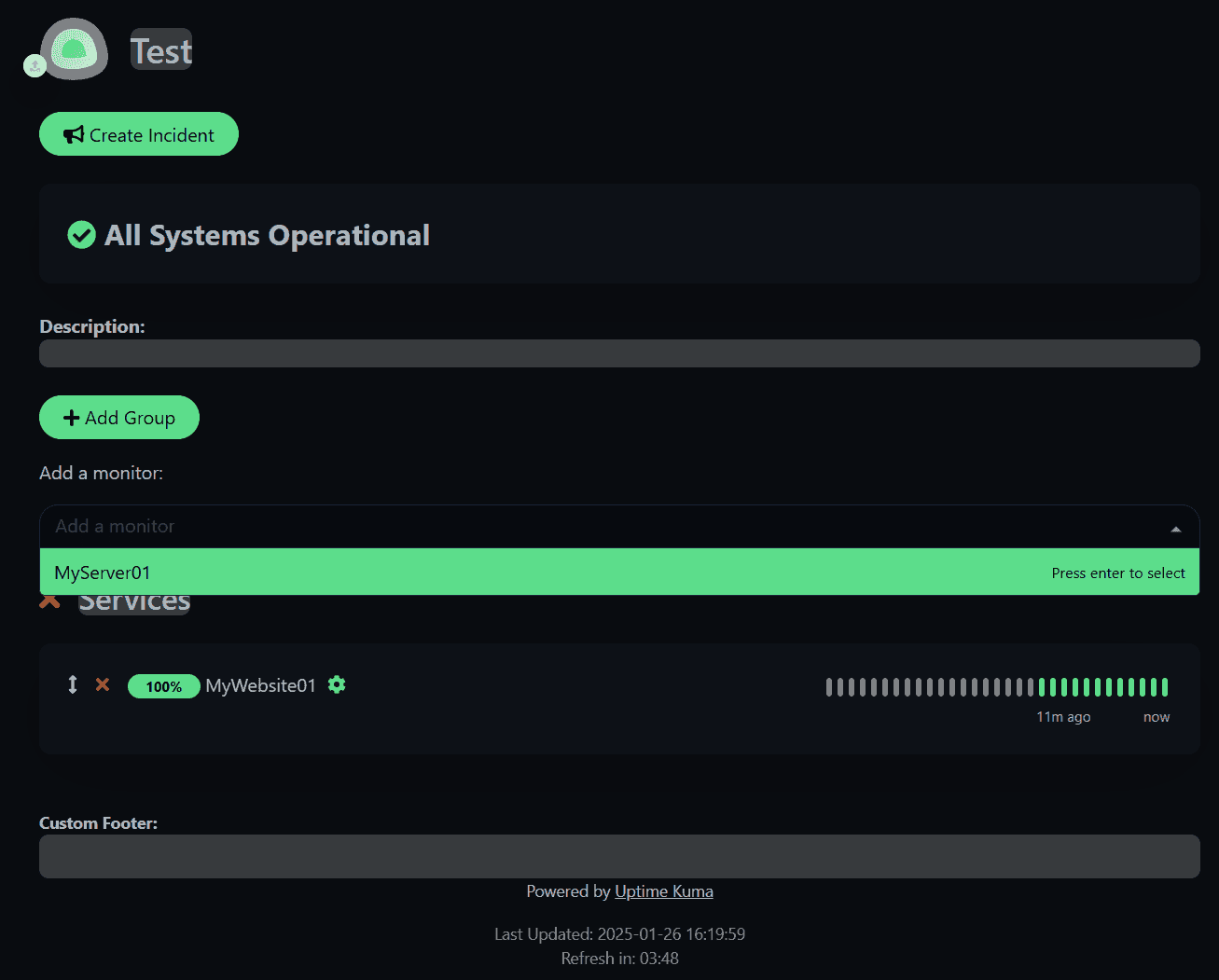
Теперь, если мы нажмем «Сохранить», наша страница статуса будет опубликована и видна незарегистрированным пользователям.
http://203.0.113.1:3001/status/testШаг 6 — Создание обслуживания
Ещё один полезный инструмент — возможность создавать запросы на техническое обслуживание. Во время обслуживания мониторинг сайта приостанавливается, а на соответствующей странице статуса отображается баннер с уведомлением о необходимости технического обслуживания. Затронутые представления выделяются синим цветом.
Нажмите на значок своего профиля в правом верхнем углу и выберите “Обслуживание”. Теперь выберите “Запланировать обслуживание”.
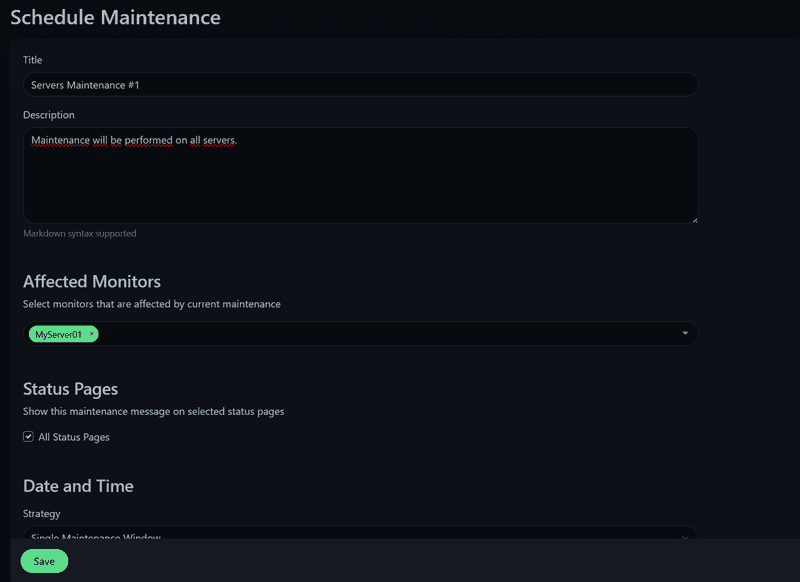
В настройках конкретного обслуживания можно выбрать временное окно: доступно все: от определенного времени до повторяющегося интервала или CRON.
После создания просто нажмите кнопку «Сохранить», и обслуживание будет создано и активировано.
Результат
Надеюсь, это руководство помогло вам настроить страницу статуса. Uptime Kuma легко настраивается, и я уверен, что вы быстро освоитесь с магией этого инструмента мониторинга и откроете его для себя.