Введение
GitHub — это облачный инструмент управления Git. Git — это распределённая система управления версиями, которая означает, что весь репозиторий и его история доступны в любом месте. GitHub часто используется в бизнесе и разработке в качестве управляемого хостингового решения для резервного копирования репозиториев. GitHub идёт ещё дальше, позволяя вам общаться с коллегами, друзьями, организациями и другими людьми.
В этом уроке вы узнаете, как взять существующий проект, над которым вы работаете, и опубликовать его на GitHub.
Предпосылки
- Бесплатная учетная запись GitHub
- git установлен на вашей локальной машине
Шаг 1 — Создайте новый репозиторий GitHub
Войдите в GitHub и создайте новый пустой репозиторий. Вы можете выбрать, нужно ли инициализировать файл README. Это не имеет значения, так как мы всё равно перезапишем всё в этом удалённом репозитории.
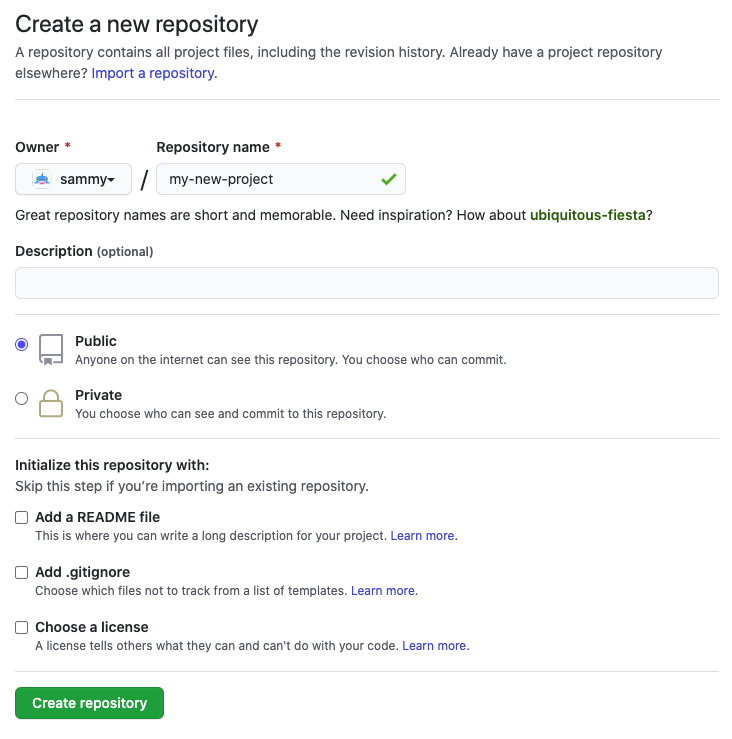
Внимание: в этом руководстве ваше имя пользователя GitHub — Sammy, а созданный вами репозиторий — my-new-project. Важно заменить эти значения на ваши настоящие имя пользователя и название репозитория.
Шаг 2 — Запустите Git в папке проекта
Перейдя к папке, которую вы хотите добавить, выполните следующие команды из терминала.
Шаг 3 — Настройка репозитория Git
Убедитесь, что вы находитесь в корневом каталоге проекта, который хотите отправить на GitHub, и выполните:
Примечание: если у вас уже есть базовый репозиторий Git, вы можете пропустить эту команду.
git initНа этом шаге в папке вашего проекта создается скрытый каталог .git, который программное обеспечение git распознает и использует для хранения всех метаданных и истории версий проекта.
Добавьте файлы в каталог Git
git add -A
Команда git add используется, чтобы указать git, какие файлы следует включить в коммит, а аргумент -A (или –all) означает “включить все”.
Зафиксируйте добавленные файлы.
git commit -m 'Added my project'
Команда git commit создаёт новый коммит со всеми «добавленными» файлами. -m (или -message) задаёт сообщение, которое будет включено в коммит и будет использоваться в будущем для понимания коммита. В данном случае сообщение выглядит так: “Я добавил свой проект”.
Добавить новый удаленный источник
git remote add origin [email protected]:sammy/my-new-project.git
Примечание: помните, что вам необходимо заменить выделенные части имени пользователя и имени репозитория на свои имя пользователя и имя репозитория.
В git термин “удалённый” относится к удалённой версии того же репозитория, обычно расположенной где-то на сервере (в данном случае, GitHub). “origin” — это имя, которое git по умолчанию даёт удалённому серверу (у вас может быть несколько удалённых серверов), поэтому git remote add origin сообщает git о необходимости добавить URL-адрес удалённого сервера по умолчанию для этого репозитория.
Отправить на GitHub
git push -u -f origin main
Флаг -u (или --set-upstream) устанавливает удалённый источник в качестве исходной ссылки. Это позволяет впоследствии выполнять команды git push и git pull без указания источника, как мы всегда хотели, чтобы GitHub делал в этом случае.
Флаг -f (или –force) означает принудительное выполнение. Он автоматически перезаписывает всё в удалённом каталоге. Мы используем его здесь для перезаписи файла README по умолчанию, который GitHub автоматически инициализирует.
Примечание: если вы не включили файл README по умолчанию при создании проекта на GitHub, флаг -f на самом деле не нужен.
Все вместе
git init
git add -A
git commit -m 'Added my project'
git remote add origin [email protected]:sammy/my-new-project.git
git push -u -f origin main
Результат
Теперь вы готовы отслеживать изменения в коде удаленно на GitHub.