Введение
KVM-консоль позволяет напрямую подключаться к вашему VPS без необходимости использования стороннего программного обеспечения, такого как Terminal или PuTTY. Доступ к ней осуществляется через панель управления OVHcloud или API OVHcloud.
Предпосылки
- Виртуальный частный сервер на вашем аккаунте OVHcloud
- Доступ к панели управления OVHcloud
Подключение к KVM через панель управления OVHcloud с использованием текущего диапазона VPS.
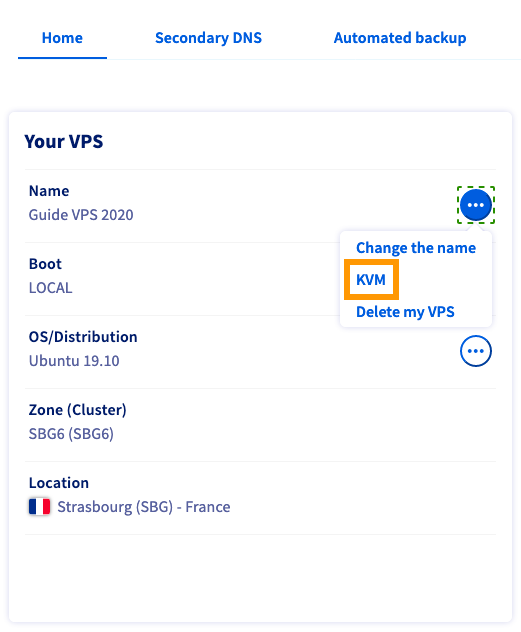
Войдите в панель управления OVHcloud, перейдите в раздел «Облако без виртуализации» и выберите свой сервер в разделе «Виртуальные частные серверы». Здесь нажмите на многоточие (…) рядом с названием вашего VPS в поле «Ваш VPS».
С более старыми диапазонами VPS
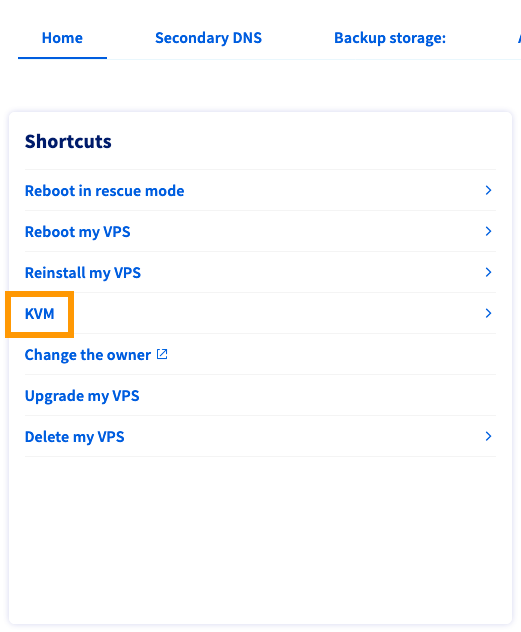
Войдите в панель управления OVHcloud, перейдите в раздел «Облако на физическом оборудовании» и выберите свой сервер в разделе «Виртуальные частные серверы». В этом разделе нажмите на ярлык с надписью KVM.
Использование консоли KVM
Откроется экран KVM, представляющий собой небольшое окно, отображающее подключение к вашему серверу. Поскольку окно относительно маленькое, перемещаться по интерфейсу сервера с помощью полос прокрутки будет очень сложно. Поэтому мы рекомендуем открывать KVM в новом полноэкранном окне, используя кнопку “Открыть в новом окне” в правом нижнем углу окна.
Возможно, у вас возникнут проблемы с двойным касанием. Это связано с автоматической настройкой дисплея. Мы рекомендуем открывать KVM в новом окне, используя кнопку “Открыть в новом окне”.
Если у вас по-прежнему возникают проблемы с отображением, мы рекомендуем удалить часть "auto" из URL-адреса. Если URL-адрес выглядит так: https://compute.sbg1.cloud.ovh.net:6080/vnc_auto.html?token=xxxxxxxxxxxx, его следует изменить на https://compute.sbg1.cloud.ovh.net:6080/vnc.html. ?token=xxxxxxxxxxxx (ваша ссылка может отличаться, здесь просто показано, какую часть URL-адреса нужно удалить).
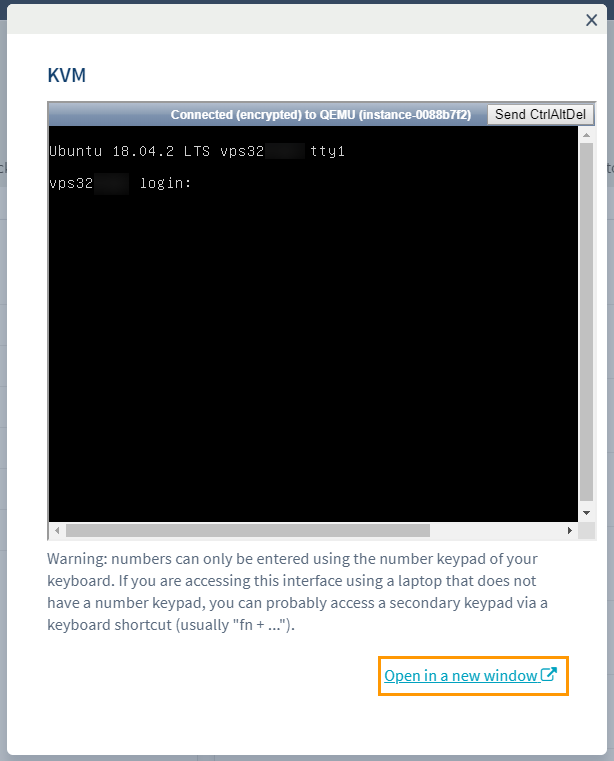
Раскладка клавиатуры может отличаться от вашей. Обязательно проверьте это, например, клавиатура может быть AZERTY вместо QWERTY.
Изменить раскладку клавиатуры
Вы можете включить собственную конфигурацию клавиатуры, чтобы упростить использование консоли. Введите следующую команду:
sudo dpkg-reconfigure keyboard-configuration
Откроется графическое меню, где вы сможете выбрать модель клавиатуры.
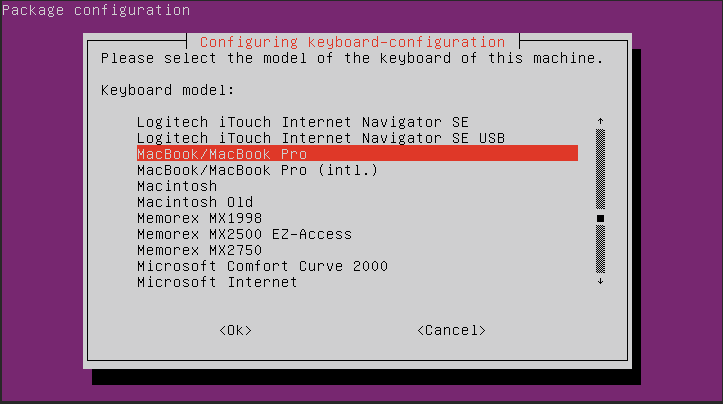
Используйте клавиши со стрелками, чтобы перейти к опции, наиболее подходящей для вашего оборудования, затем нажмите “Enter”.
Выберите свою страну в следующем меню.
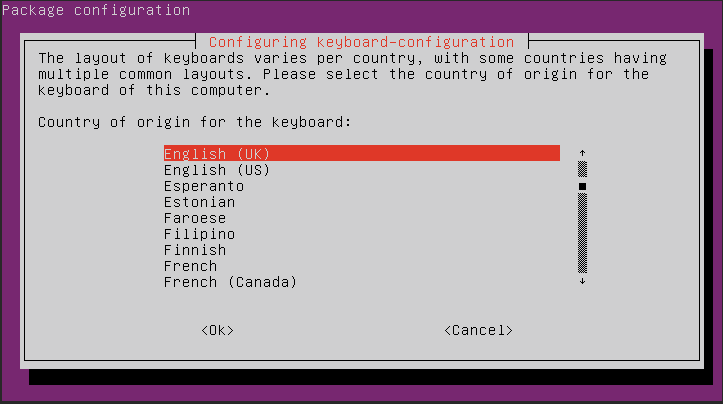
В третьем меню вы можете указать фактическую раскладку клавиатуры.
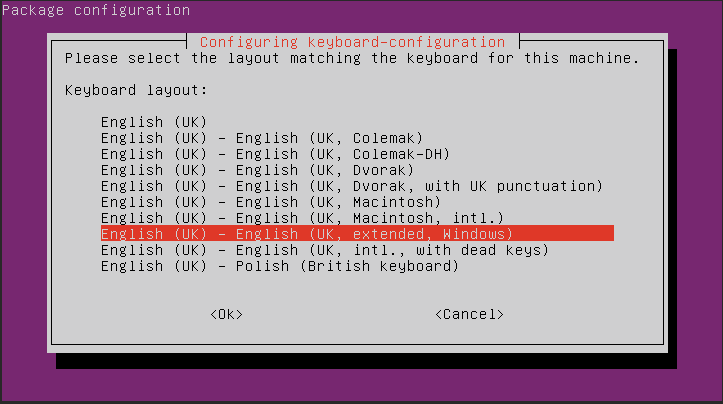
В зависимости от вашего выбора, после третьего пункта меню могут отобразиться дополнительные параметры.
В командной строке введите следующую команду, чтобы применить изменения.
sudo systemctl restart keyboard-setup
Эти шаги необходимо повторить после перезагрузки сервера.
Подключение к KVM через API
Иногда могут возникать проблемы с подключением к KVM через панель управления OVHcloud, особенно в старых версиях. В этом случае можно использовать API-решение через API OVHcloud.
Для VPS 2014
Если у вас VPS 2014 года, вы можете столкнуться с ошибкой 1006. Решение этой проблемы может быть найдено путем обращения к API с помощью следующего вызова.
API:
/vps/{serviceName}/openConsoleAccess- serviceName: Ваш VPS ID в формате vpsxxxxx.ovh.net
- Протокол: VNC
Несмотря на выполнение команды в API, установление соединения может занять несколько минут — время, необходимое для успешного открытия порта.
Мы рекомендуем использовать один из следующих клиентов:
- УльтраВнк
- VNC Viewer
Используйте данные, полученные в результате вызова API, для удаленного подключения к VPS с помощью одного из вышеупомянутых программных приложений.
Для VPS 2016
Если у вас возникнут какие-либо проблемы с KVM, вот рекомендуемый API для доступа к KVM:
API:
/vps/{serviceName}/getConsoleUrlПараметры вызова API:
- serviceName: Ваш VPS ID в формате vpsxxxxx.ovh.net
Если у вас по-прежнему возникают проблемы с отображением, мы рекомендуем удалить часть "auto" из URL-адреса. Если URL-адрес выглядит так: https://compute.sbg1.cloud.ovh.net:6080/vnc_auto.html?token=xxxxxxxxxxxx, его следует изменить на https://compute.sbg1.cloud.ovh.net:6080/vnc.html. ?token=xxxxxxxxxxxx (ваша ссылка может отличаться, здесь просто показано, какую часть URL-адреса нужно удалить).