Введение
Виртуальный выделенный сервер (VPS) — это виртуальный выделенный сервер. В отличие от услуг веб-хостинга OVHcloud, которые технически управляются OVHcloud, настройка и поддержка VPS-системы — это ответственность администратора сервера.
Предпосылки
- Виртуальный частный сервер на вашем аккаунте OVHcloud
- Доступ к панели управления OVHcloud
Войдите в панель управления OVHcloud, перейдите в раздел Bare Metal Cloud и выберите свой сервер из списка Virtual Private Servers.
Интерфейс панели управления
Эта панель инструментов (главная вкладка) содержит важную информацию о вашем сервисе и позволяет выполнять основные операции.
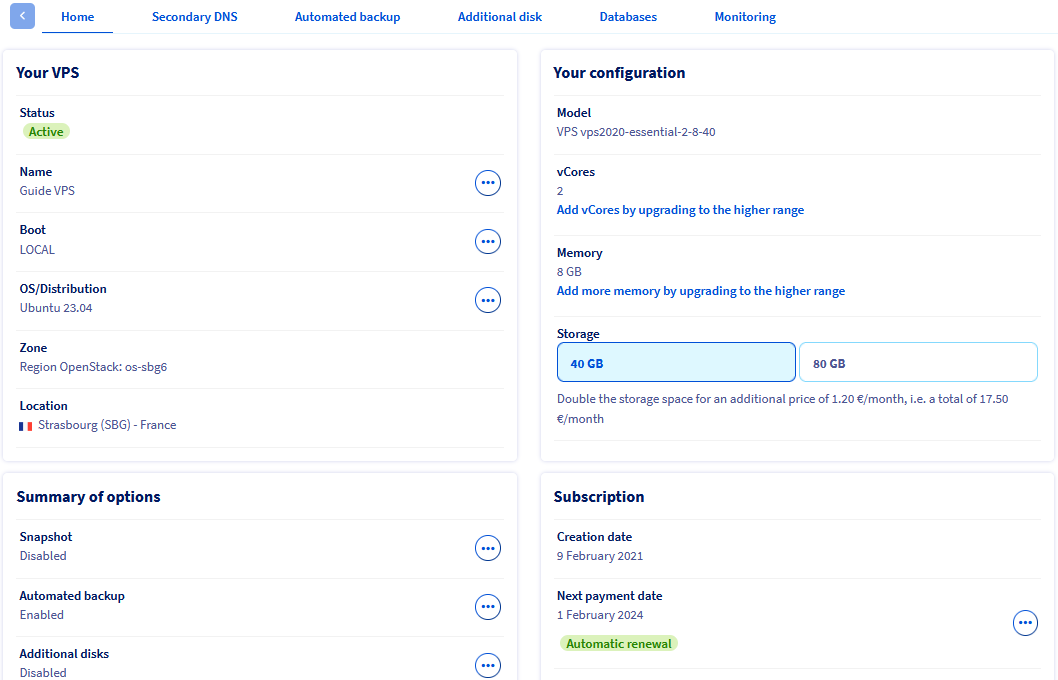
Ваш VPS
В этом разделе вы найдете основную информацию о VPS и статусе обслуживания. Нажмите на вкладки ниже, чтобы просмотреть подробную информацию.
Имя
Если нажать кнопку «…» и выбрать «Изменить имя», можно ввести уникальное имя для этого VPS. Это удобно для навигации в панели управления, если вы управляете несколькими VPS-сервисами, но в остальном не имеет никакого эффекта. Внутреннее имя сервиса остаётся в формате vps-XXXXXX.vps.ovh.net.
Ботинок
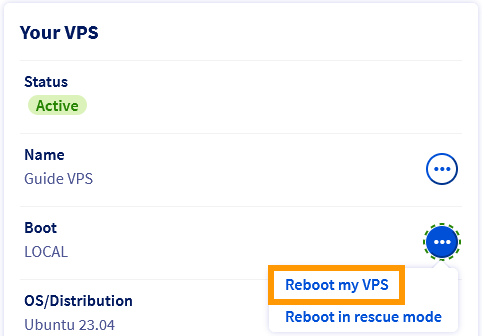
Здесь отображается либо “обычный” режим загрузки, в котором система загружает установленную операционную систему (ЛОКАЛЬНО), либо режим восстановления, предоставляемый OVHcloud для устранения неполадок. Используйте кнопку …, чтобы перезагрузить VPS или запустить его в режиме восстановления.
Более подробную информацию вы найдете в нашем руководстве по режиму спасения.
Это текущая установленная операционная система. Используйте кнопку …, чтобы переустановить ту же операционную систему или выбрать другую из доступных вариантов.
Обратите внимание, что переустановка приведет к удалению всех данных, которые в данный момент размещены на VPS (за исключением дополнительных дисков).
В этих разделах отображается информация о местоположении вашего VPS. Это может быть полезно, например, для выявления влияния на ваш сервис, упомянутого в отчётах о состоянии.
Ваша конфигурация
Здесь отображается бизнес-ссылка, которая определяет модель VPS, связанную с предложениями VPS на нашем веб-сайте.
Здесь отображаются ваши текущие ресурсы VPS, которые можно обновить по отдельности, нажав соответствующую кнопку. Обратите внимание, что обновления ограничены выбранной моделью VPS и могут быть доступны только при обновлении сервиса до более высокого уровня.
ИС
Основной публичный IPv4-адрес VPS автоматически настраивается во время установки. Подробнее об управлении IP-адресами читайте в нашем руководстве «Настройка именования IP-адресов».
Здесь вы увидите публичный IPv6-адрес и связанный с ним адрес шлюза. Они автоматически назначаются VPS во время установки. Подробнее см. в этом руководстве.
Эта функция полезна для хостинга DNS-сервисов. Подробное описание настройки вторичного DNS-сервера OVHcloud на VPS.
Сводка вариантов
Эти опции относятся к дополнительным услугам VPS, которые можно заказать в панели управления.
- Опция «Снимок» позволяет вручную создать снимок как единую точку восстановления.
- Опция автоматического резервного копирования позволяет вам сохранять несколько снимков вашего VPS (исключая резервные диски).
- Опция «Дополнительный диск» подключает дисковое пространство к вашему VPS, например, для хранения резервных копий данных.
Всю информацию о доступных для вашего сервиса решениях поддержки вы можете найти на странице продукта и в соответствующих руководствах.
Подписка
В этих разделах представлена наиболее важная информация, касающаяся выставления счетов за ваши услуги. Подробную информацию по этому вопросу можно найти в соответствующих документах.
Функции VPS доступны на вкладке “Главная”.
OVHcloud предоставляет вам услуги, за настройку и управление которыми вы несёте ответственность. Поэтому вы несёте ответственность за их корректную работу.
Это руководство призвано максимально помочь вам в решении типичных задач. Однако, если у вас возникнут проблемы или сомнения по поводу управления, использования или запуска служб на сервере, мы рекомендуем обратиться к специализированному поставщику услуг или в наше сообщество.
Переустановите свой VPS
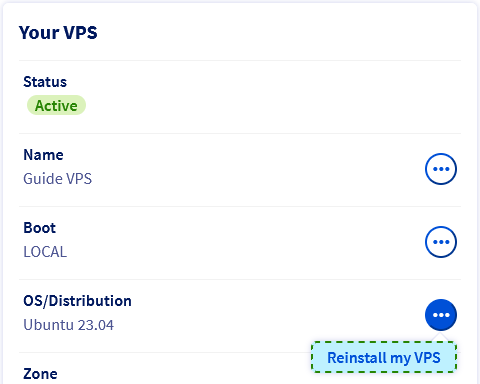
Вы можете выполнить переустановку в панели управления. Нажмите кнопку «…» рядом с разделом «ОС/Дистрибутив», а затем нажмите «Переустановить мой VPS».
Во всплывающем окне выберите операционную систему из раскрывающегося списка. Представленные варианты соответствуют образам, совместимым с OVHcloud VPS, и готовы к запуску сразу после установки.
Если вы уже сохранили его в панели управления OVHcloud, вы можете выбрать SSH-ключ для установки в систему. Подробнее об этом читайте в нашем руководстве по созданию и использованию SSH-ключей.
Некоторые операционные системы или проприетарные платформы, такие как Plesk или cPanel, требуют лицензирования, что влечет за собой дополнительные расходы. Лицензиями можно управлять через панель управления OVHcloud: перейдите в раздел «Bare Metal Cloud» и нажмите «Лицензии» в левой навигационной панели.
Для работы операционной системы Windows на VPS её необходимо выбрать при заказе. VPS с установленной другой операционной системой невозможно переустановить вместе с Windows описанным выше способом.
На панели управления появится индикатор хода установки. Обратите внимание, что этот процесс может занять до 30 минут.
Перезагрузите свой VPS
Для применения обновлённых настроек или устранения проблемы может потребоваться перезагрузка. По возможности выполните “мягкую перезагрузку” через графический интерфейс сервера (Windows, Plesk и т. д.) или через командную строку:
sudo reboot
Однако вы можете выполнить «жёсткую перезагрузку» в любое время в панели управления OVHcloud. На вкладке «Главная» нажмите кнопку «...» рядом с кнопкой «Загрузка» в разделе «Ваш VPS». Выберите опцию «Перезагрузить мой VPS» и нажмите «Подтвердить» во всплывающем окне.
Подключение к VPS (операционная система на базе GNU/Linux)
При первой установке или переустановке через панель управления автоматически создаётся пользователь с указанными выше правами. Имя пользователя соответствует названию операционной системы, например, “ubuntu” или “rocky”.
После этого вы получите электронное письмо с именем пользователя и паролем, необходимыми для подключения к вашему VPS по протоколу SSH. SSH — это защищенный протокол связи, используемый для создания зашифрованных подключений к удаленному хосту.
Большинство современных настольных операционных систем имеют встроенный клиент Open SSH. Это означает, что ваши учётные данные позволят вам быстро подключиться к вашему VPS через соответствующее приложение командной строки (терминал, командная строка, PowerShell и т. д.). Введите следующую команду:
ssh username@IPv4_VPS
Пример:
Вы также можете использовать любое стороннее приложение, совместимое с Open SSH.
После подключения вы можете заменить предустановленный пароль для текущего пользователя на более надежную парольную фразу с помощью следующей команды:
passwd
В дистрибутивах GNU/Linux запрос пароля не отображает вводимые с клавиатуры данные.
Введите текущий пароль и нажмите Enter. Введите новую парольную фразу и повторите её при следующем запросе для подтверждения.
Changing password for ubuntu.
Current password:
New password:
Retype new password:
passwd: password updated successfully
Включить учетную запись root
Для управления сервером вам не обязательно использовать учётную запись “root”. Для этого необходимо сначала включить её в операционной системе сервера. Кроме того, SSH-подключения к пользователю “root” по умолчанию отключены в целях безопасности.
Если не указано иное, все административные действия, описанные в нашей документации, можно выполнить, используя учётную запись пользователя по умолчанию, то есть, введя команду sudo и соответствующую команду. Подробнее об этом читайте в нашем руководстве по настройке учётных записей пользователей и доступа root на сервере.
Для продолжения мы рекомендуем выполнить следующие шаги:
- Узнайте больше о соединениях SSH, прочитав наше руководство по началу работы с SSH.
- Используйте ключи SSH как продвинутый и более удобный метод удаленных подключений с помощью нашего руководства по созданию и использованию ключей SSH.
- Воспользуйтесь нашим руководством по защите VPS, чтобы защитить свою систему от автоматизированных атак методом подбора паролей и других распространенных угроз.
Обратите внимание: если вы выбрали дистрибутив с приложениями (Plesk, cPanel, Docker), общие меры безопасности могут не применяться к вашей системе. Рекомендуем вам ознакомиться с нашими руководствами по началу работы с предустановленными приложениями и развертыванию cPanel на VPS, а также с официальной документацией соответствующего производителя.
Подключение к Windows VPS
Шаг 1: Завершение установки Windows
После установки операционной системы Windows вы получите электронное письмо с именем учетной записи пользователя Windows по умолчанию.
Затем вам потребуется завершить процесс установки Windows, указав язык интерфейса, раскладку клавиатуры и пароль администратора.
Это делается в консоли VPS KVM: нажмите на кнопку «…» рядом с именем вашего VPS в разделе «Ваш VPS» и выберите KVM. Подробнее об этом инструменте можно узнать в нашем руководстве по KVM.
Чтобы завершить первоначальную настройку вашего Windows VPS, следуйте инструкциям ниже, перемещаясь по вкладкам:
Локальные настройки
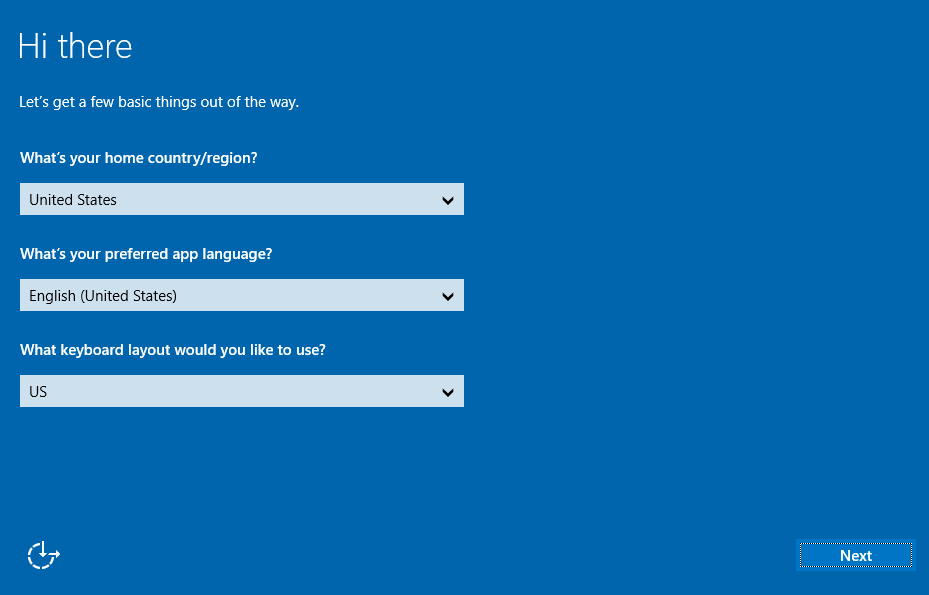
После установки сеанса KVM вы можете завершить первоначальную настройку Windows, указав страну/регион, предпочитаемый язык Windows и раскладку клавиатуры. Затем нажмите кнопку «Далее» в правом нижнем углу.
Пароль администратора
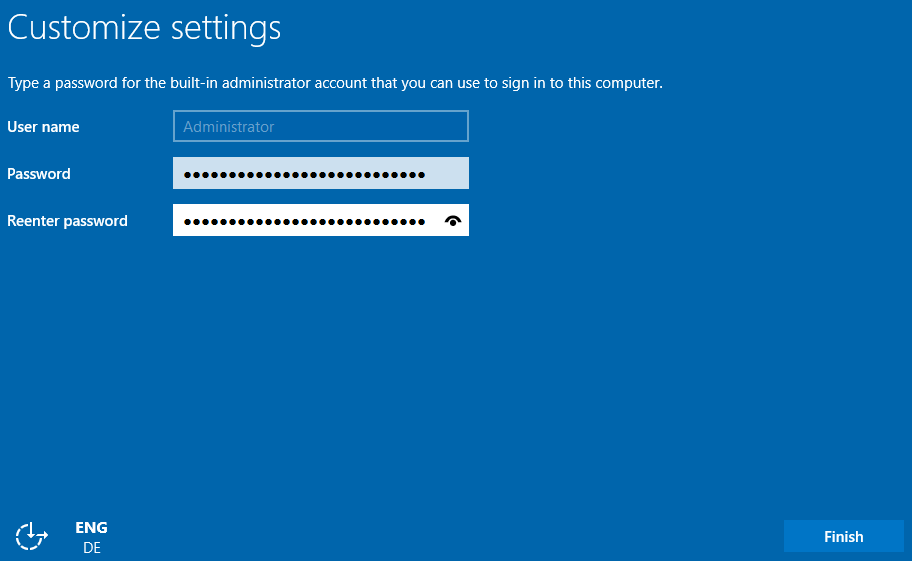
Установите пароль для своей учетной записи администратора Windows/Admin и подтвердите его, затем нажмите «Готово».
Страница входа
Windows применит ваши настройки и откроет экран входа. Нажмите кнопку «Отправить CtrlAltDel» в правом верхнем углу, чтобы войти.
Вход администратора
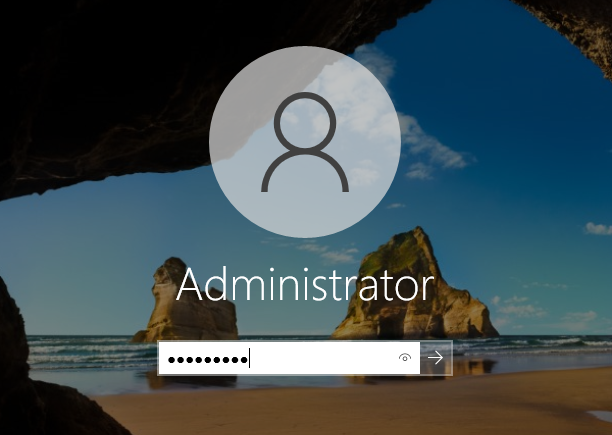
Введите пароль администратора, созданный на предыдущем шаге, и нажмите кнопку со стрелкой.
Шаг 2: Подключитесь к серверу по RDP
На локальном компьютере Windows вы можете использовать клиентскую программу «Подключение к удаленному рабочему столу» для подключения к VPS.
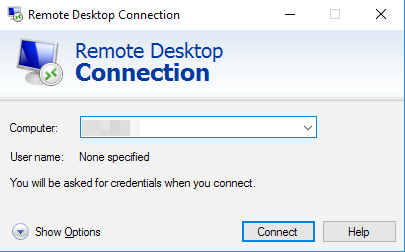
Введите IPv4-адрес вашего VPS, затем имя пользователя и пароль. Обычно появляется предупреждение с просьбой подтвердить подключение из-за неизвестного сертификата. Нажмите «Да», чтобы войти.
Вы также можете использовать любую стороннюю программу, совместимую с RDP. Это обязательное условие, если на вашем локальном компьютере не установлена Windows.
Если у вас возникли проблемы с этим методом, убедитесь, что на вашем устройстве разрешены удаленные подключения (RDP), проверив системные настройки, правила брандмауэра и возможные сетевые ограничения.
Включить журналы загрузки Windows (необязательно)
Журналы загрузки Windows могут быть полезны для диагностики ошибок сервера.
Чтобы включить их, выполните следующие действия, перемещаясь по вкладкам:
Подключиться к серверу
Подключитесь к серверу через удаленный рабочий стол или сеанс KVM.
Откройте инструмент “Выполнить”
Откройте меню «Пуск» Windows и нажмите «Выполнить».
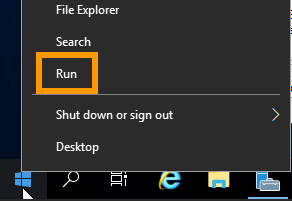
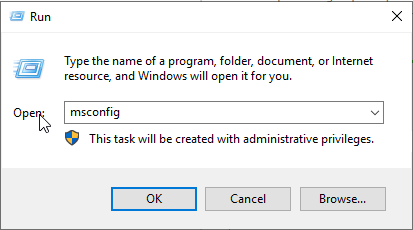
“Откройте ”msconfig»
“Введите ”msconfig» и нажмите «ОК».
Включить журналы
В новом окне включите опцию «Журналы» рядом с пунктом «Журнал загрузки». Нажмите «ОК».
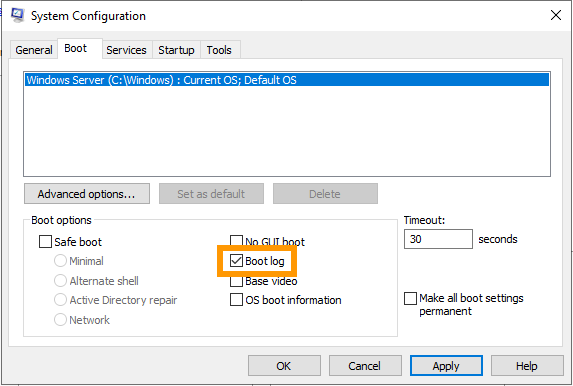
При следующей загрузке сервера журналы будут сохранены в файле .txt. Путь к файлу: C:\Windows\ntbtlog.txt.
Чтобы получить доступ к файлу журнала в режиме восстановления, следуйте инструкциям в Руководстве по режиму восстановления VPS.
Безопасность VPS
Как администратор вашего VPS, вы несете ответственность за безопасность приложений и данных, размещенных на нем.
Пожалуйста, ознакомьтесь с нашим руководством по обеспечению безопасности вашего VPS для получения важных рекомендаций по защите вашей системы.
Обратите внимание: если вы выбрали дистрибутив с приложениями (Plesk, cPanel, Docker), общие меры безопасности могут не применяться к вашей системе. Рекомендуем вам ознакомиться с нашими руководствами по началу работы с предустановленными приложениями и развертыванию cPanel на VPS, а также с официальной документацией соответствующего производителя.
Прикрепить доменное имя
Для того чтобы ваш VPS был доступен в интернете, обычно требуется прикрепить к нему доменное имя через DNS. Если вы управляете своим доменным именем в OVHcloud, инструкции можно найти в нашем руководстве по редактированию DNS-зоны OVHcloud.
Защита вашего доменного имени с помощью SSL-сертификата
После настройки VPS вам также может потребоваться защитить доменное имя и веб-сайт. Для этого потребуется SSL-сертификат, который позволит вашему VPS получать доступ к интернету по протоколу HTTPS вместо незащищённого HTTP.
Вы можете установить этот SSL-сертификат вручную непосредственно на свой VPS. См. официальную документацию вашего дистрибутива VPS.
Для автоматизации этого процесса OVHcloud также предлагает решение SSL Gateway. Подробнее см. на странице продукта или в документации.