Введение
Оптимизация ваших установок WordPress обеспечит вашим клиентам и пользователям ваших сайтов производительность, скорость и гибкость, которые они ожидают от WordPress. Независимо от того, управляете ли вы личным сайтом или набором установок для разных клиентов, уделите время оптимизации ваших установок WordPress, чтобы повысить эффективность и результативность.
В этом руководстве вы узнаете, как оптимизировать установку WordPress с учетом масштабирования, включая рекомендации по настройке, скорости и общей производительности.
Предпосылки
- Хостинговое решение, предлагающее WordPress на Ubuntu
- Ручная установка на каплю
- Решение для приложений в один клик, предлагающее WordPress для Ubuntu.
Какой бы вариант вы ни выбрали, это руководство начинается с предположения, что у вас есть или вы готовы установить полнофункциональную версию WordPress с правами администратора в Ubuntu.
Шаг 1 — Рассмотрите установку WP
При установке и создании вашей системы WordPress необходимо учитывать ряд факторов, включая местоположение потенциальных пользователей, область применения вашего сайта WordPress или группы сайтов, а также набор настроек обслуживания и безопасности, которые позволят вам постоянно оптимизировать ваш сайт. Уделение времени изучению каждого из этих параметров перед созданием сайта сэкономит вам время и пригодится по мере роста вашей системы WordPress.
Учитывая потенциал вашего сайта
Первый шаг в оптимизации вашего сайта на WordPress — это глубокое понимание того, как он будет использоваться и развиваться. Будет ли это отдельный сайт или сеть сайтов? Будет ли ваш сайт статическим или динамическим? Ответы на эти вопросы перед началом установки могут помочь вам принять некоторые первоначальные решения о хостинге, объёме хранилища и производительности.
Например, если вы хотите создать личный блог, важно хранить и оптимизировать изображения и визуальный контент. Если вы планируете создать форум или сайт электронной коммерции с большим количеством посетителей и частым изменением данных, вам необходимо учесть ресурсы сервера. С самого начала продумайте, как вы планируете устанавливать WordPress, чтобы определить, насколько эффективными будут настройки безопасности и производительности, встроенные в ваш сайт, и сделать установку более эффективной.
Оптимизировать параметры установки
При установке WordPress следует учитывать несколько приоритетов, которые могут сократить задержку и повысить производительность вашего сайта.
Хостинг и программное обеспечение включены
Во-первых, выберите хостинг-провайдера, предлагающего новейшее программное обеспечение WordPress, Apache, MySQL и PHP, а также брандмауэры и SSL-сертификаты. Надёжный и современный хостинг-провайдер — это лучший старт для установки стека LAMP. При использовании виртуального хостинга учитывайте загрузку сервера и количество клиентов на каждом сервере, чтобы обеспечить максимальную производительность вашего сайта. Выбор хостинг-провайдера, подходящего именно вам, поможет избежать простоев и проблем с производительностью.
Место и время задержки
При запуске новой установки WordPress учитывайте расположение ваших серверов или центров обработки данных и выберите местоположение, которое наилучшим образом соответствует потребностям вашего сайта и местоположению ваших посетителей и пользователей. Задержка, то есть время, необходимое для передачи данных между вашим сайтом и пользователями, зависит от местоположения. В документации WordPress на сайте объясняется, как отслеживать данные о местоположении посетителей, а также количество посещений вашего сайта. Имея с самого начала представление о том, откуда приходят ваши посетители, вы сможете определиться с выбором хостинга для своего сайта и обеспечить им более быструю загрузку.
Шаг 2 — Рассмотрите свою тему
Существует широкий выбор тем, которые можно использовать и настраивать для WordPress. Многие темы поддерживают удобный интерфейс с функцией перетаскивания элементов, интеграцию с пользовательскими плагинами и многое другое. При создании сайта на WordPress рекомендуется изначально продумать только те функции, которые будут использоваться на протяжении всего жизненного цикла сайта, и добавлять новые по мере его развития.
Оптимизировать конфигурацию темы
Использование облегчённой темы может повысить эффективность загрузки вашей установки. Тема требует меньше обращений к базе данных, а избавление сайта от ненужного кода позволит вашим пользователям реже сталкиваться с задержками в скорости и производительности сайта.
Для каждой выбранной темы обязательно отключите или деактивируйте все функции, которые вам не нужны или которые вы не используете. Это могут быть настройки в разделе «Внешний вид» панели управления WordPress, обычно в редакторе или настройщике тем. Отключение неиспользуемых функций сократит количество фоновых запросов и вызовов для поиска данных.
Хотя в интернете доступно множество бесплатных и платных тем WordPress, многие из них используют конструкторы страниц, которые добавляют дополнительные шорткоды и неиспользуемый код, влияющий на производительность вашего сайта. Принимая решение об использовании конструктора страниц, учитывайте особенности вашего использования, поскольку он обычно включает множество дополнительных процессов, влияющих на скорость работы вашего сайта.
Рассмотрите возможность использования плагина
Плагины WordPress расширяют функциональность установленной системы WordPress за счёт добавления кода, позволяя пользователям настраивать её в соответствии со своими потребностями. В настоящее время доступно более 56 000 плагинов, что делает их привлекательным способом добавления дополнительных функций на сайт WordPress.
Хотя плагины могут повысить производительность вашего сайта, следует тщательно выбирать качественные плагины, которые регулярно поддерживаются и обновляются. Поскольку многие плагины не только добавляют код на ваш сайт, но и добавляют данные в базу данных вашей установки WordPress, использование слишком большого количества плагинов со временем может привести к снижению скорости загрузки сайта.
Шаг 3 — Оптимизация для безопасности и производительности
После установки всех плагинов, виджетов и дополнительных функций, которые вы хотите добавить в свою установку WordPress, на панели управления WordPress можно попробовать еще несколько вариантов оптимизации, которые могут положительно повлиять на скорость и производительность вашего сайта.
Изменение настроек WordPress
Во-первых, обязательно измените URL-адрес входа на свой сайт. Поскольку большинство страниц входа в административную панель WordPress заканчиваются на /wp-admin, эта страница часто уязвима для атак. Существует ряд инструментов, позволяющих изменить URL-адрес входа — убедитесь, что он лучше всего подходит для вашего случая.
Далее рассмотрим инструмент «Здоровье сайта», расположенный в разделе «Инструменты» на панели инструментов WordPress:
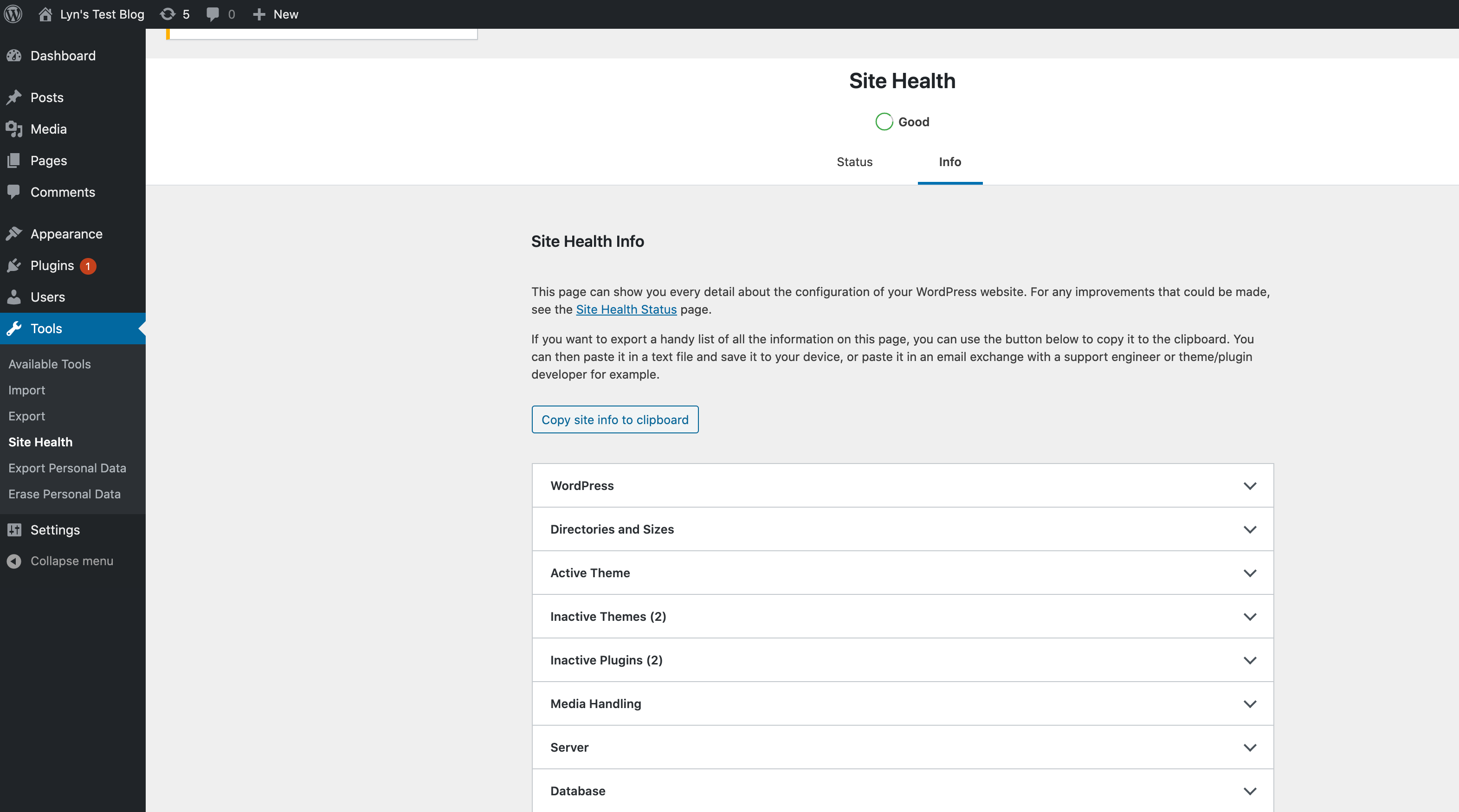
Рассмотрите отображенные результаты и следуйте инструкциям на каждой вкладке листа состояния, чтобы повысить безопасность или производительность, как указано в листах.
Использование встроенной конфигурации, представленной в панели управления WordPress, гарантирует, что вы охватите все настройки конфигурации, доступные для вашей установки.
Хранилище для скорости сайта
Кэширование также может помочь повысить производительность и скорость работы вашего сайта на WordPress. Кэширование, ключевая функция протокола HTTP, разработанная для минимизации сетевого трафика и повышения воспринимаемой отзывчивости системы в целом, может быть использовано для минимизации времени загрузки при его внедрении на вашем сайте. WordPress предлагает ряд плагинов для кэширования, которые помогают поддерживать «снимок» вашего сайта для обслуживания статических HTML-элементов, сокращают количество PHP-вызовов и повышают скорость загрузки страниц.
Результат
В этом руководстве вы изучили различные методы, которые помогут ускорить и повысить эффективность установки WordPress в Ubuntu. Следуя рекомендациям из этого руководства, вы сможете обеспечить надлежащую производительность вашего сайта по мере роста числа пользователей и контента.