Введение
В этом руководстве вы развернёте базу данных в Amazon Lightsail, которую может использовать любой экземпляр Lightsail или любое приложение, развёрнутое в том же регионе AWS. Это позволит вам создавать приложения и системы в Lightsail без необходимости использования дополнительных сервисов AWS. Это руководство также поможет вам добавлять базы данных в экземпляр, добавлять пользователей, создавать снимки данных и научитесь просматривать метрики базы данных.
Что ты будешь делать?
- Разверните экземпляр базы данных Lightsail MySQL.
- Разверните экземпляр Lightsail Ubuntu.
- Подключите экземпляр Ubuntu к экземпляру базы данных.
- Создайте дополнительных пользователей и базы данных в экземпляре базы данных.
- Включить ведение журнала и создание моментальных снимков экземпляра базы данных.
Предпосылки
- Аккаунт AWS
1. Чтобы начать работу, перейдите в консоль Amazon Lightsail и выберите вкладку «Базы данных».
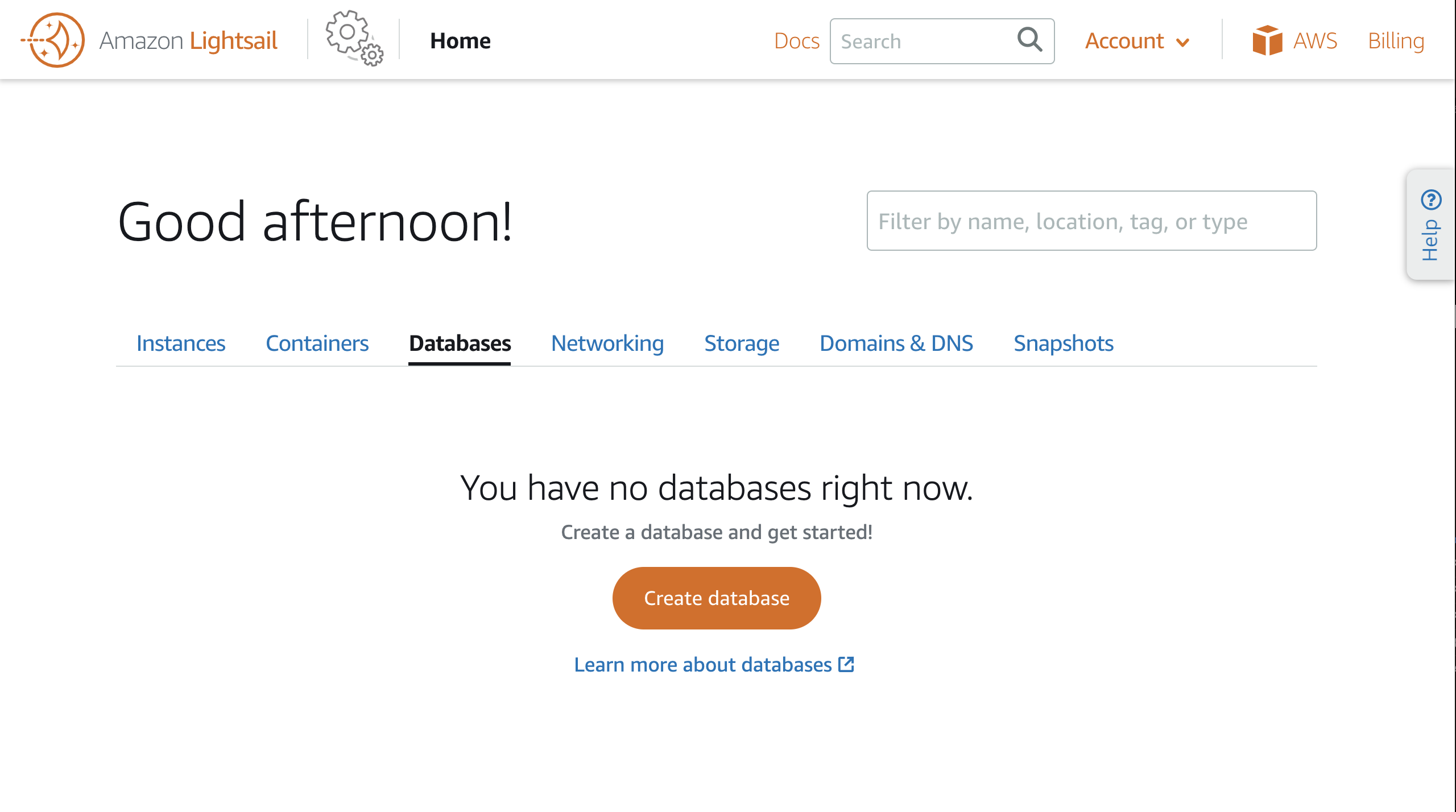
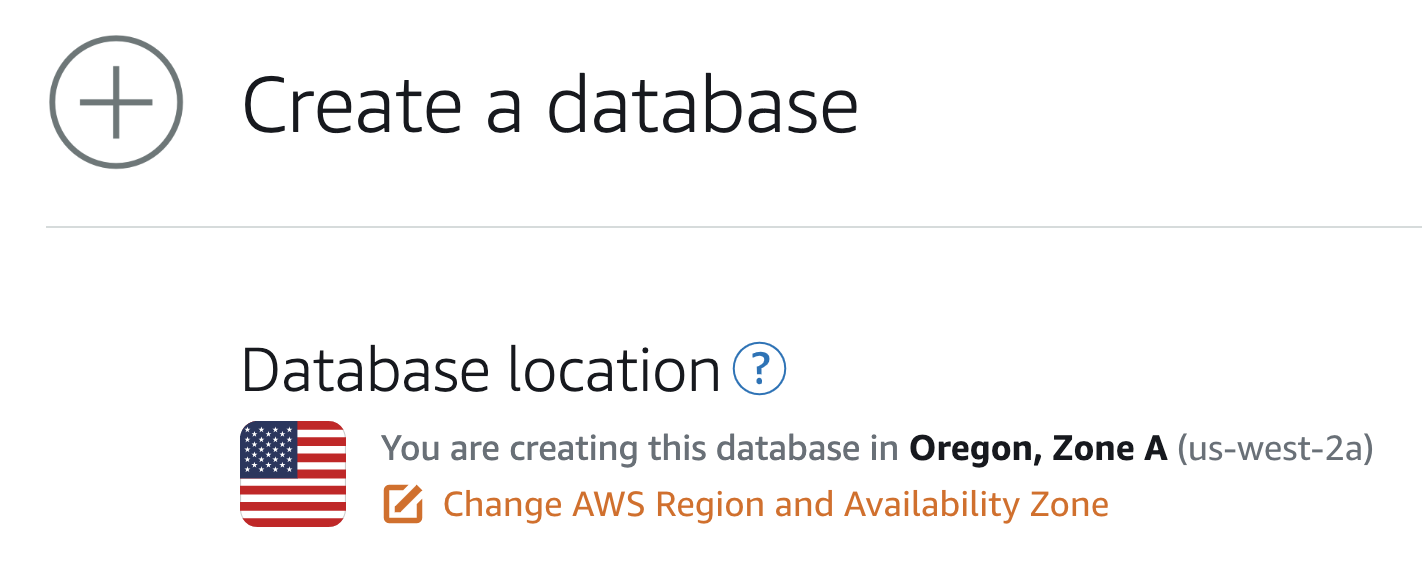
2. Выберите «Создать базу данных», затем «Изменить регион и зону доступности AWS» и выберите регион и зону доступности, где вы хотите разместить свою базу данных.
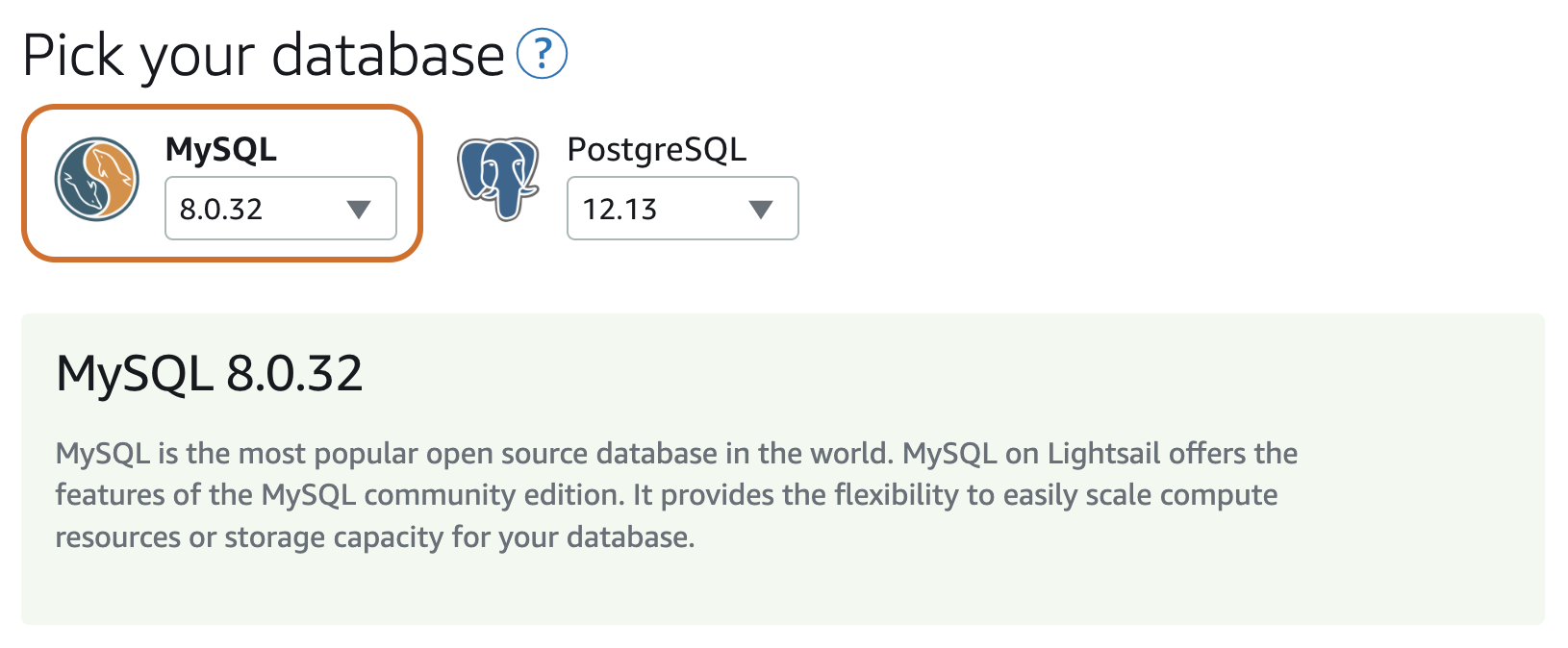
3. Выберите базу данных. Lightsail в настоящее время поддерживает MySQL и PostgreSQL. Для этого руководства выберите MySQL и используйте последнюю версию.
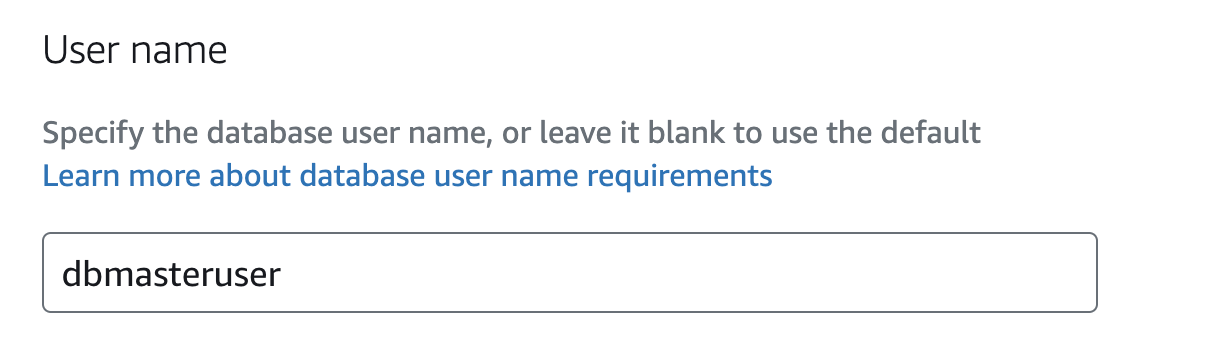
Выберите «Указать учетные данные для входа». 4. Вы можете создать имя пользователя базы данных, например, dbmasteruser, или оставить его пустым, и после развертывания базы данных вы увидите учетные данные по умолчанию.
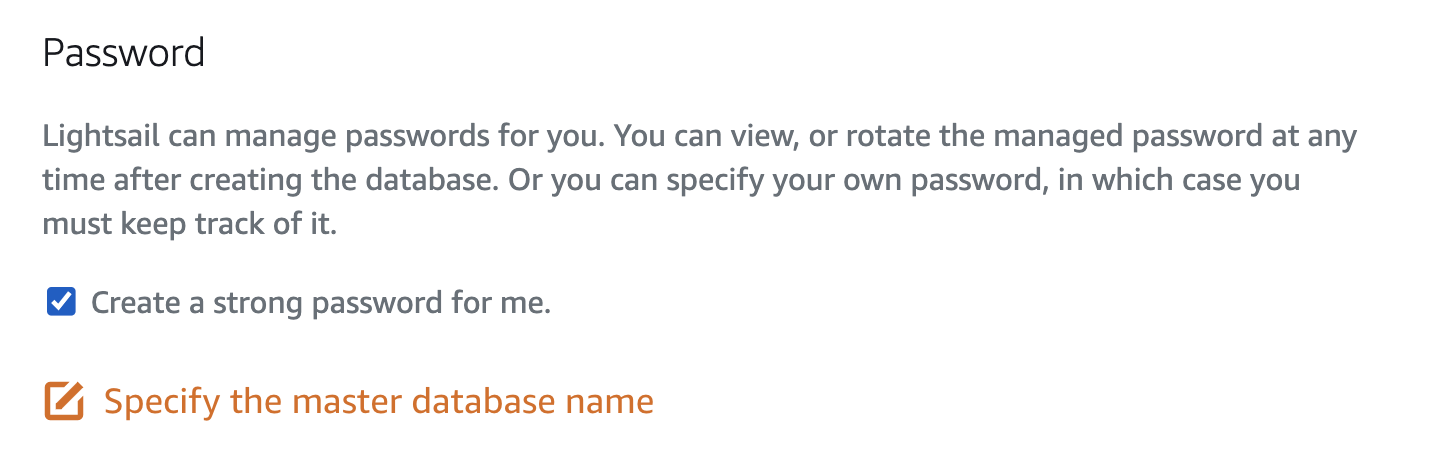
5. По умолчанию Lightsail создаёт надёжный пароль для вашего экземпляра базы данных, который отображается в консоли после её развёртывания. Снимите флажок «Создать надёжный пароль для меня» и введите Sunny2DAY! или другой пароль по вашему выбору.
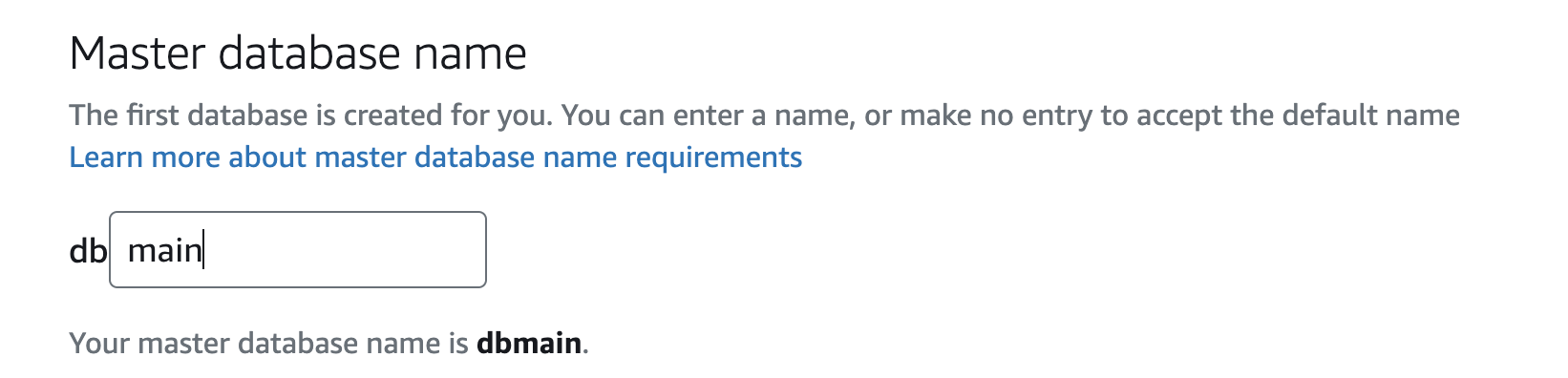
6. Дайте имя вашей базе данных. При развертывании базы данных Lightsail вы фактически разворачиваете как экземпляр базы данных (сервер с MySQL), так и новую базу данных на этом экземпляре. Этот шаг предназначен для присвоения имени базе данных, работающей на экземпляре. После развертывания вы можете войти в экземпляр базы данных и создать дополнительные базы данных на одном экземпляре без необходимости развертывания дополнительных вычислительных ресурсов. Вы увидите это на шаге 26. Кроме того, к имени вашей базы данных здесь будут добавлены буквы db. Введите main, и она будет создана как dbmain.
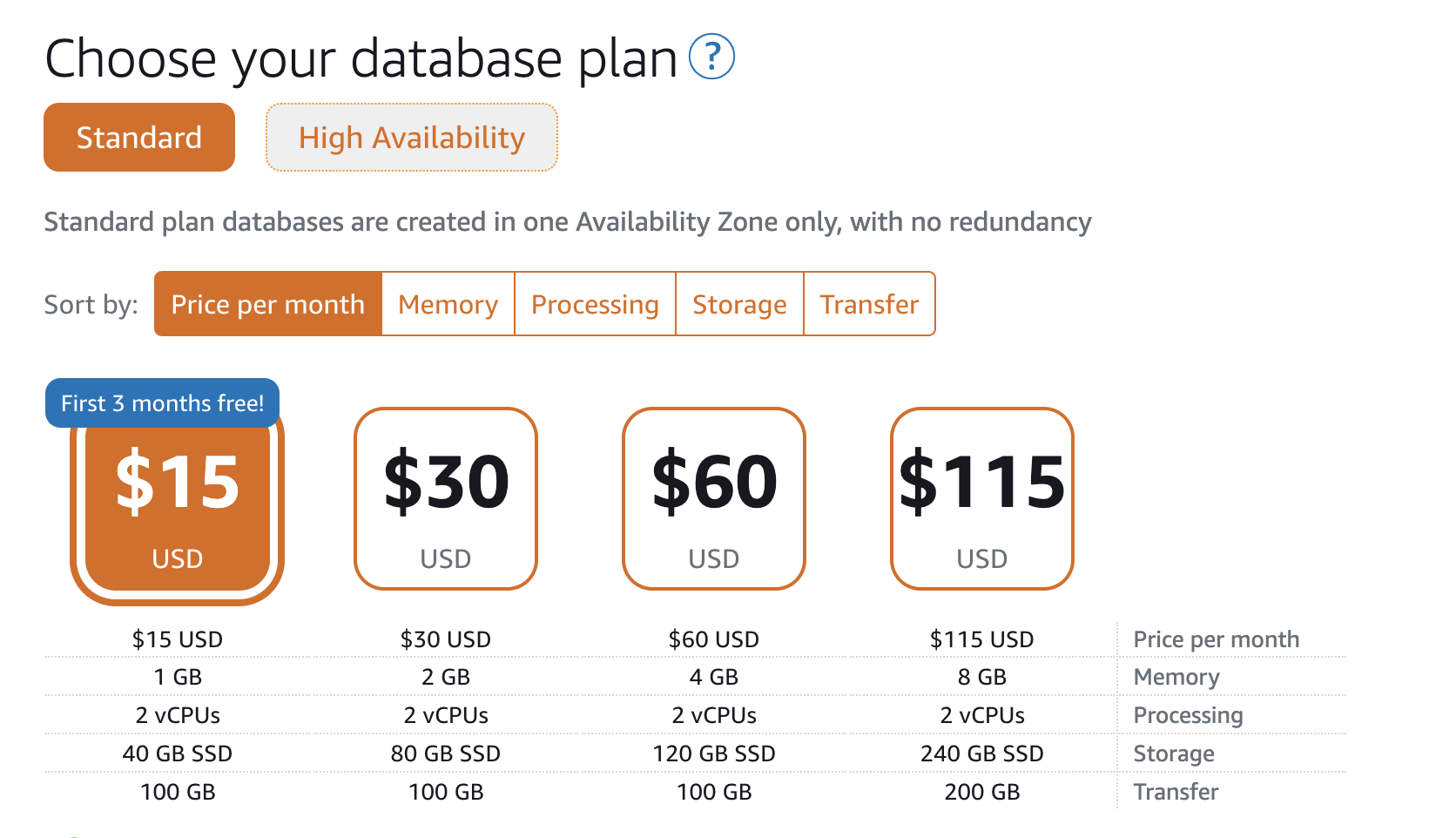
7. С базами данных Lightsail вы можете выбрать тариф «Стандарт» или тариф «Высокая доступность». Тариф «Высокая доступность» включает два сервера баз данных и обеспечивает бесперебойную работу вашей базы данных даже в случае выхода из строя основной базы данных. Тарифы «Высокая доступность» стоят вдвое дороже, поскольку предлагают вдвое больше ресурсов, чем тариф «Стандарт». Выберите тариф «Стандарт» за 15 долларов.
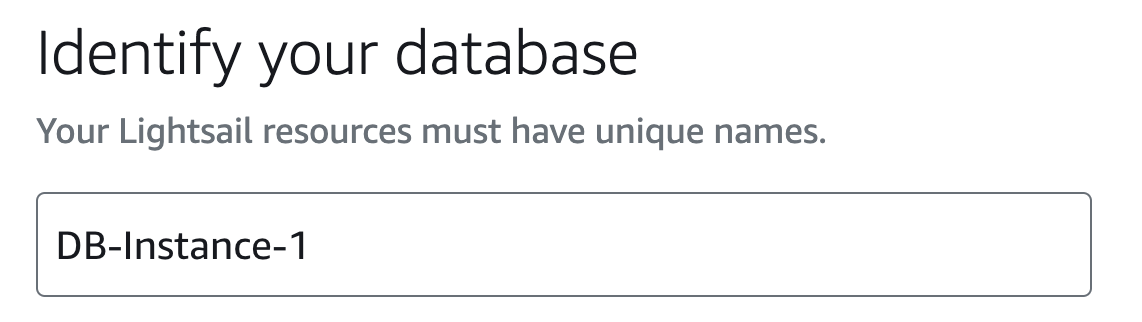
8. Введите DB-Instance-1. Это имя экземпляра базы данных (сервера MySQL), которое вы увидите в консоли Lightsail в разделе ресурсов базы данных.
9. Выберите «Создать базу данных». Развёртывание сервера базы данных займёт 10–15 минут. До момента готовности ресурса он будет неактивен со статусом «Создаётся».

10. Пока вы ждёте создания базы данных, мы развернём экземпляр Lightsail Ubuntu, который можно будет использовать для удалённого доступа к нашей базе данных и выполнения некоторых административных задач. Нажмите значок Lightsail или кнопку «Домой» в верхней части консоли Lightsail, чтобы перейти на страницу «Экземпляры».
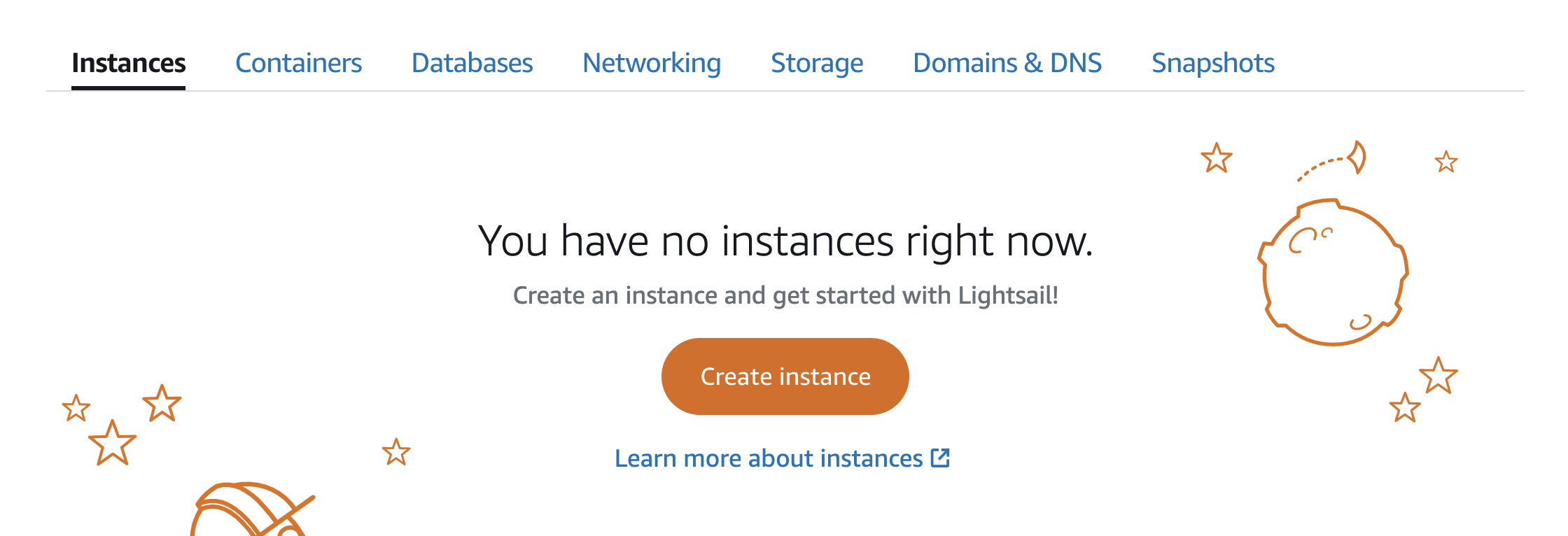
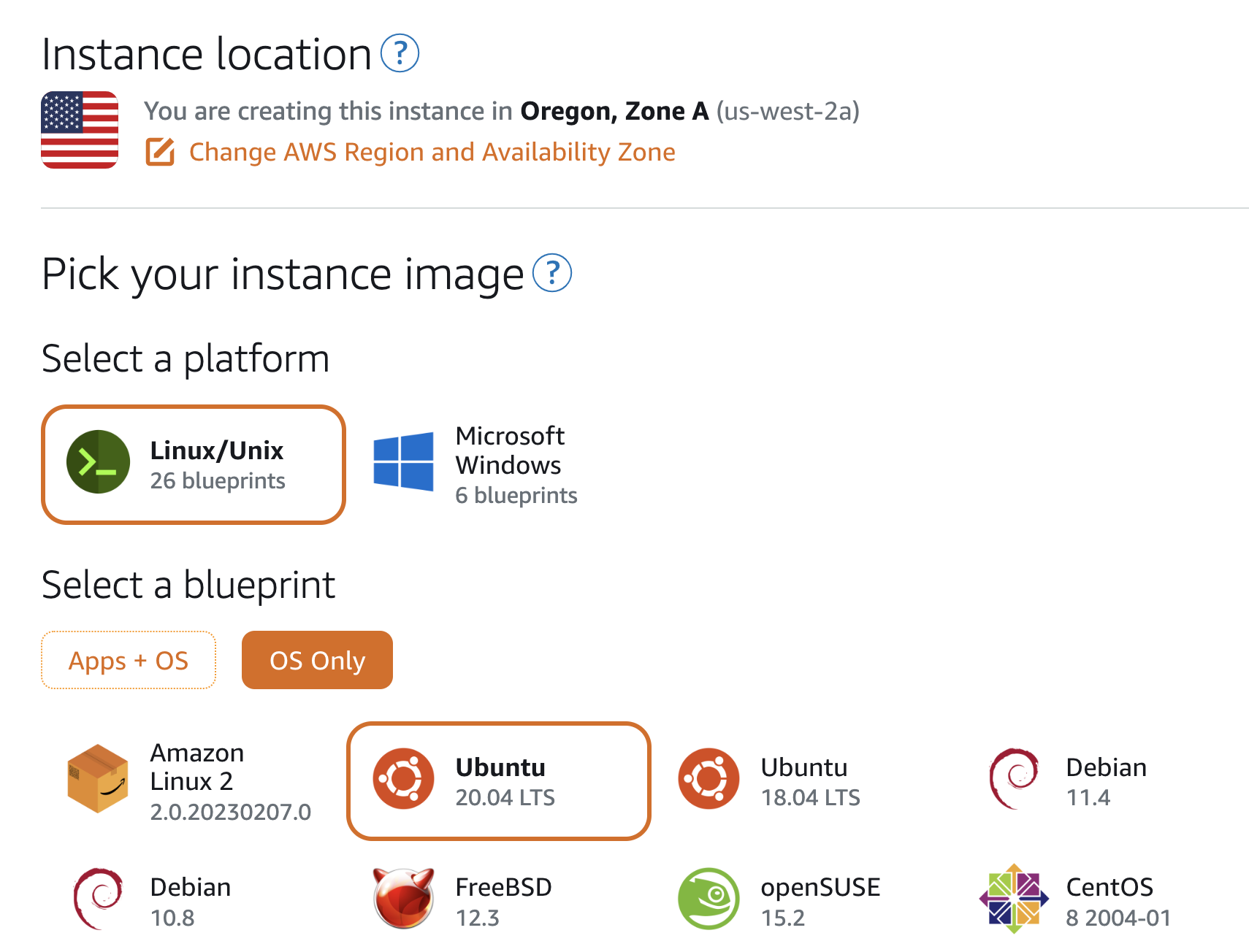
11. Выберите «Создать экземпляр». Убедитесь, что ваш экземпляр будет развёрнут в том же регионе, что и ваша база данных. Если указан другой регион, разверните список регионов и выберите нужный. В противном случае выберите «Только ОС» в разделе «Выберите схему» и выберите последнюю схему Ubuntu.
12. Выберите «Добавить стартовый скрипт». Этот код будет запущен в конце развёртывания этого экземпляра. Скрипт запуска будет использоваться для добавления клиента MySQL, который позволит вам удалённо подключаться к экземпляру базы данных и выполнять административные задачи. Вставьте следующий код в текстовое поле «Скрипт запуска»:
# Update the package index
sudo apt update
# Install mysql client
sudo apt-get install mysql-client-core-8.0 -y
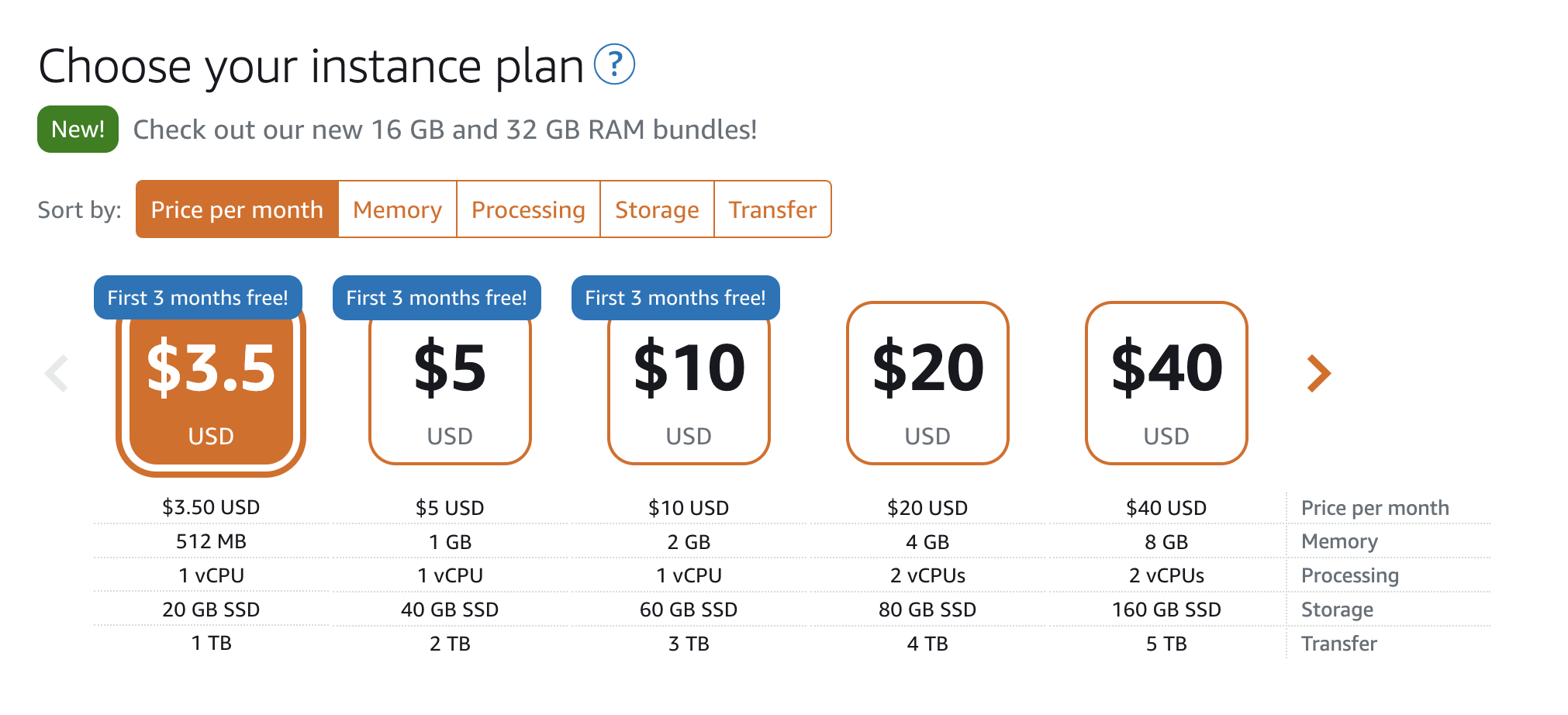
13. В этом примере выберите пробный план стоимостью 3,50 доллара в месяц. Для более крупных приложений или веб-сайтов вы можете выбрать пробный план в соответствии со своими потребностями.
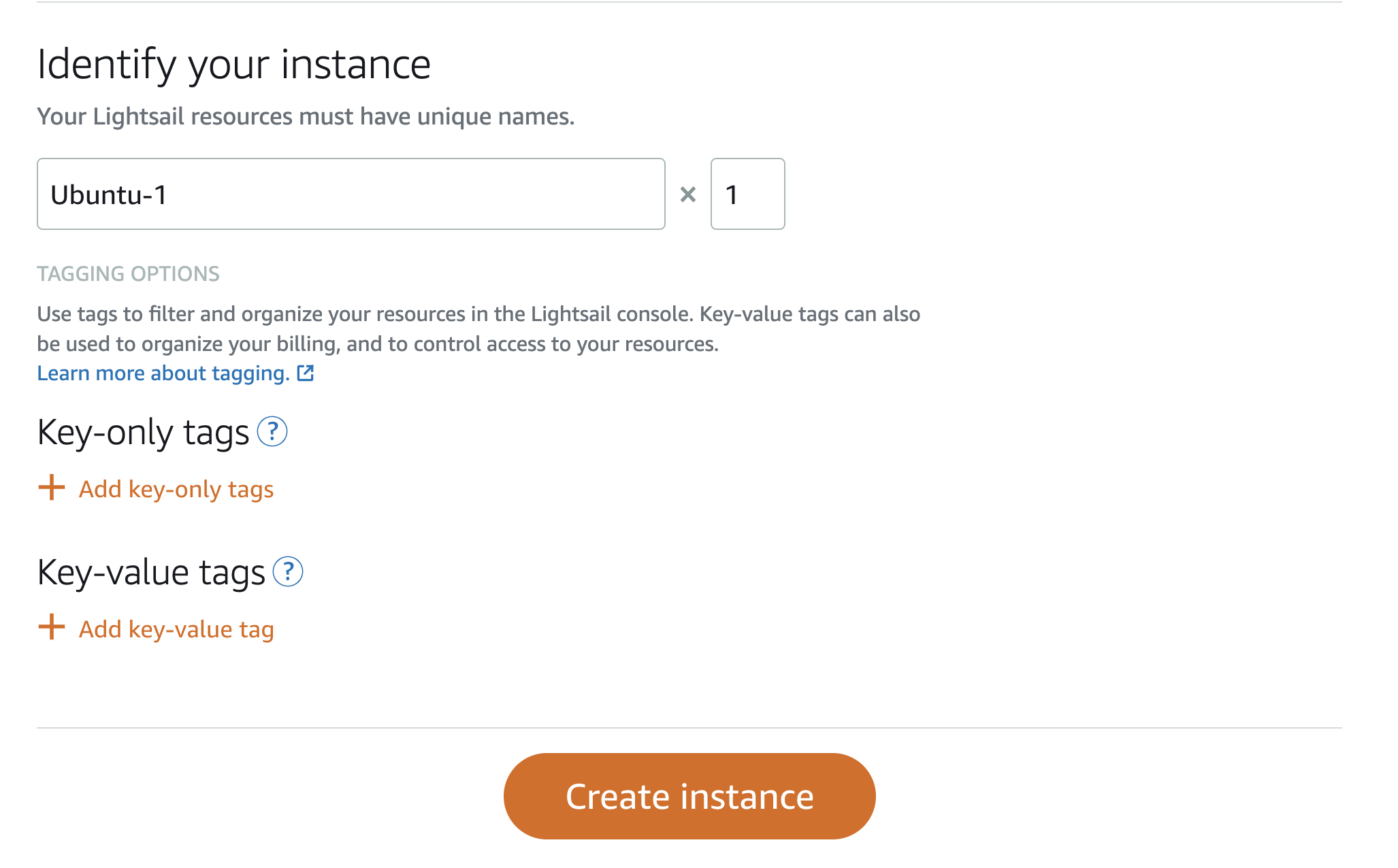
14. Введите Ubuntu-1 для идентификации вашего экземпляра, затем выберите Создать экземпляр.
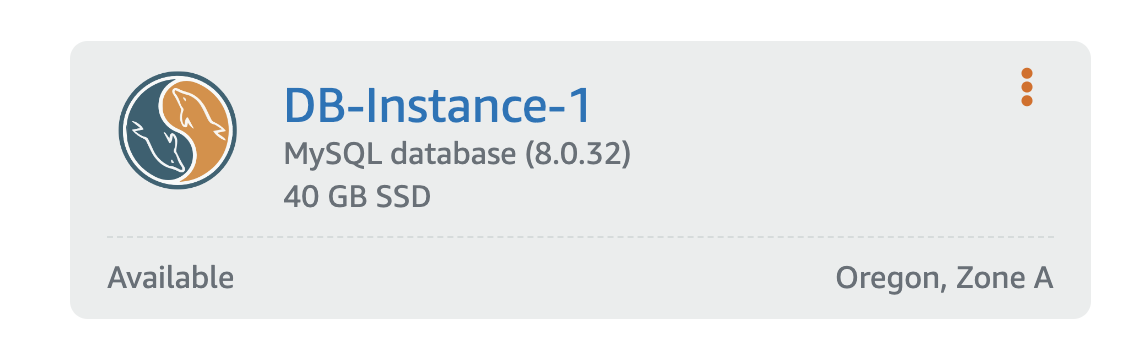
15. Дождитесь, пока экземпляр базы данных станет доступен. Вы можете увидеть изменение статуса, перейдя на вкладку «Базы данных», нажав значок Lightsail или кнопку «Домой» в консоли Lightsail.
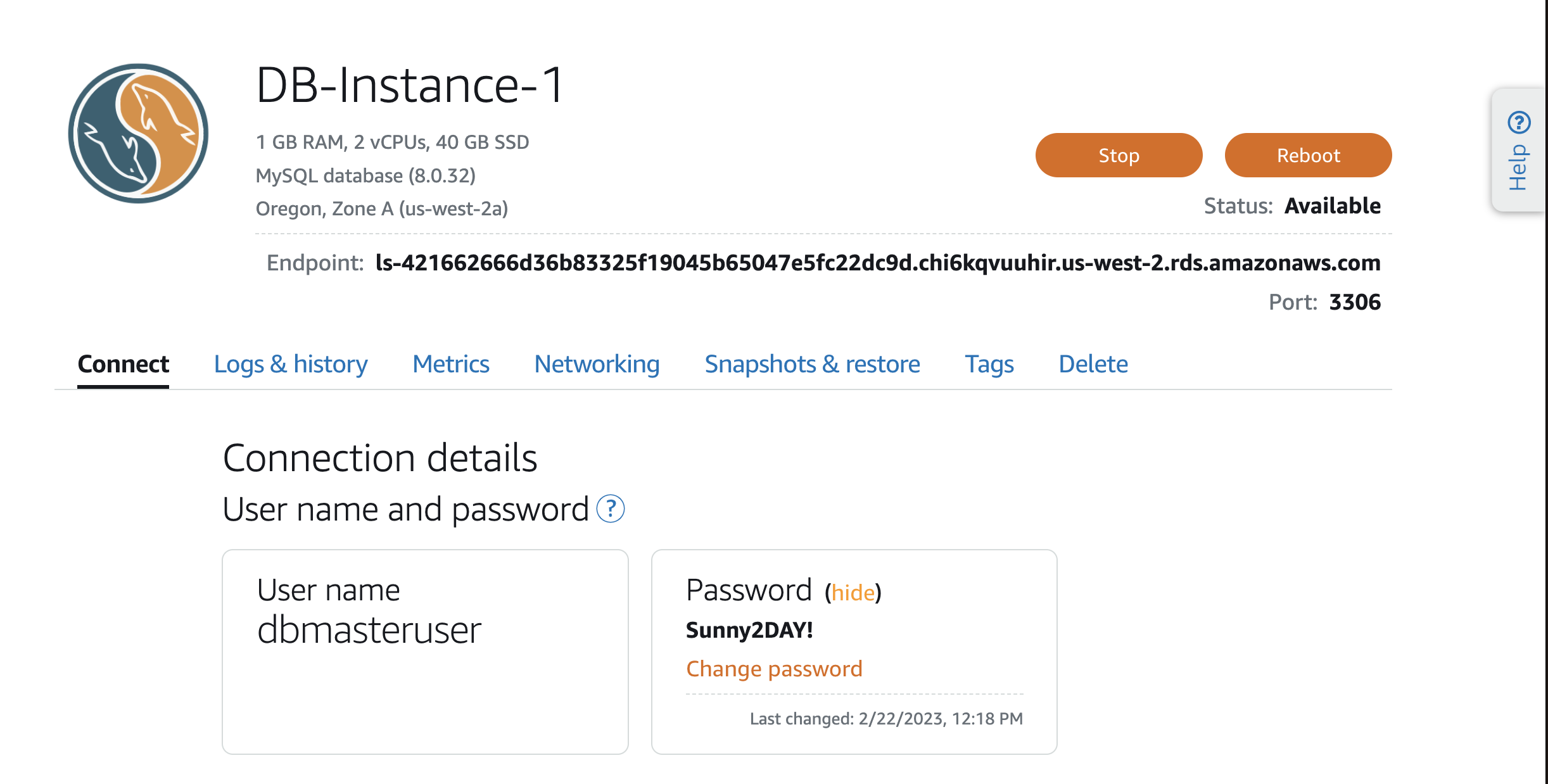
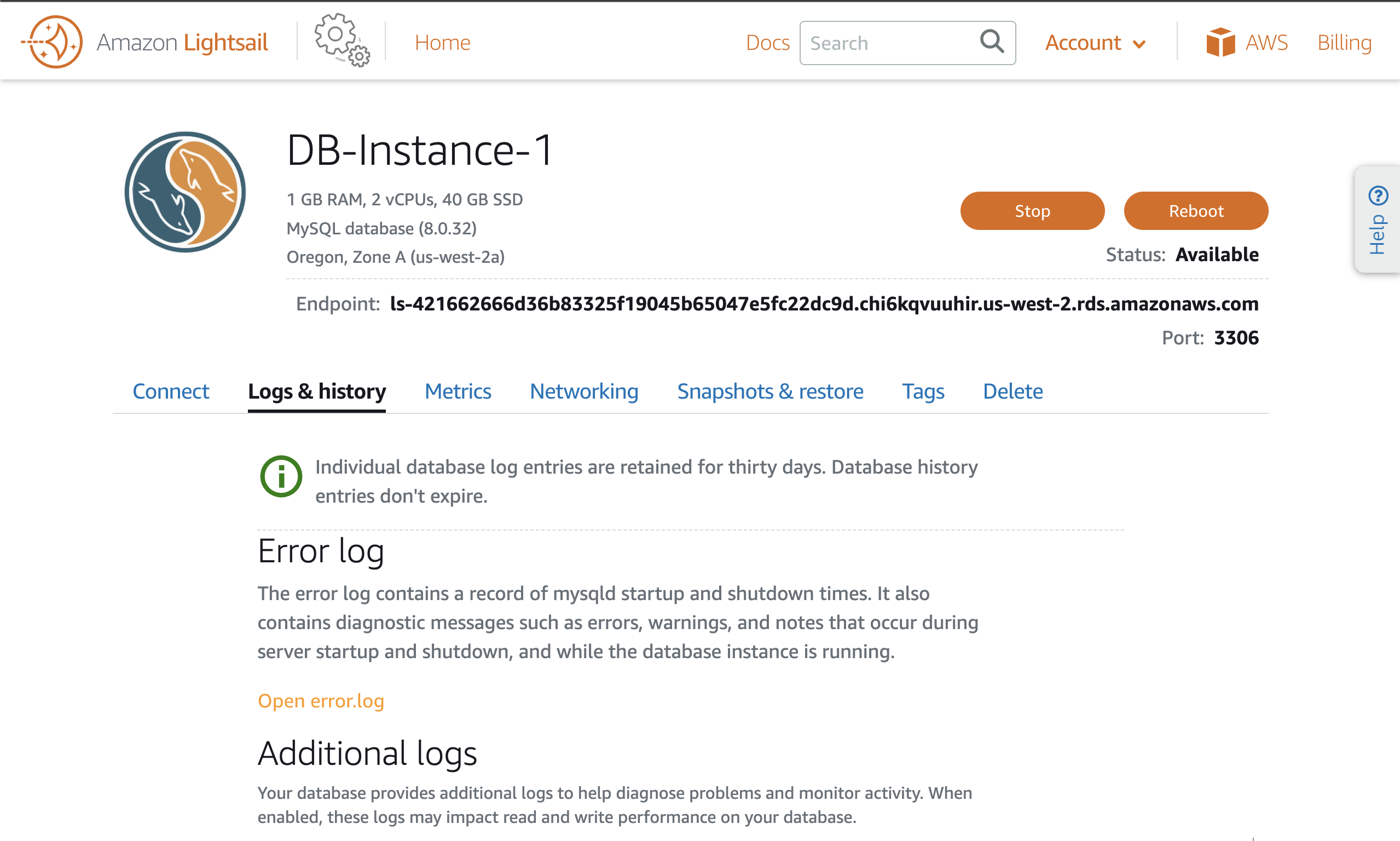
16. Теперь, когда ваша база данных доступна, вы можете продолжить. Ваш экземпляр будет доступен только из других ресурсов вашей учётной записи Lightsail, находящихся в том же регионе, что и данный экземпляр. Это означает, что вы не сможете подключиться к этой базе данных из дома, с работы или из ресурсов за пределами текущего региона. Выберите имя экземпляра, чтобы продолжить. Ваш экран будет выглядеть примерно так, как показано на этом снимке экрана. Вы увидите разделы «Ресурсы», «Версия MySQL» и «Регион», а затем — «Конечная точка» и «Порт». Конечная точка и номер порта используются для подключения приложения к базе данных. Ниже вы увидите несколько вкладок, которые мы рассмотрим в следующих шагах. Под вкладками вы увидите имя пользователя и пароль для подключения к экземпляру базы данных. Вы также можете добавить других пользователей, которые не рассматриваются в этом руководстве.
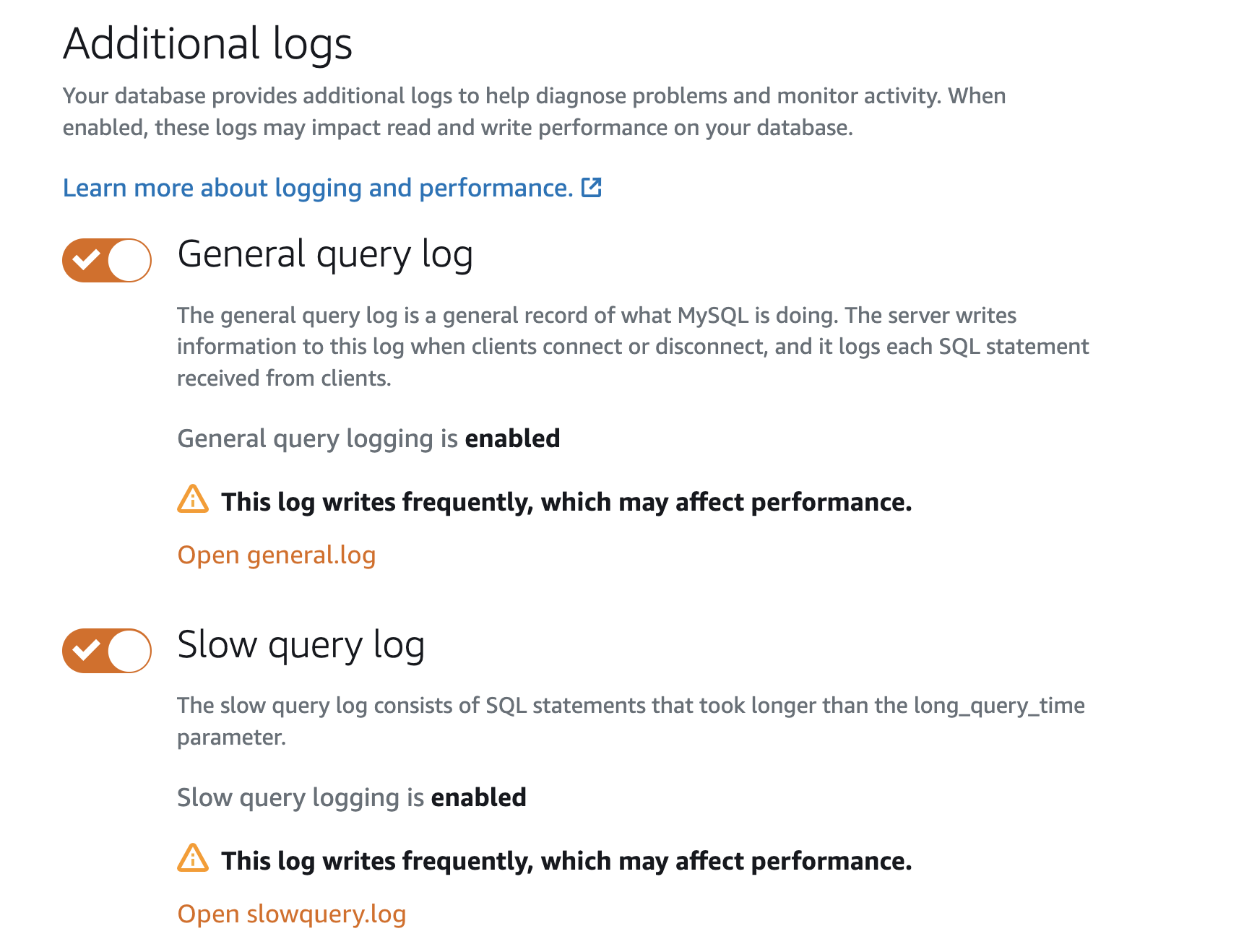
17. Выберите вкладку «Журналы и история», где представлены дополнительные инструменты для устранения неполадок в экземпляре базы данных. По умолчанию эти журналы отключены, но их можно включить, нажав соответствующие переключатели. Чтобы включить все журналы на этой странице, нажмите соответствующие переключатели.
18. После включения этих журналов вы можете нажать кнопку «Открыть журнал», чтобы увидеть, что регистрируется, и использовать эту информацию для устранения неполадок при необходимости.
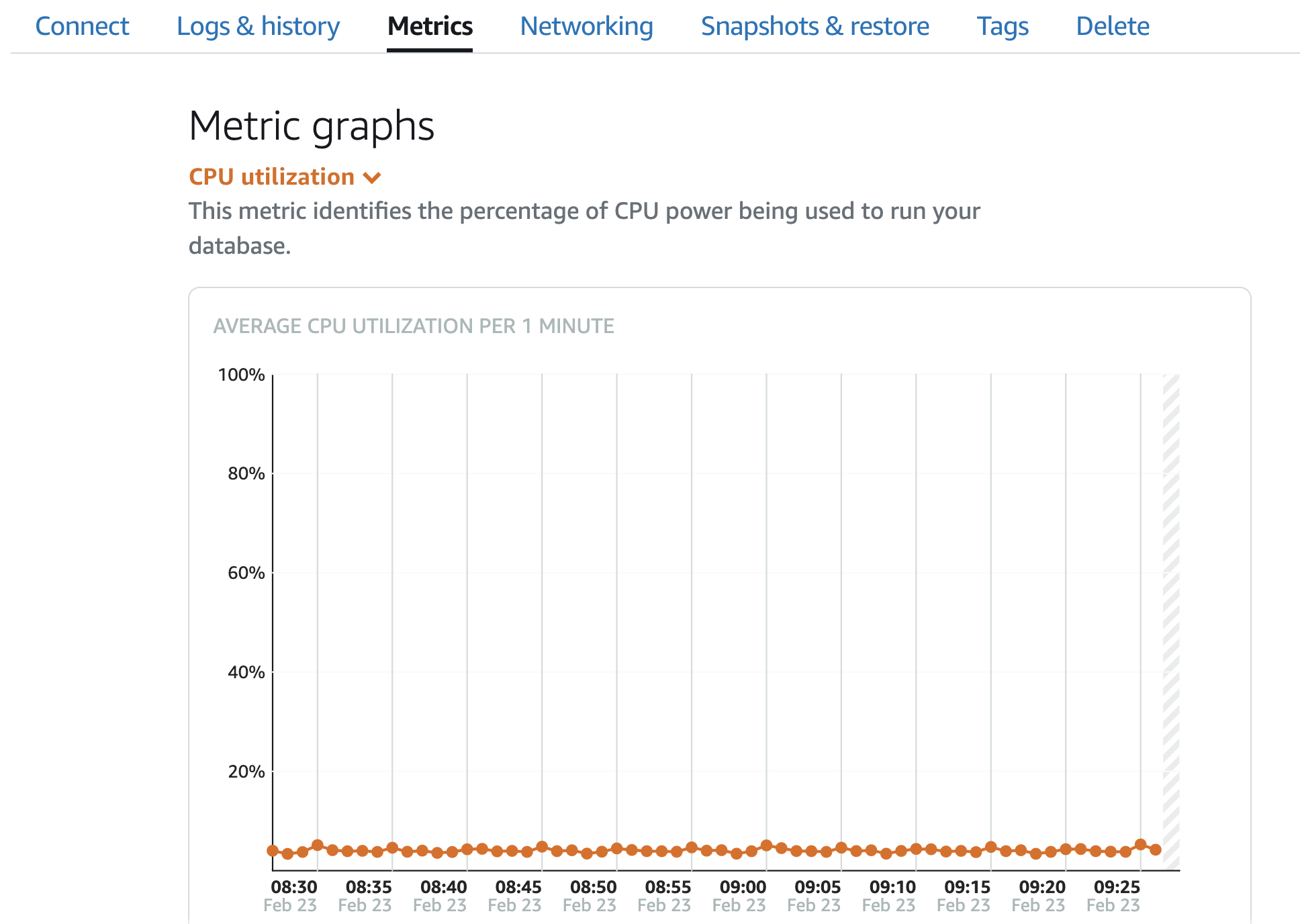
19. Затем выберите вкладку «Метрики». Здесь вы можете выбрать различные метрики и увидеть графическое представление использования ресурсов. Это полезно при устранении неполадок или определении необходимости использования более крупного экземпляра.
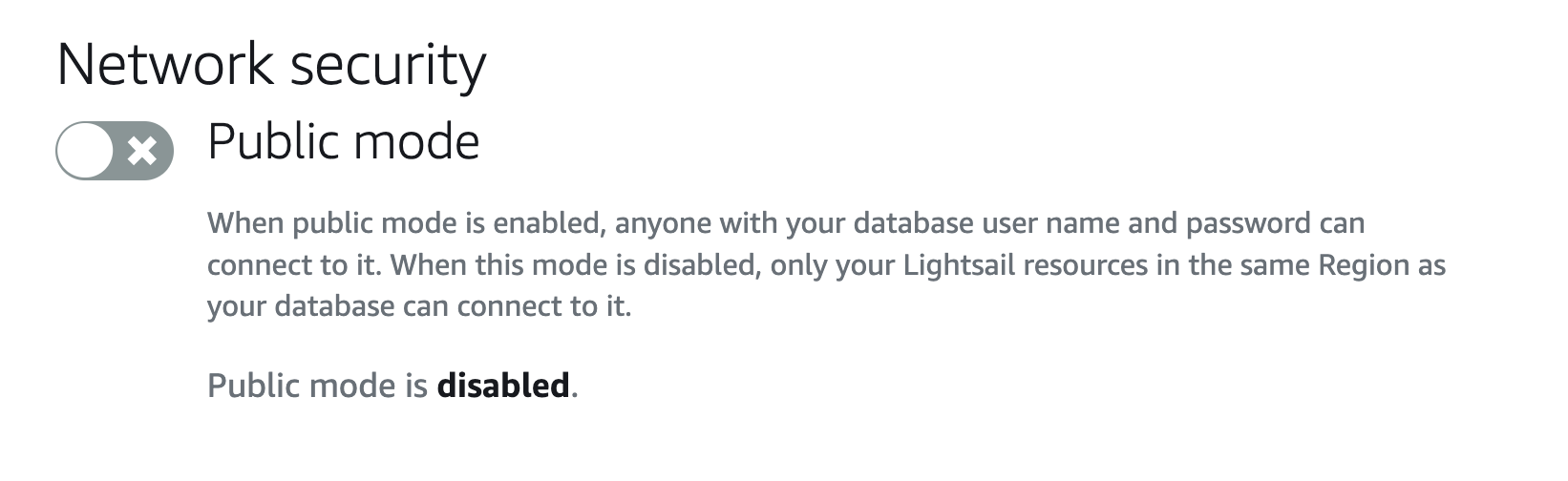
20. Затем выберите вкладку «Сеть». Вы можете включить публичный режим. Однако это откроет доступ к вашей базе данных для подключений из любой точки мира и крайне не рекомендуется к использованию, за исключением случаев временного устранения неполадок. Если вы выберете публичный режим, перенастройка экземпляра займет 10–15 минут. Аналогично, если вы отключите публичный режим, перенастройка экземпляра с учетом последних настроек займет несколько минут.
21. Выберите «Снимки и восстановление». Здесь вы можете вручную создать снимок (копию на определенный момент времени) вашей базы данных. Кроме того, Lightsail будет увеличивать резервные копии базы данных каждые 5 минут. Если вам нужно восстановить предыдущий снимок, выберите «Восстановить в новую базу данных» и развернуть её как новую базу данных с другим именем экземпляра, к которой вы сможете снова обращаться в своих приложениях. Выберите «Создать снимок».
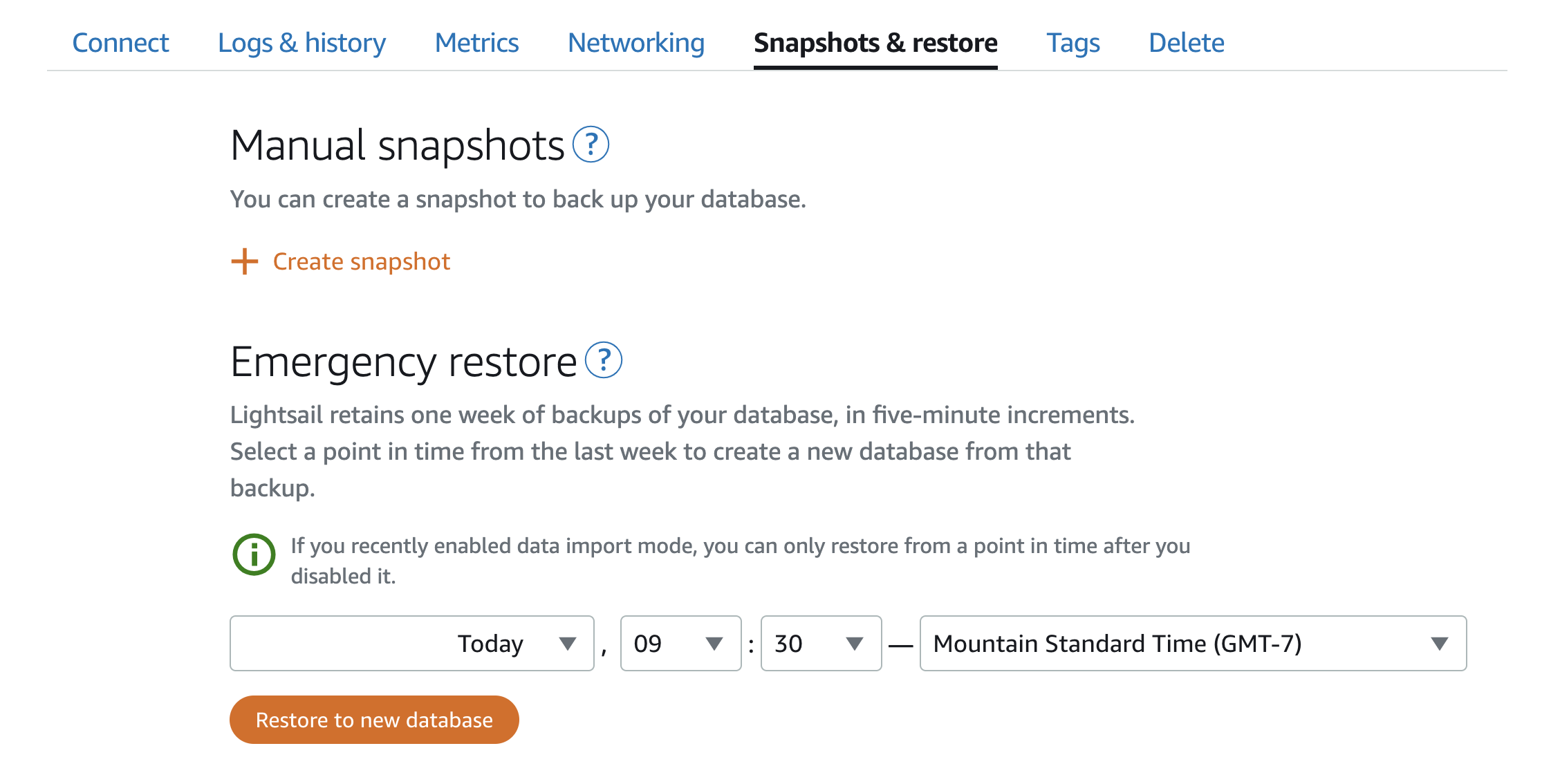
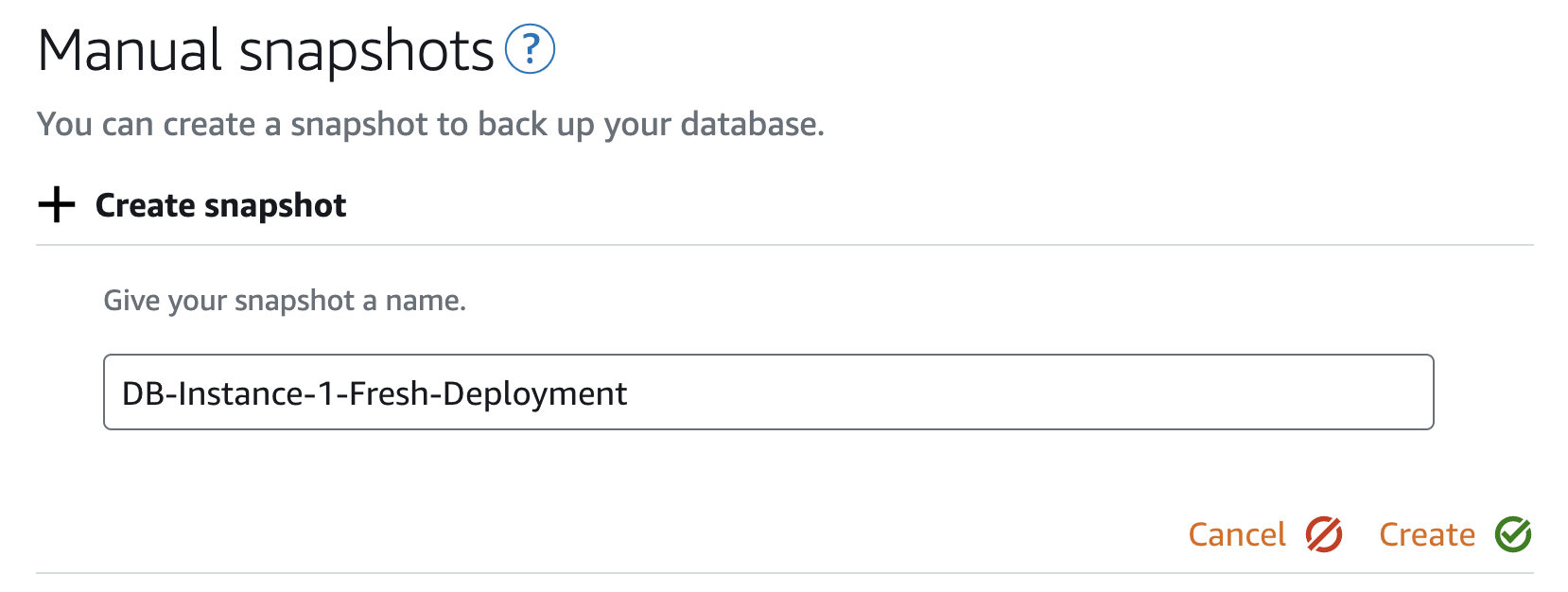
22. Дайте имя вашему снимку. В данном случае введите DB-Instance-1-Fresh-Deployment и нажмите «Создать». Снимок будет создан через несколько минут.
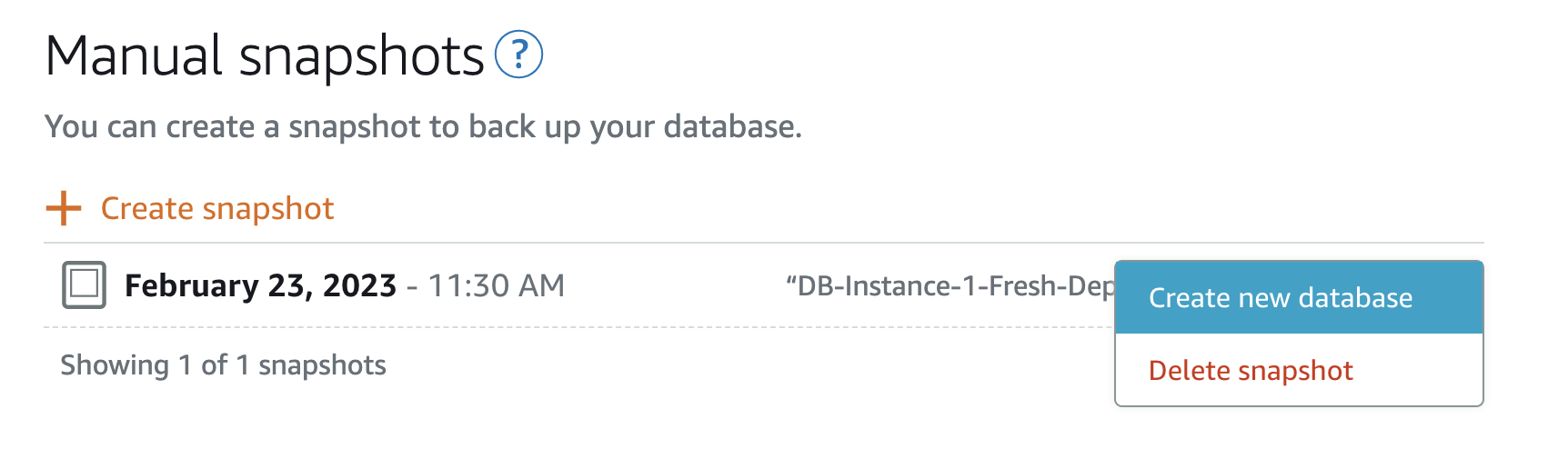
23. После создания снимка нажмите кнопку с тремя точками справа от снимка. Эта опция позволяет создать новую базу данных на основе этого снимка.
24. Скопируйте конечную точку базы данных в буфер обмена, затем вернитесь к экземпляру Ubuntu-1. Выберите значок удалённого терминала. Откроется новое окно SSH, и теперь вы можете подключиться к экземпляру базы данных с этого экземпляра. Введите следующую команду, заменив DATABASE_URL на конечную точку базы данных, скопированную в буфер обмена на предыдущем шаге. (Примечание: убедитесь, что между -p и паролем нет пробела.)
mysql -h DATABASE_URL -u dbmasteruser -pSunny2DAY!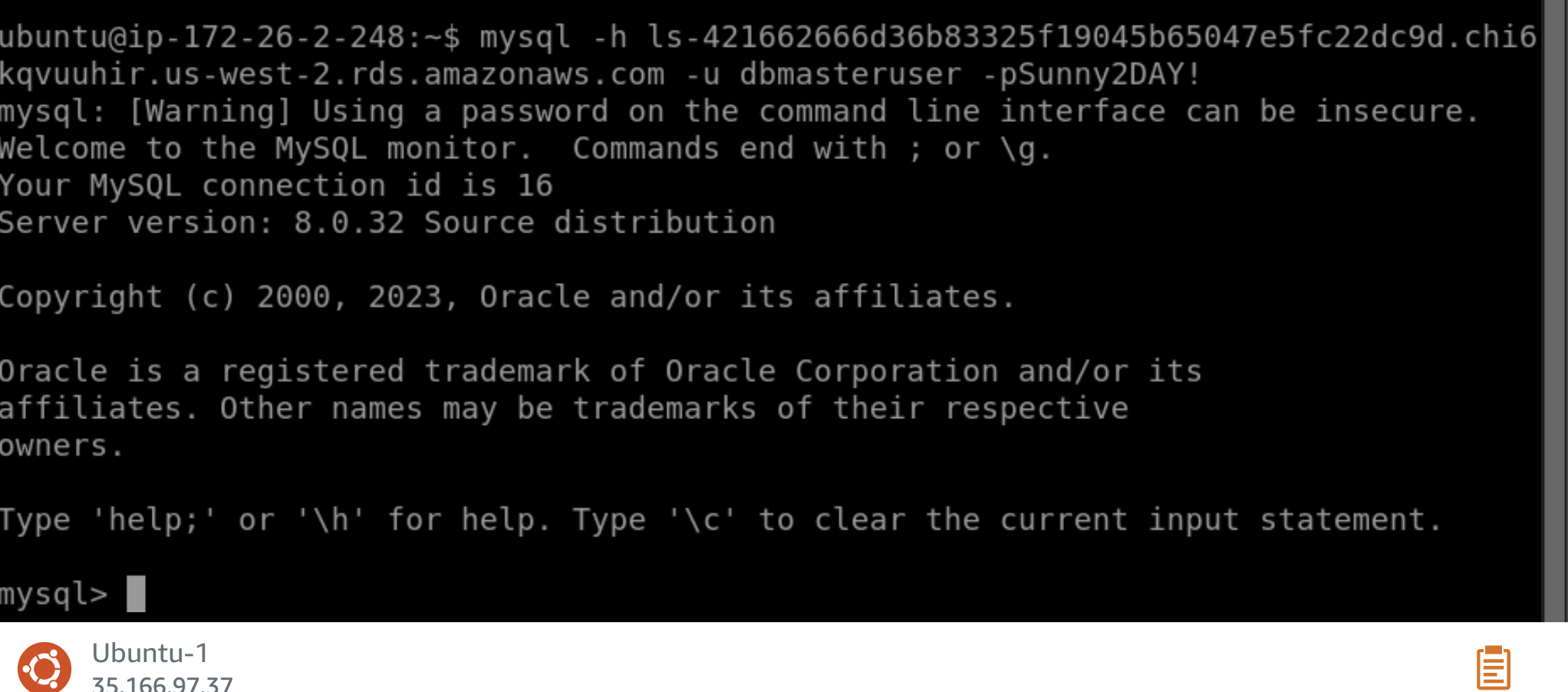
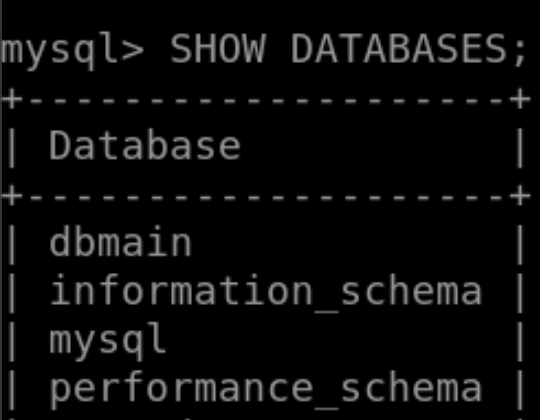
25. Теперь вы подключены к экземпляру MySQL. Выполните команду:
SHOW DATABASES;Вы увидите dbmain, созданный вами во время развертывания базы данных, а также несколько других, используемых службой базы данных Lightsail.
26. Создайте еще одну базу данных в этом экземпляре, используя следующую команду:
CREATE DATABASE secondDB;
27. Предоставьте пользователю dbmasteruser привилегии в новой базе данных, выполнив следующую команду:
GRANT ALL PRIVILEGES ON secondDB.* TO 'dbmasteruser'@'%';Приведенный выше код предоставит вашему пользователю все привилегии в базе данных secondDB.

28. Наконец, мы можем выйти из удаленного сеанса SQL, введя:
exit;Результат
Поздравляем с развертыванием и настройкой экземпляра базы данных Lightsail. Теперь вы можете уверенно использовать базы данных Lightsail для поддержки любого приложения, создаваемого или развертываемого в Lightsail.