Введение
Bluestacks — один из лучших эмуляторов, который может запускать приложения Android на компьютере. Все об этом знают. Мы можем с легкостью запускать приложения Android на компьютере с операционной системой Windows 7 / 8 / 10, а также MAC.
Недавно, в связи с необходимостью одного из пользователей реализовать BlueStacks Что касается VPS и ошибки отсутствия видеокарты, мы решили подготовить видеоурок по решению этой проблемы, поэтому вам не придется беспокоиться об установке эмулятора Android на виртуальный сервер, поскольку эту проблему можно легко устранить.
Программа BlueStacks Что касается технических требований, то базовые требования App Player включают видеокарту и не менее 4 ГБ оперативной памяти. Хотя, как видите, эти требования практически всегда встречаются на настольных компьютерах, на виртуальных серверах у вас, скорее всего, не будет видеокарты, поэтому, если вы ищете решение для установки BlueStacks Мы нашли его без видеокарты, поэтому следуйте этому простому руководству.
Установка BlueStacks без видеокарты не сложна, вам просто нужно применить некоторые внутренние настройки, не требующие сложной информации, в этом руководстве мы предоставим пошаговое руководство по проблеме установки виртуализатора Android. BlueStacks Мы предоставим без видеокарты.
Скачать BlueStacks
- Проигрыватель приложений BlueStacks Скачать можно здесь. .
- Приложение Orca Скачать отсюда
Установка ORCA и редактирование MSI-файлов с помощью Orca
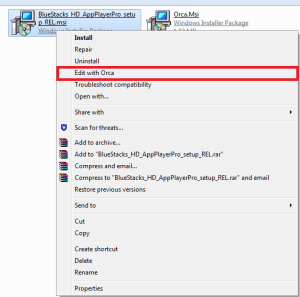
После загрузки программы Orca установите ее и перейдите в путь загрузки файла программы Bluestacks App Player, щелкните по нему правой кнопкой мыши и выберите опцию Редактировать с помощью Orca Щелкните
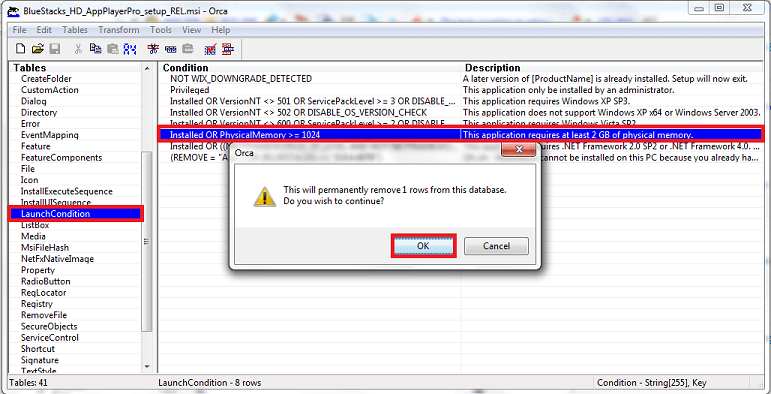
Редактировать LaunchCondition
К Перейдите к LaunchCondition слева и нажмите Установлено ИЛИ Физическая память >=1024” Щелкните и нажмите клавишу DEL на клавиатуре, чтобы очистить значение, а затем щелкните OK в отобразившемся окне.
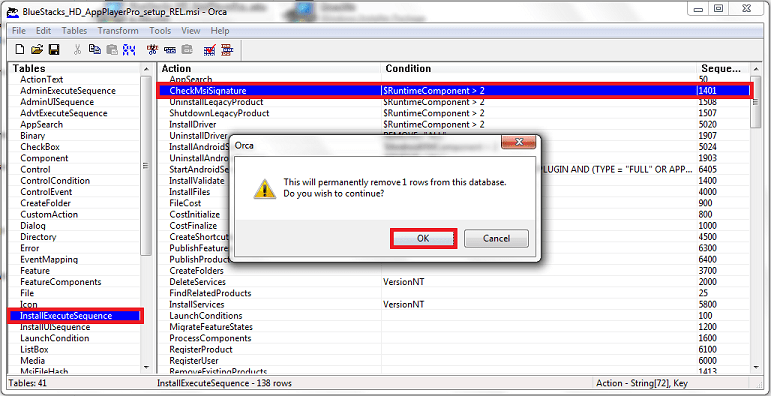
Редактировать InstallExecuteSequence
В окне слева InstallExecuteSequence Перейдите и щелкните CheckMsiSignature, нажмите DEL и щелкните OK в появившемся окне.
Редактировать Свойства и сохранение изменений
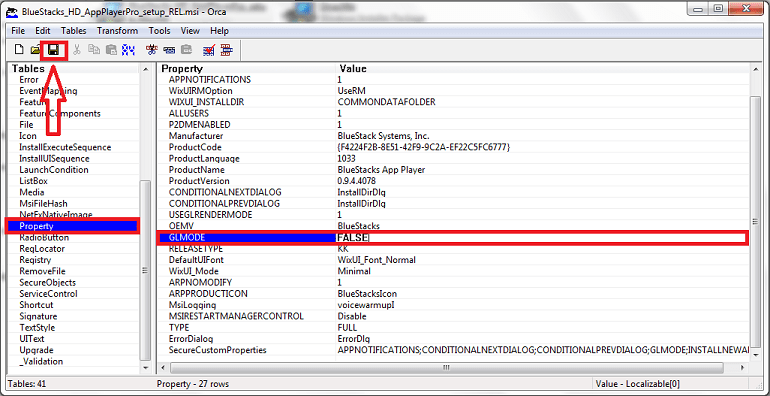
В окне слева Свойство Перейдите и нажмите на значение True напротив GLMODE Щелкните и после удаления измените на FALSE и нажмите Enter.
После выполнения вышеуказанных шагов нажмите кнопку «Сохранить» в левом верхнем углу окна, как показано на изображении, и все готово.
Запустите Bluestacks без проблем на виртуальном сервере без видеокарты.