Введение
Добро пожаловать в руководство по установке CloudPanel на Debian 10. CloudPanel — это современная панель управления сервером с легковесными компонентами для PHP-приложений, обладающая специфическими функциями для всех основных облачных платформ.
Удобства
- Безопасное соединение (бесплатный SSL/TLS-сертификат).
- Высокая производительность.
- Готов к применению через 1 минуту.
- Поддерживает все основные облачные сервисы.
- Доступно более чем на десяти языках.
Предпосылки
- Для установки CloudPanel вам необходимы права root на вашем сервере.
- Для работы CloudPanel требуются очень низкие системные требования.
- Вам потребуется пустой/чистый сервер с Debian 10 (Buster) и правами root.
- Для доступа необходимы права root или права доступа пользователя с правами sudo.
- Процессор: 2 ядра
- ОЗУ: 2 ГБ
- Место на диске: 20 ГБ
Технология
Технология CloudPanel состоит из современных, легковесных компонентов, обеспечивающих максимальную производительность для PHP-приложений.
- Дебиан 10
- NGINX 1.18 с модулем PageSpeed
- MySQL 5.7 (Percona)
- PHP [7.1 до 8.1]
- Редис 5
- ProFTPD 1.3
- Node.js 14
- Пряжа 1.22
В этом руководстве мы используем следующие термины:
- Имя пользователя:
корень(Любой пользователь с правами root). - Имя хоста:
cloudpanel-416cd680.nip.io(Вы можете настроить это по своему усмотрению). - Домен:
cloudpanel-416cd680.nip.io(Вы можете настроить это по своему усмотрению). - Имя пользователя
CloudPanel: admin.user(Вы можете настроить это по своему усмотрению).
Шаг 1 – Настройка имени хоста
Важно: в качестве имени хоста используйте поддомен, например hostname.domain.com. Если вы укажете свой основной домен (например, domain.com) в качестве имени хоста, вы больше не сможете использовать этот домен для веб-сайта в панели управления.
hostnamectl set-hostname cloudpanel-416cd680.nip.io
Чтобы проверить имя хоста
hostnamectlВы можете увидеть следующий результат:

Теперь мы обновим наш сервер, используя следующую команду.
sudo apt update && sudo apt -y upgrade
Установите Wget и Curl.
sudo apt -y install curl wget
Этапы предварительной установки завершены, и теперь мы начнем установку CloudPanel.
Шаг 2 – Установите последнюю версию CloudPanel
Для начала установки CloudPanel выполните следующую команду:
curl -sSL https://installer.cloudpanel.io/ce/v1/install.sh | sudo bash
Результат выглядит следующим образом:

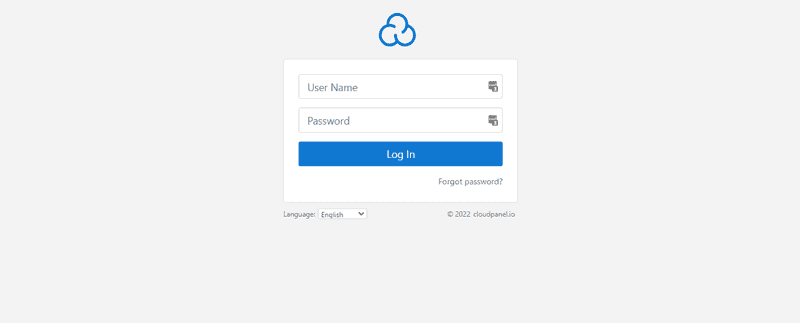
Шаг 3 – Войдите в CloudPanel и создайте пользователя.

Ваш сервер запущен и работает. Вы можете войти по адресу: https://your-ip-or-URL:8443.
CloudPanel использует самоподписанный сертификат для SSL, поэтому игнорируйте предупреждение “Ваше соединение не защищено”. При первом входе в систему необходимо создать учетную запись администратора.
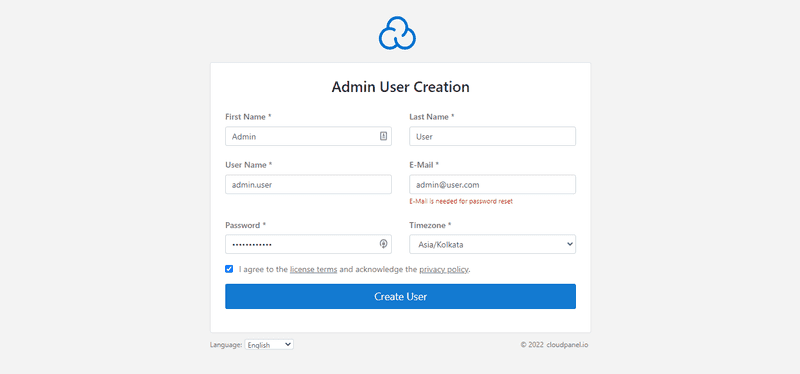
Теперь введите все необходимые данные, такие как имя, имя пользователя, пароль и т. д., чтобы создать учетную запись. Обязательно сохраните это имя пользователя и пароль.
После успешного создания учетной записи вы сможете войти в систему под созданной учетной записью администратора.
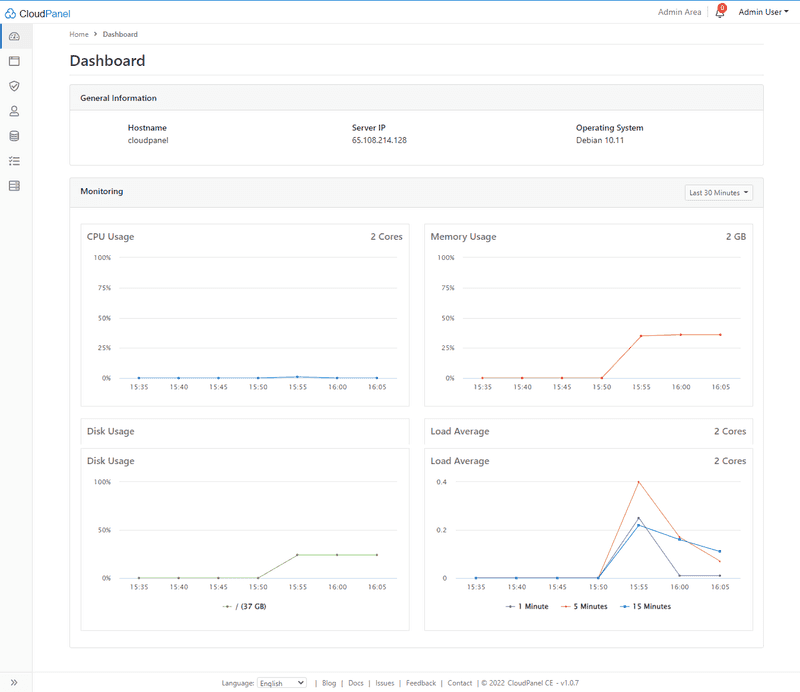
Панель управления CloudPanel
Настройка завершена! Панель управления CloudPanel выглядит следующим образом:
Шаг 4 – Важные настройки
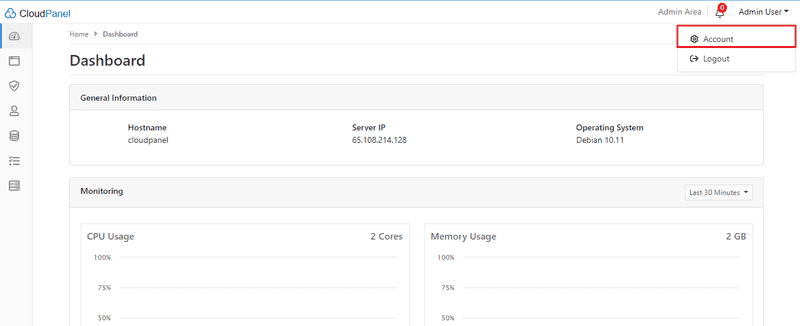
- Защищенный сервер с двухфакторной аутентификацией.
Перейдите в раздел «Учетная запись» в подразделе «Администратор».
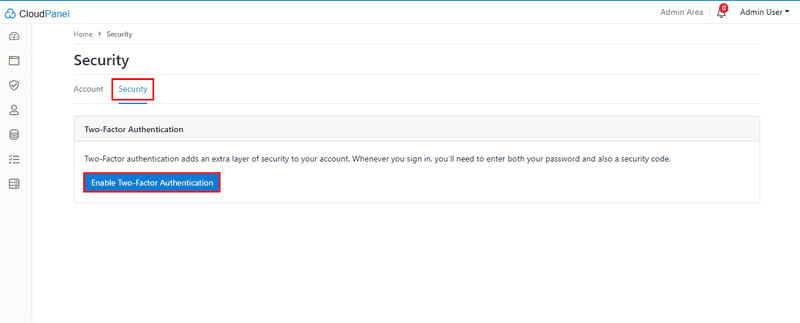
Нажмите на «Безопасность» и включите двухфакторную аутентификацию.
Отсканируйте QR-код с помощью приложения-аутентификатора. На экране отобразится шестизначный код, который вам нужно будет ввести ниже.
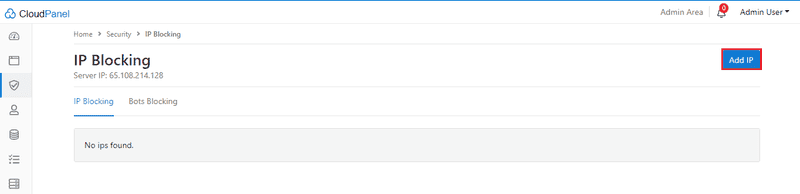
Блокируйте нежелательные IP-адреса.

Перейдите в раздел «Безопасность» в меню навигации.

Укажите IP-адрес, который хотите заблокировать.
Шаг 5 – Добавление пользователей
Итак, начальная настройка завершена. Давайте добавим наших пользователей.
Пользователи SSH:
Перейдите к пользователям ниже.

Нажмите, чтобы добавить пользователя, введите имя пользователя/пароль и сохраните.

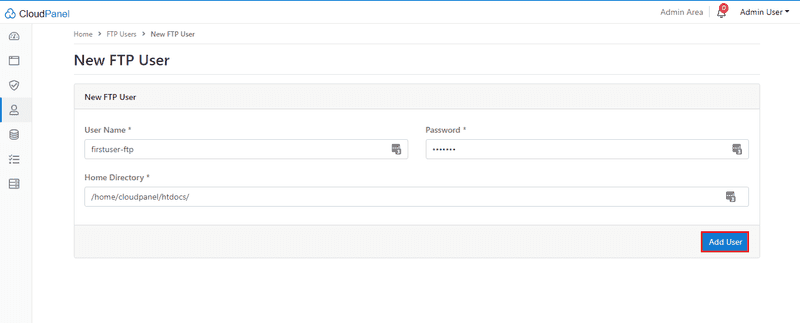
Пользователи FTP:
Перейдите в раздел «Пользователи» в меню навигации (шаг тот же, что и выше). Выберите «Пользователи FTP». Заполните поля с именем пользователя/паролем и корневым каталогом, затем нажмите «Добавить пользователя».
Шаг 6 – Добавить домен
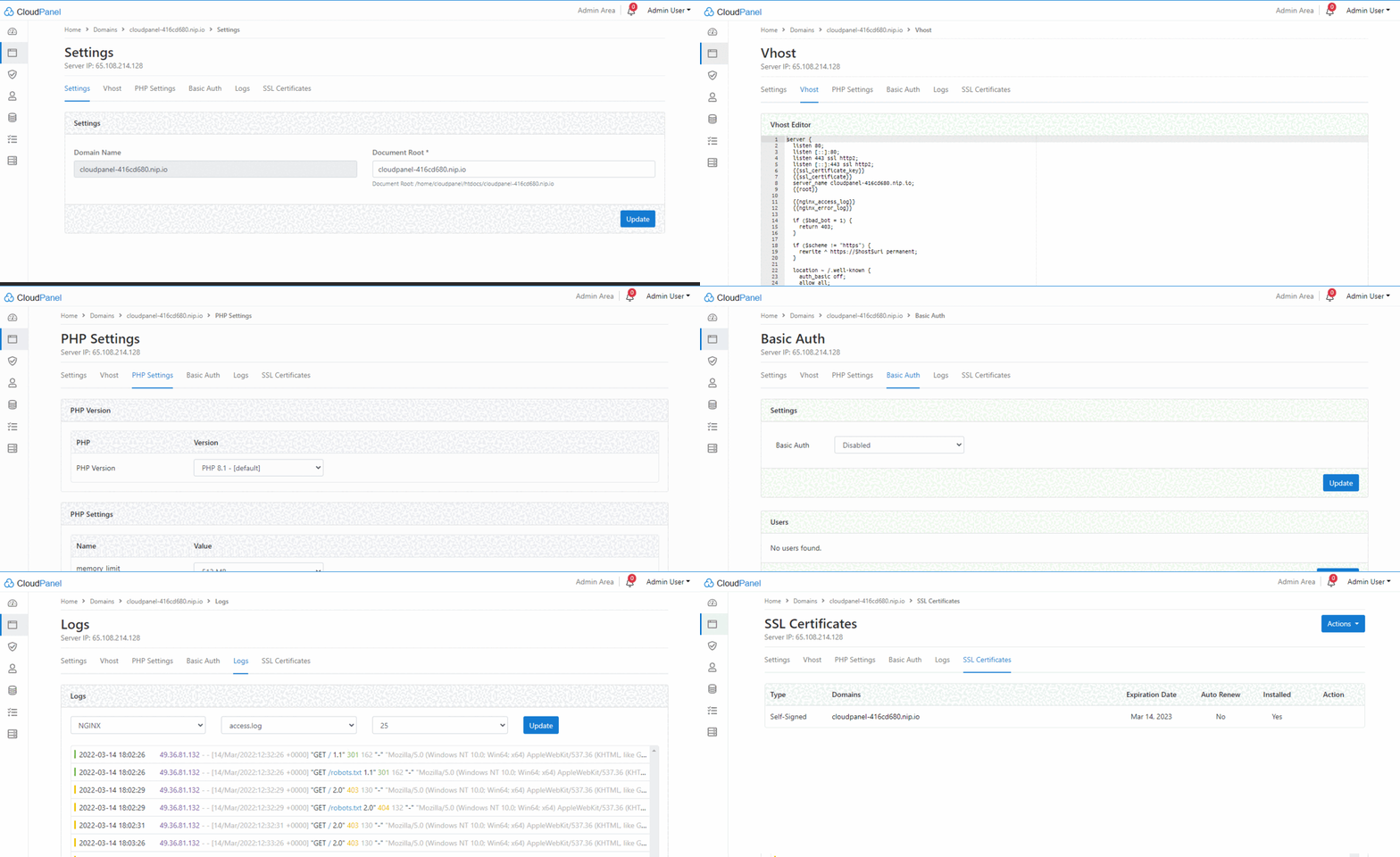
Мы только что создали учетную запись. Теперь добавим домен. Перейдите в раздел «Домены» в меню навигации.

Введите имя вашего домена, выберите шаблон виртуального хоста и версию PHP и нажмите «Добавить домен».

Вы можете изменить настройки домена. Просто нажмите на ссылку «Домен», и вы увидите следующие настройки домена:
Шаг 7 – Добавление базы данных
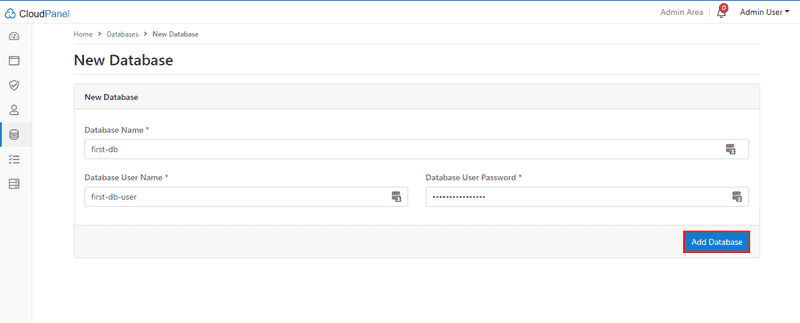
Давайте добавим нашу первую базу данных. Чтобы добавить новую базу данных, нажмите на значок базы данных.

Нажмите «Добавить базы данных», заполните имя базы данных, имя пользователя, пароль и сохраните.
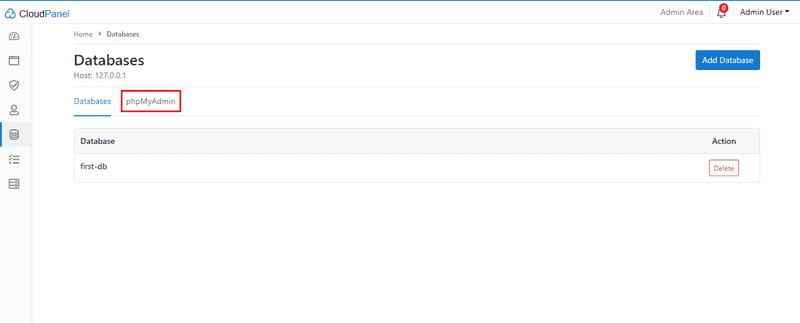
Чтобы открыть PhpMyAdmin в новой вкладке, нажмите на phpMyAdmin в разделе «Базы данных».
Шаг 8 – Файловый менеджер
В CloudPanel отсутствует файловый менеджер. Для управления файлами вам потребуется использовать любой FTP-сервер или файловый менеджер (мы рекомендуем FileZilla).
Шаг 9 – Задания Cron
Задания Cron используются для планирования выполнения задач на сервере; с помощью заданий Cron вы можете запланировать выполнение задач на будущее.
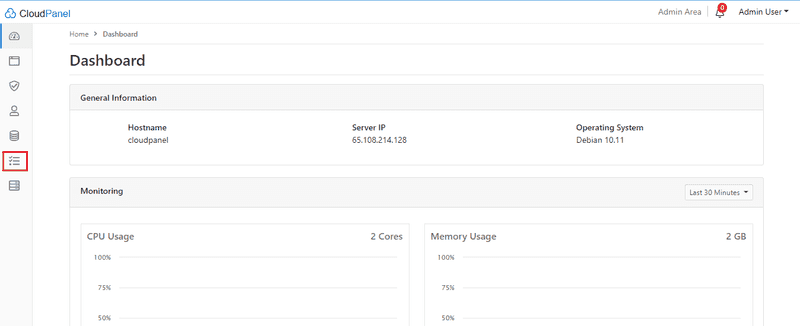
Перейдите в раздел «Задания Cron» в меню навигации.
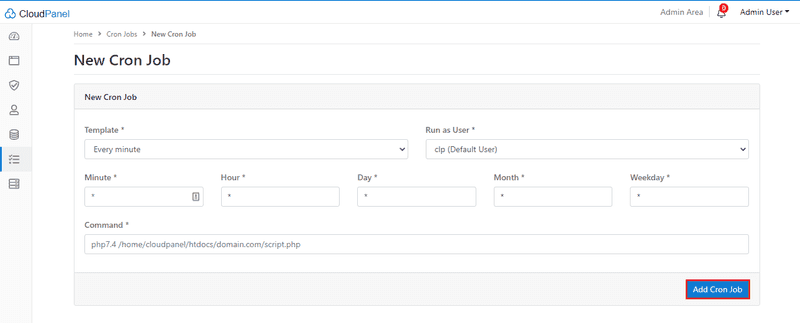
Нажмите, чтобы добавить задание Cron, добавьте данные для Cron и сохраните.
Шаг 10 – Услуги
Здесь вы можете проверить и перезапустить такие службы, как SQL, Nginx, PHP и Redis.
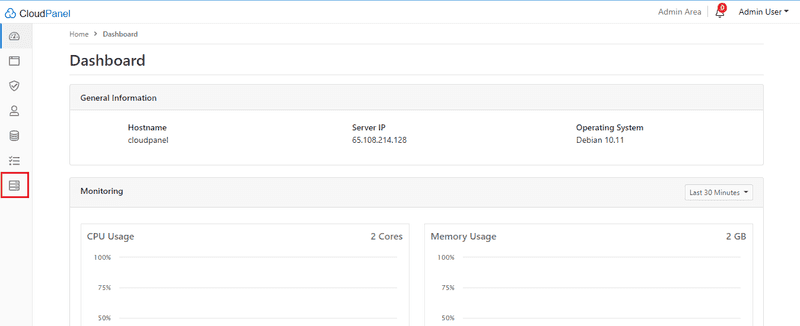
Страница сервиса выглядит следующим образом:
Область управления

Мы изучили пользователей, домены, базы данных, cron, задания и сервисы. Теперь давайте посмотрим на административную панель CloudPanel.
Чтобы открыть его, перейдите в раздел «Администрирование».
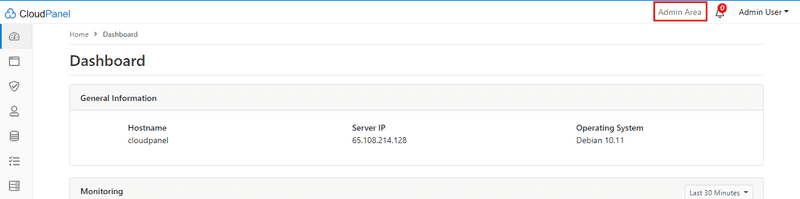
Здесь вы также можете добавлять или удалять пользователей. Вы можете назначать роли администратора.

Здесь вы можете добавлять или удалять приложения.
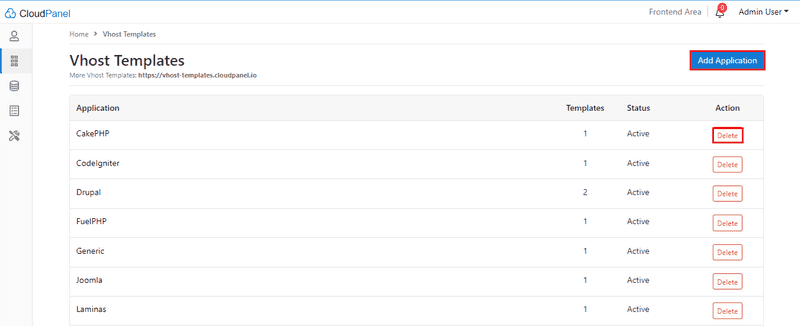
Здесь вы можете добавлять или удалять серверы баз данных.

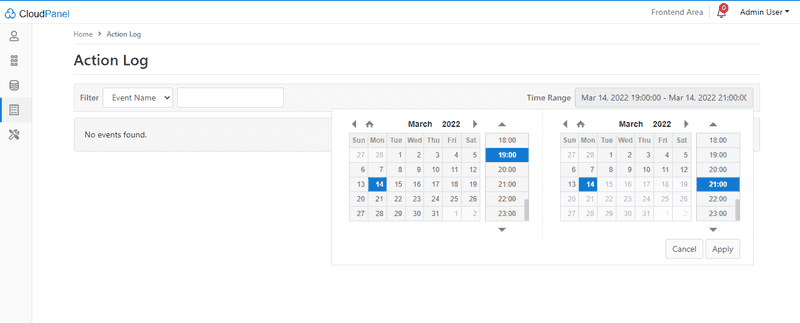
Здесь вы можете ознакомиться с отчётами.
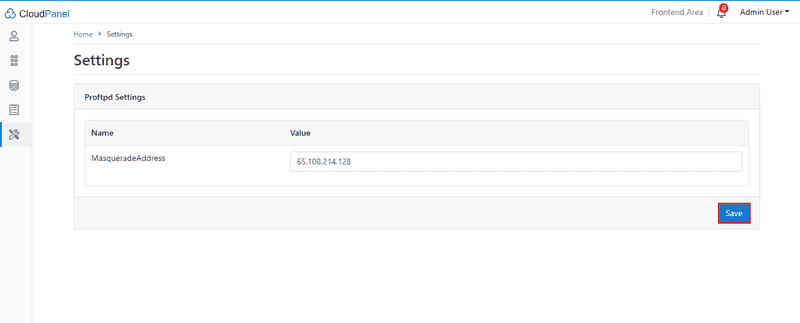
И наконец, здесь вы можете изменить настройки Proftpd.
Результат
В этом уроке мы научились устанавливать CloudPanel на Debian 10.