Введение
В этом руководстве рассказывается, как установить панель управления Hestia. Это простая в использовании панель управления для управления всеми вашими сайтами, почтовыми серверами и другими функциями. Она имеет множество вариантов установки в один клик, как и WordPress, что упрощает создание нового сайта. Вы можете посмотреть демо-версию здесь.
Предпосылки
- Совершенно новый сервер с одной из следующих операционных систем:
Дебиан 9
Дебиан 10
Дебиан 11
Убунту 18.04
Убунту 20.04 - (Необязательно, но рекомендуется) Доменное имя
Шаг 1 — Начало установки
Для начала вам необходимо получить доступ к командной строке сервера, введя команду ssh username@hostname . Если вы ещё не вошли в систему как root, введите sudo su и пароль.
Затем выполните следующие команды:
wget https://raw.githubusercontent.com/hestiacp/hestiacp/release/install/hst-install.sh
bash hst-install.sh
Он установит зависимости, после чего вы увидите эту страницу:
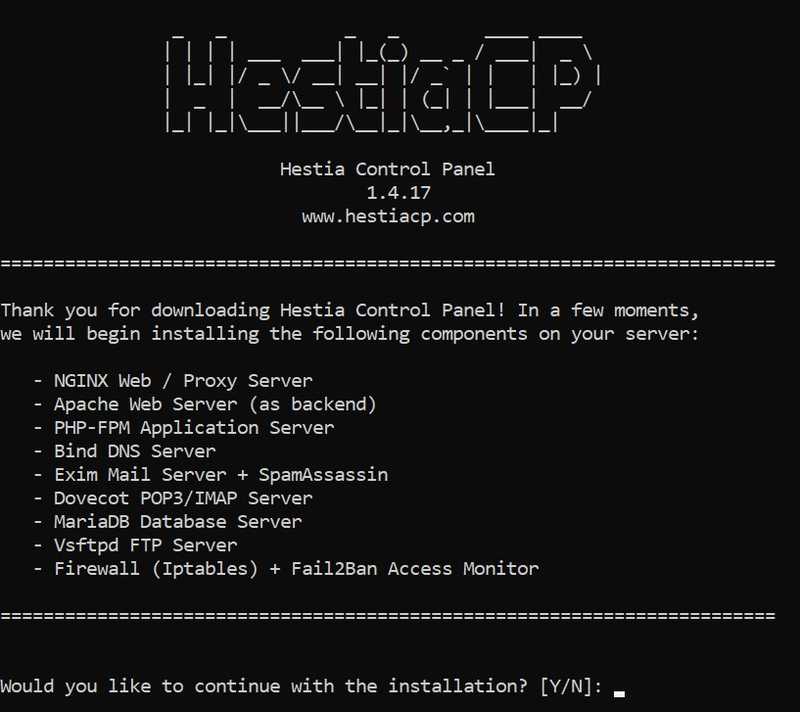
“Введите ”y“ для ”да», затем нажмите Enter.
Шаг 2 – Этапы установки
Далее система попросит вас ввести адрес электронной почты администратора и полное доменное имя (FQDN):

Адрес электронной почты администратора — это тот же адрес электронной почты, который вы используете для своей учётной записи администратора. На него также будут приходить другие уведомления, например, об истечении срока действия SSL-сертификата.
Полное доменное имя (FQDN) — это доменное имя, используемое для доступа к панели. Если у вас нет доменного имени, введите IP-адрес вашего сервера. Если у вас есть доменное имя, создайте запись A в настройках DNS вашего провайдера и укажите в ней IP-адрес вашего сервера.
Теперь, введя эти данные, расслабьтесь и ждите завершения установки. Обычно это происходит очень быстро, но иногда может занять до 15 минут и более.
Шаг 3 — Войдите в панель
Поздравляем! Панель установлена. Чтобы войти, перейдите по адресу panel.example.com:8083 (замените panel.example.com на указанное ранее полное доменное имя или ваш IP-адрес).
Войдите в консоль, используя распечатанные учетные данные.
Результат
Поздравляем! Вы установили Hestia, и если вы выполнили шаги 4 и 4.1, то научились создавать веб-сайты и устанавливать внешние приложения. Панель позволяет делать и другие вещи. Если у вас возникнут проблемы с установкой панели, задайте вопросы на форуме или в Discord.