Как установить cPanel/WHM в Ubuntu 20.04
Установка cPanel в Ubuntu предоставляет множество функций. Как администратор, использование этой панели управления веб-хостингом поможет вам упростить процесс размещения веб-сайта для конечного пользователя. cPanel и WHM, будучи тестовым программным обеспечением, не готовы к использованию в рабочей среде до завершения разработки. Кроме того, для установки cPanel в Ubuntu 20.04 требуется выполнение некоторых предварительных требований, которые описаны в этом руководстве. В этой статье вы узнаете, как установить cPanel/WHM в Ubuntu 20.04.
Он работает только на Linux. Поэтому, если вас беспокоит сложность Linux VPS, но вам нужно разместить собственный сайт, приложение, базу данных, ботов или учётные записи электронной почты, альтернатива cPanel VPS — отличный вариант. Давайте рассмотрим всё, что вам нужно знать об этом популярном программном решении для серверов.
Что такое cPanel?
cPanel — это простая в использовании, масштабируемая и удобная для разработчиков панель управления веб-хостингом с графическим пользовательским интерфейсом. С помощью этого интерфейса вы можете настраивать все важные параметры через веб-интерфейс двух программ: cPanel и WHM (Web Host Manager). cPanel отлично подходит для управления серверами и настройки тарифных планов веб-хостинга. Она поставляется с 15-дневной бесплатной лицензией, но после этого для каждого сервера cPanel и WHM потребуется отдельная лицензия.
Если у вас ещё нет лицензии на cPanel и WHM, приобретите её для IP-адреса вашего сервера. Чтобы найти оптимальный тариф, посетите магазин cPanel и купите её.
Когда следует выбирать cPanel и WHM?
И cPanel, и WHM — мощные инструменты для управления серверами и аккаунтами хостинга. Для новичков cPanel — идеальное решение. Однако WHM чаще используется для управления выделенными серверами или VPS-хостингом. Он недоступен в стандартных сервисах веб-хостинга, но отлично подходит для управления реселлерскими услугами, аккаунтами cPanel и настройками сервера.
Как администратор, вы можете создавать учётные записи cPanel для клиентов, контролировать и защищать свой сервер, а также переносить и создавать резервные копии данных всего за несколько кликов. С другой стороны, если вам нужно управлять сервером и настраивать учётные записи веб-хостинга, вы можете начать с cPanel. Она также позволяет проверять состояние вашего сайта и устранять неполадки. Кроме того, cPanel предлагает широкий спектр функций для пользователей, таких как создание сайтов и доменов, настройка и управление почтовыми сетями, а также хранение веб-файлов.
Возможности cPanel
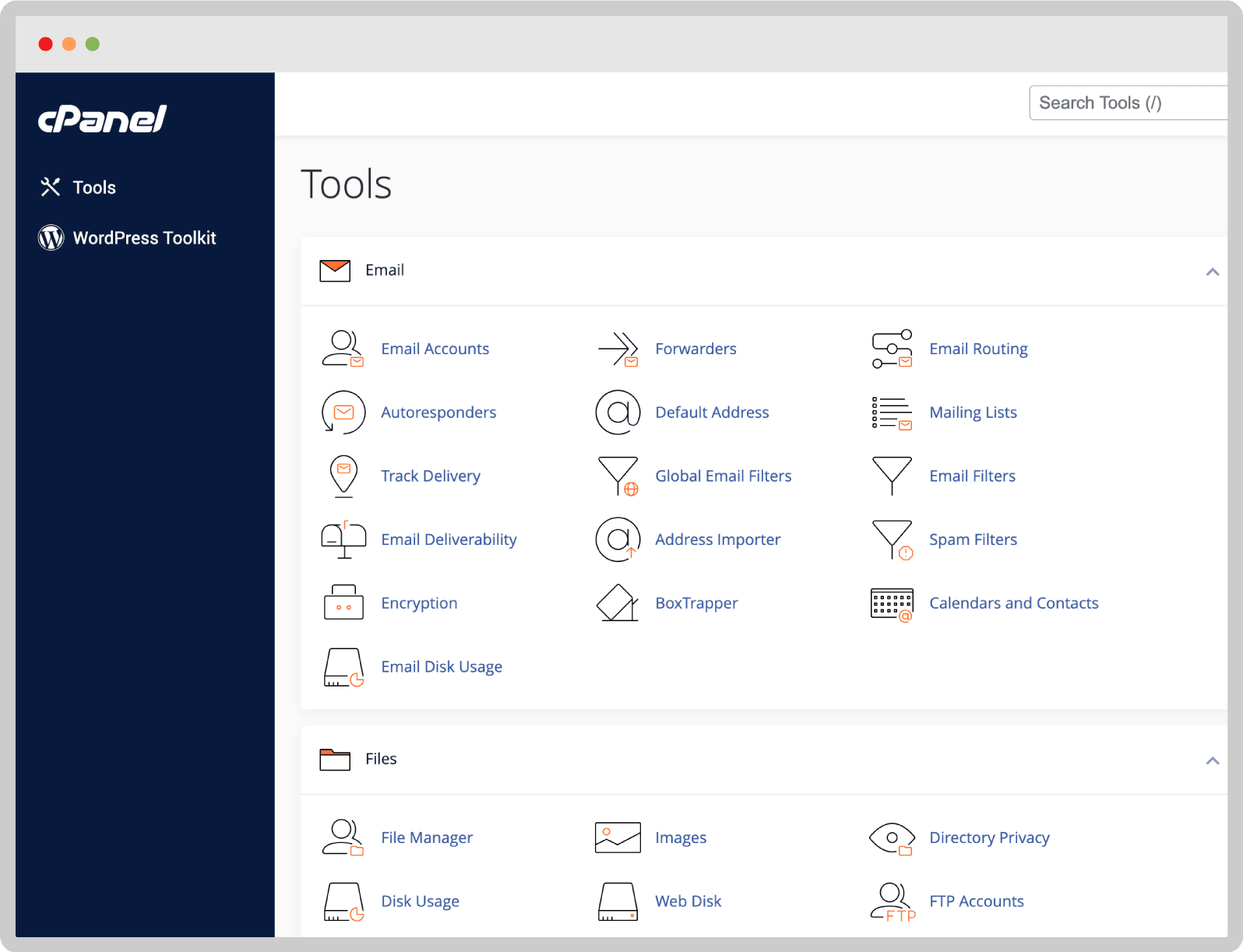
Сайт cPanel обещает богатый набор функций и отличную поддержку клиентов. Автоматизированная и настраиваемая платформа cPanel позволяет клиентам сосредоточиться на развитии своего бизнеса. Итак, давайте рассмотрим, какие функции предлагает cPanel как панель управления для выполнения задач на вашем хостинг-сервере и сайте:
- Удобный интерфейс
- Надежная поддержка
- Легко настроить
- Автоматическая установка программного обеспечения
- Настройки безопасности
- Мониторинг и защита серверов и сайтов за считанные минуты
- Очень совместимо
- Опубликовать веб-сайт
- Файлы журналов
- Настройка баз данных
И многое другое.
Возможности WHM
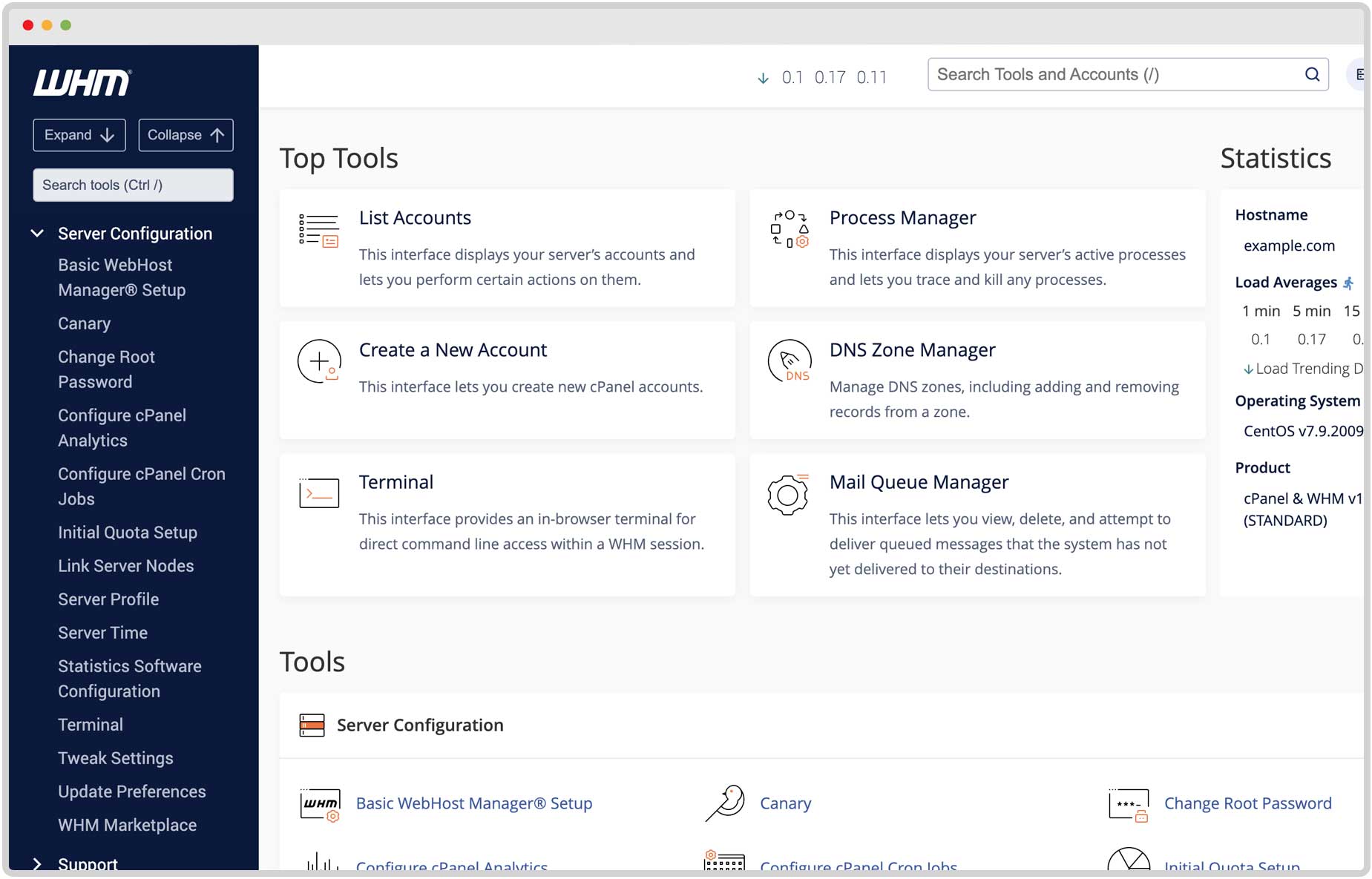
Платформа WHM подойдет разработчикам, индивидуальным дизайнерам, малому бизнесу или даже команде из 20 человек. Теперь давайте рассмотрим возможности управления веб-хостингом WHM.
- Управление пользователями
- Мониторинг сервера
- Сброс учетных записей cPanel
- Резервное копирование и перемещение
- Изменить записи зоны DNS
- Добавить домены на сервер
- Настройте серверы имен
- Выполнять техническое обслуживание системы и панели управления.
И многое другое.
Предварительные условия для установки cPanel и WHM в Ubuntu 20.04
Для успешного завершения установки необходимо учесть некоторые предварительные условия. Во-первых, вам необходимо установить и запустить Ubuntu 20.04. Чтобы оформить заказ или получить консультацию, свяжитесь с нашими онлайн-экспертами.
Во-вторых, имейте в виду, что на вашем сервере не должно быть установлено никакого другого программного обеспечения. Другими словами, вам понадобится новый сервер.
Чтобы ваш сервер был совместим для выполнения процесса установки, должны быть выполнены следующие предварительные условия.
На вашем сервере должен быть пользователь без прав root с правами sudo и базовый брандмауэр.
Должен быть установлен Perl.
- Имя хоста с полностью зарегистрированным доменным именем.
- SELinux должен быть отключен (если установлен).
- Процессор: минимум 1,1 ГГц и максимум 2 ГГц
- Не менее 1 ГБ оперативной памяти
- Минимум 20 ГБ и максимум 40 ГБ дискового пространства
- Полное доменное имя
- 64-битная архитектура
- Статический IP-адрес
Для получения более подробной информации посетите основной сайт и проверьте системные требования Ubuntu.
Система переполнена? Давайте покорим вершину.
Пошаговая установка cPanel и WHM в Ubuntu 20.04
После предоставления всех системных требований к серверу следуйте инструкциям в этой статье для успешного завершения установки.
Шаг 1
Чтобы обновить системные пакеты до последней версии и перестроить системный кэш, используйте следующую команду:
sudo apt update
sudo apt upgradeگام 2
همانطور که اشاره کردیم، FDQN و یک نام دامنه کاملا واجد شرایط مورد نیاز است. در این مرحله باید نام دامنه ای را که قصد استفاده از آن را دارید تنظیم کنید. دستور زیر را برای بررسی نوع نام میزبان فعلی خود اجرا کنید:
hostnameاکنون، فایل را ویرایش کنید تا آن را روی یک نام میزبان کاملا واجد شرایط تنظیم کنید. در این مقاله، فرض می کنیم که demo.operavps.com است.
nano /etc/hostnameسپس، می توانید نام میزبان قدیمی را حذف کرده و نام جدید را اضافه کنید. برای ذخیره و خروج از فایل، Ctrl + O را فشار دهید، کلید Enter را فشار دهید و Ctrl + X را برای خروج فشار دهید.
برای باز کردن فایل etc/hosts/، اجرا کنید:
nano /etc/hostsدستوری مانند زیر را اجرا کنید اما آدرس IP را با آدرس سرور خود و همچنین نام دامنه تغییر دهید.
your IP yourserver.domain.com yourserverچیزی مثل:
**.**.**.*** demo.operavps.com demoبرای ذخیره و خروج از فایل، Ctrl + O را فشار دهید، کلید Enter و سپس Ctrl + X را فشار دهید تا خارج شوید.
اکنون می توانید سرور را راه اندازی مجدد کنید. بنابراین، تایپ کنید:
rebootدر این لحظه، باید از دستور زیر برای تأیید تنظیم نام میزبان استفاده کنید.
hostnameگام 3
خیلی نزدیک به اتمام نصب. برای ایجاد یک جلسه پوسته، می توانید از ابزار Linux Screen استفاده کنید. به فعال ماندن پس از قطع شدن شبکه کمک می کند. اجرا کن:
screen
اگر صفحه نمایش نصب نشده است، از دستور زیر برای نصب آن استفاده کنید.
apt install screenو در نهایت برای نصب cPanel دستور زیر را اجرا کنید:
cd /home && curl -o latest -L https://securedownloads.cpanel.net/latest && sh latestخروجی نمونه به شکل زیر خواهد بود:
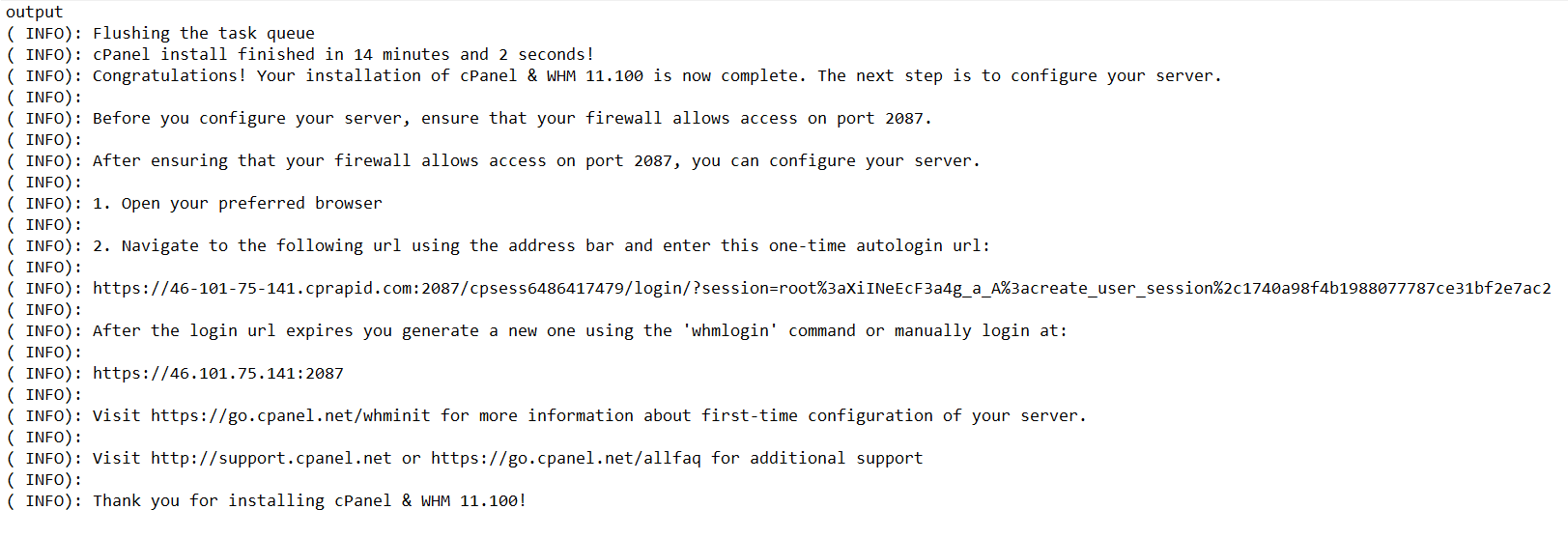
ممکن است چند دقیقه طول بکشد تا نصب تمام شود زیرا وابستگی های زیادی از جمله MariaDB برای مدیریت پایگاه داده نصب می کند. ترمینال را نبندید. پس از انجام آن، پیام را دریافت خواهید کرد.
نحوه راه اندازی cPanel/WHM در اوبونتو 20.04
برای دسترسی به رابط وب cPanel/WHM، مرورگر مورد علاقه خود را باز کنید و https://<your_IP_address>:2087
ممکن است از شما خواسته شود یک حساب کاربری ایجاد کنید و کد تأیید ارسال شده به ایمیل خود را وارد کنید. همانطور که می دانید مجوز آزمایشی 15 روزه فعال می شود. و سپس، می توانید وارد WHM شوید.
با استفاده از کاربر ریشه اوبونتو وارد WHM شوید
برای ورود به WHM باید صفحه ورود را مشاهده کنید تا اطلاعات مورد نیاز را وارد کنید. root را به عنوان نام کاربری و رمز عبور تنظیم شده برای آن را در سرور اوبونتو 20.04 وارد کنید. (با اجرای passwdcommand ایجاد شده است)
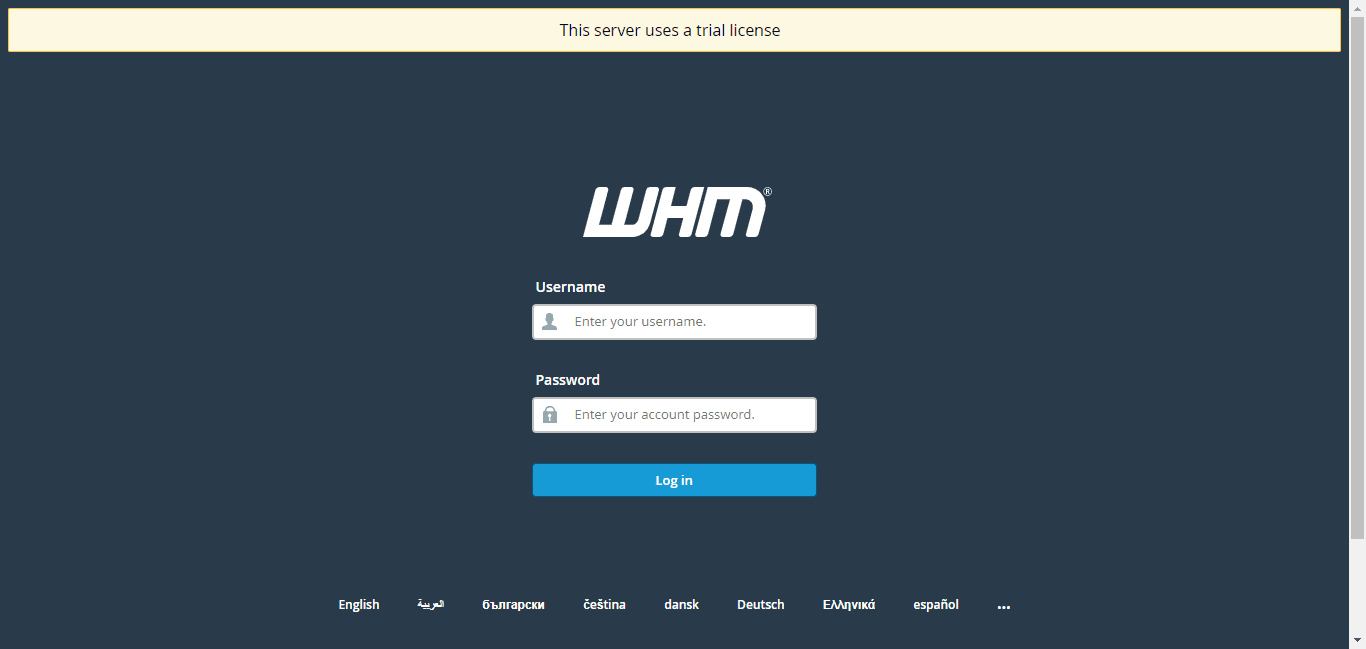
وقتی وارد WHM خود شدید و آدرس ایمیل خود را ارائه دهید، روی Agree to All کلیک کنید. سپس، هنگامی که از ویزارد درخواست می کند مجوز آزمایشی برای بدست آوردن آن ایجاد کند، از طریق جادوگر بروید.
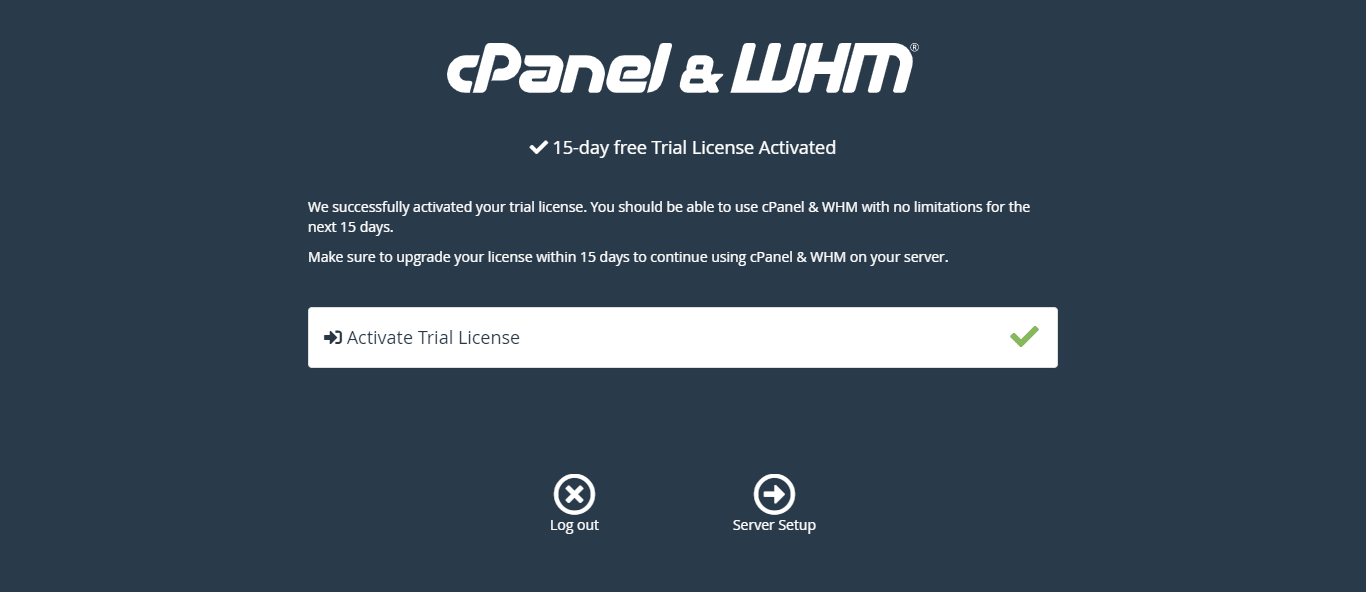
این تمام چیزی است که باید در مورد نصب cPanel و WHM در اوبونتو 20.04 بدانید. فقط پیکربندی را ذخیره کنید تا به صفحه اصلی WHM منتقل شود.
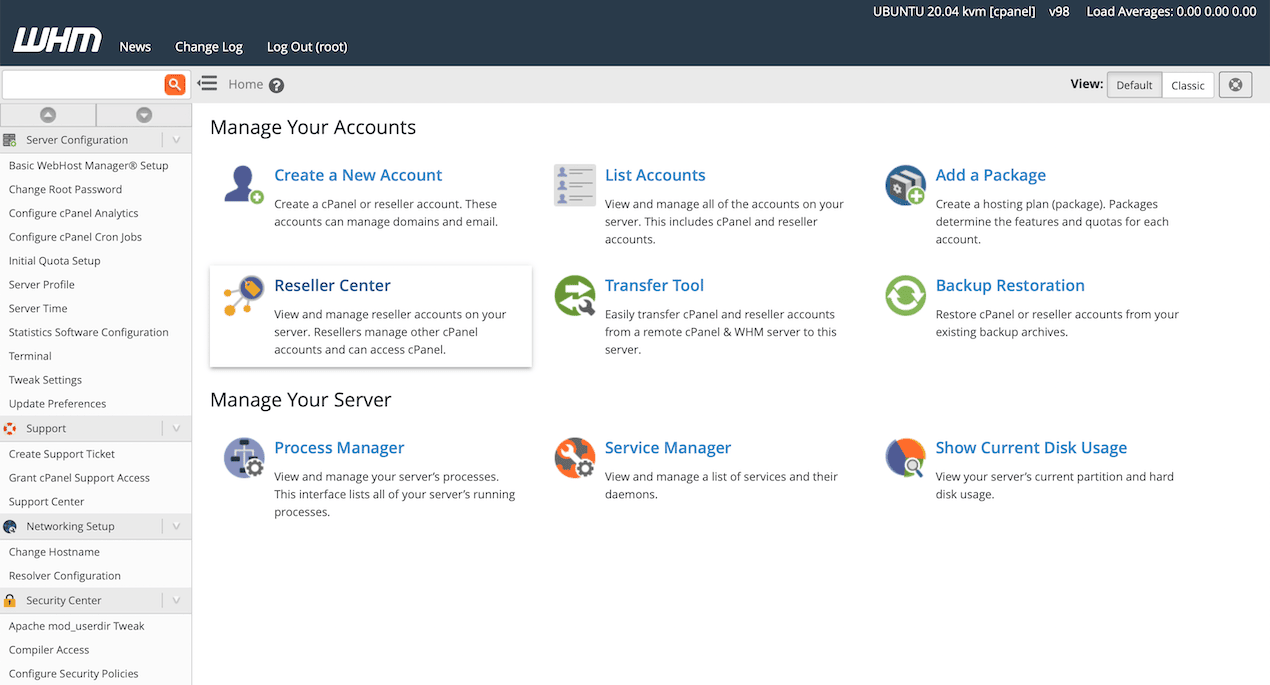
نتیجه
در این مقاله نحوه نصب cPanel و WHM را در اوبونتو 20.04 یاد گرفتید. برای داشتن نصب آسان، تمام مراحل مورد نیاز این راهنما را رعایت کنید. توسعه دهندگان و فناوری اطلاعات، کسب و کارهای کوچک تا متوسط، آژانس های دیجیتال و ارائه دهندگان هاست مشتریان سی پنل و طرفداران بزرگ آن هستند. برخی دیگر از کنترل پنل های میزبانی وب منبع باز وجود دارند که جایگزین های خوبی برای سی پنل هستند مانند نسخه رایگان CyberPanel، Ajenti، Zpanel، نسخه Virtualmin GPL، Froxlor، ISPconfig و aapanel.