導入
WooCommerceは、WordPressベースのウェブサイト向けに構築された柔軟なオープンソースソフトウェアソリューションです。オンラインeコマースストアの構築によく使用されます。.
このソフトウェア ソリューションを使用すると、誰でも通常の Web サイトを、必要なすべての電子商取引機能を備えた完全に機能するオンライン ストアに変えることができます。.
WooCommerce を使用すると、製品の表示の設定、注文の管理、複数の支払いゲートウェイの受け入れまで、ユーザーはオンライン ストアを簡単に管理できます。.
さらに嬉しいことに、このソリューションは無料でご利用いただけます!ユーザーは公式WordPressプラグインディレクトリからWooCommerceプラグインを簡単にダウンロードできます。.
WooCommerceは初心者にも優しいインターフェースを備えています。ITやコーディングの専門知識がなくても始めることができます。そのため、多くの企業がWooCommerceを利用しています。.
実際、Barn2によると、現在WooCommerceで運営されているオンラインストアは約380万件あります。小売店、書店、FnB、寄付団体など、多岐にわたります。.
このプラットフォームは、2011年にWooThemesという会社によって最初に立ち上げられました。その後、2015年にWordPressの親会社であるAutomatticに買収されました。.
WordPressとWooCommerceが統合されたことで、両社の成長は加速しました。Automatticは現在もWooCommerceとその拡張機能の開発に積極的に取り組んでいます。.
WooCommerceの主な機能
この人気のeコマースプラグインには、ユーザーが活用できる優れた機能が数多くあります。その一部をご紹介します。
1. 製品管理
オンライン ビジネスを始めるときに最も難しいことの 1 つは、Web サイト上での製品在庫の分類と管理です。.
幸いなことに、WooCommerce ではユーザーが販売する製品ごとにバリエーションとカテゴリを追加できるため、製品管理に役立ちます。.
ユーザーは、サイズ、色、その他のタイプやカテゴリなどの機能を追加して、製品を自由にカスタマイズすることもできます。.
在庫管理のために価格と在庫を削減するために、割引やプロモーションなどの特別価格を提供することもできます。.
2. 購入ルール
WooCommerce は、購入者が商品を注文しやすくするために、販売者のニーズに応じてカスタマイズおよび設計できるショッピング ルール機能を提供します。.
この機能は、注文プロセス、支払い、製品の返金に至るまで、ストアから購入する際の顧客の流れを定義するのに非常に役立ちます。.
3. 注文管理
この注文管理機能により、ユーザーはウェブサイト上で顧客が行ったすべての注文を簡単に監視できます。販売者はオフライン注文を手動で作成することもできます。.
4. 売上レポート
WooCommerceには、組み込みの売上レポートが付属しています。ただし、デフォルトのレポートが簡素すぎると思われる場合は、拡張機能を追加できます。.
一部のレポート拡張機能を使用すると、レポートを Excel または CSV ドキュメントにエクスポートできるため、レポートをさらに分析してビジネスの成長に役立てることができます。.
損益を確認したい場合は、SkyVerge の WooCommerce Cost of Goods プラグインをチェックしてみる価値があるかもしれません。.
5. 柔軟な支払い
WooCommerce では、代金引換 (COD)、銀行振込、デジタル決済など、さまざまな支払い方法も提供しています。.
WooCommerce が提供する支払い方法は、Doku、Paypal、Stripe などの他の一般的な支払いゲートウェイと完全に互換性があります。.
WooCommerce を使うべきでしょうか?
WooCommerce とその優れた機能のいくつかがわかったので、本当に必要かどうか疑問に思っているかもしれません。.
答えは、作成する Web サイトの種類と、使用している CMS (コンテンツ管理システム) によって異なります。.
名前の通り、WooCommerceはeコマースサイトの作成を目的として設計されています。WordPressをベースにしているため、CMSも併用する必要があります。.
WordPressでオンラインストアを作成する予定なら、このプラグインは必須です。無料で、多くのメリットがあります。.
さらに、WooCommerceでは、物理的な商品、デジタル商品、予約、その他のサービスなど、ほぼあらゆるものを販売できます。.
WooCommerce の使用によってメリットを得られる可能性のあるユーザーの種類は次のとおりです。
- オンラインストアのウェブサイトを簡単かつプロフェッショナルに開発したい人。.
- 迅速かつ簡単に電子商取引サイトを構築したい企業は、独自のストアを作成します。
- オンラインストアのウェブサイトでの取引を完全に制御する必要があるユーザー
- WordPressウェブサイトをフル機能のオンラインストアに変えたい人
WooCommerceのメリット
これらすべてがまだ WooCommerce の使用を決定しているのであれば、ここではこのプラグインからユーザーが得る主なメリットのいくつかを紹介します。
- WordPress向けに設計されています。WooCommerceはWordPress向けに構築されているため、コンテンツ管理システムとのシームレスで簡単な統合を提供します。
- あらゆる商品を販売 WooCommerce を使えば、あらゆる種類の商品を販売できます。物理的な商品やデジタル商品、オンラインサービスなど、多岐にわたります。
- 完全な e コマース機能 このプラグインは、販売者と顧客間のスムーズな取引に役立つ多くの e コマース機能を提供します。
- モバイルフレンドリー WooCommerceは、有料・無料を問わず、多くのモバイルフレンドリーなテーマを提供しています。これはユーザーエクスペリエンスとSEOの両方にとって重要です。
- このプラグインは強力なセキュリティを備えており、あらゆるサードパーティプラットフォームから情報を保護します。また、販売者と顧客間のすべての取引をデフォルトで保護します。
- 充実したドキュメント。WooCommerceには、幅広いトピックを網羅した包括的な説明とドキュメントが用意されており、Web開発者にとって便利です。
- 完全にカスタマイズ可能 WooCommerce 対応ストアはすべて自由にカスタマイズできます。さらに、ユーザーは AJAX をカスタマイズして、より動的なウェブサイトを構築することもできます。
- コミュニティ サポート 公式のカスタマー サポートがないにもかかわらず、WooCommerce には、問題が発生した場合に支援を提供するグローバル コミュニティが成長を続けています。.
- 無料および有料のプラグイン。WooCommerceプラグインの優れた点は、ユーザーがさまざまな機能や統合機能を使ってストアをカスタマイズできることです。.
WooCommerceを使い始める
WooCommerce とそれがオンライン ビジネスにもたらすメリットについて詳しく理解できたので、次のステップでは開始方法を学びます。.
幸いなことに、WordPress プラグイン全般に精通していれば、WooCommerce でオンライン ストアを作成するのは非常に簡単になります。.
シンプルなインターフェースのおかげで、オンライン ストアをカスタマイズするために必要なものはすべてダッシュボード内で利用できます。.
もちろん、WooCommerce は WordPress プラグインなので、チュートリアルを開始する前に Web サーバーに WordPress をインストールする必要があります。.
ステップ1: WordPressをインストールする
ウェブ サーバーまたはホストにすでに WordPress がインストールされている場合は、このチュートリアルの次の手順に進み、WooCommerce をインストールして設定してください。.
幸いなことに、WordPressのインストールは、特にウェブホスティングプロバイダーを利用すれば数分で完了します。これらのサービスには通常、自動インストーラーが付属しています。.
WordPress.org には、Web サーバーに手動でインストールする必要がある場合に、このトピックに関する公式ドキュメントとスクリプト、詳細な手順が用意されています。.

一般的な WordPress のインストールが完了したら、次のステップは Web サイトを作成し、それをオンライン ストアの希望するドメイン アドレスに接続することです。.
将来的に多言語ストアを作成する予定がある場合は、マルチサイト ネットワークと多言語 Web サイトの作成に関する記事をご覧ください。.
ステップ2: WooCommerceをインストールする
ウェブサイトが稼働したら、次のステップは、公式 WordPress プラグイン ディレクトリから WooCommerce プラグインをインストールしてアクティブ化することです。.
必要な手順は次のとおりです。
- ユーザー名とパスワードを入力して、WordPress 管理領域にログインします。
- WordPress 管理領域の左側にあるプラグイン メニューに移動します。
- プラグインのページが表示されたら、「新規追加」ボタンをクリックします。
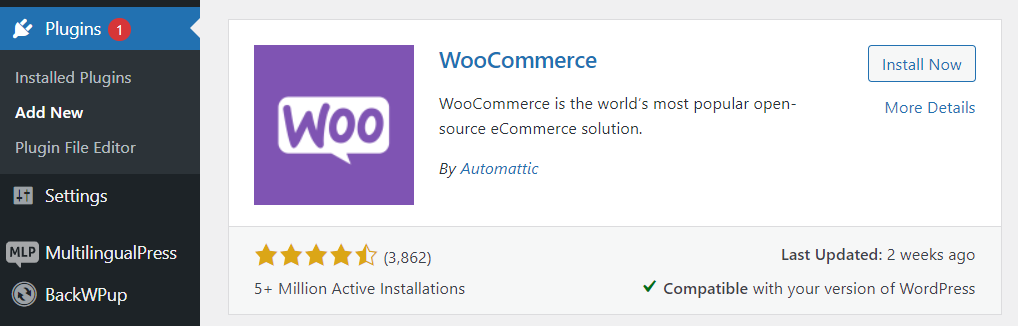
- “プラグインの検索欄に「WooCommerce」と入力し、「今すぐインストール」をクリックします。
- インストールプロセスが完了したら、「アクティブ化」ボタンをクリックします。
アクティベーションプロセスが完了すると、WordPress ウェブサイトに WooCommerce プラグインがインストールされ、使用できるようになります。
ステップ3: WooCommerceストアを設定する
インストール プロセスが完了すると、ようこそメッセージと WooCommerce セットアップ ウィザード ツールが画面に表示されます。.
WooCommerceで新しいストアをセットアップするには、「セットアップウィザード」ボタンをクリックします。誤ってスキップした場合は、ヘルプページに移動して「セットアップウィザード」をクリックしてください。.
最初のステップでは、店舗の所在地の詳細を入力するよう求められます。ユーザーは、店舗の住所、国、都市、郵便番号、およびマネージャーのメールアドレスを入力する必要があります。.
2 番目のステップでは、WooCommerce はストアがどの業種で運営されているかを尋ねます。ファッション、健康、美容、電子機器など、さまざまなオプションが提供されます。.
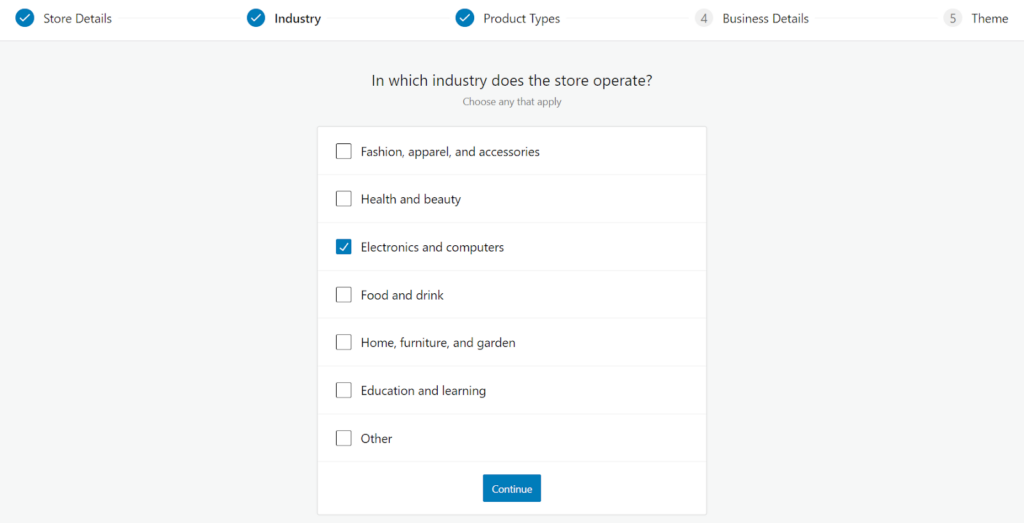
「続行」をクリックした後、3番目のステップでは、ストアに掲載する商品の種類を指定します。WooCommerceでは、ユーザーは物理的な商品を無料で販売およびダウンロードできます。.
別の種類の製品の価格の内訳は次のとおりです。
- サブスクリプション – 月額16.58ドル
- メンバーシップ – 月額16.58ドル
- 予約 – 月額20.75ドル
- パッケージ – 月額4.08ドル
- カスタマイズ可能な製品 – 月額4.08ドル
次に、ユーザーはビジネスの詳細を入力するよう求められます。ストアに何個の商品を掲載したいか、また、他の場所でも販売しているかどうかを尋ねられます。.
「推奨されるビジネス機能をサイトに追加する」オプションを有効にして最後のステップに進み、ストアの無料テーマを選択する必要があります。.
これで完了です!テーマを選択すると、WooCommerce によって自動的にウェブサイトに適用され、さらにカスタマイズオプションを利用できるホームページにリダイレクトされます。.
ステップ4: 製品を追加して管理する
ストアの設定が完了したら、公開する前の次のステップは、販売する商品を追加して管理することです。.
ただし、先に進む前に、WooCommerce にどのようなカテゴリ、機能、製品タイプがあるのか理解することが重要です。.
それぞれの簡単な説明は次のとおりです。
- 商品カテゴリーは、類似した特徴を持つ商品をグループ化する方法です。WooCommerceでは、必要な数だけカテゴリーを作成し、いつでも編集できます。
- サイズ、色、素材、好みなどに基づいて商品をフィルタリングします。商品ごとに、またはストア全体に対して属性を指定できます。
- 商品タイプは、ユーザーがストアで販売する商品の種類を決定します。WooCommerce には、いくつかの定義済み商品タイプがあります。
幸いなことに、WooCommerce での商品の追加と管理はとても簡単です!特に WordPress ダッシュボードの使い方に慣れている方ならなおさらです。.
ダッシュボードの左側にある「製品」メニューに移動し、「最初の製品を作成する」または「新規追加」ボタンをクリックするだけです。.
商品名を入力し、商品説明欄に商品に関する重要かつ関連性の高い情報を追加します。その後、商品データページの設定に進みます。.
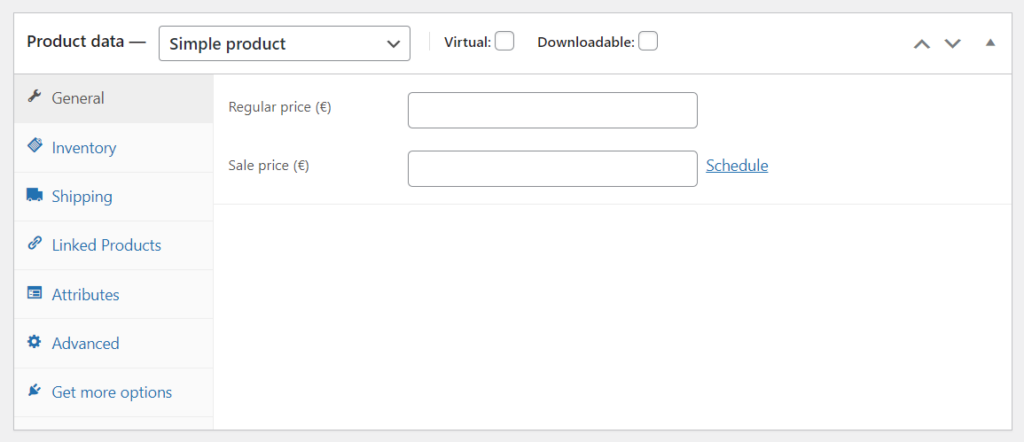
このページでは、販売者は必要に応じて商品を定義およびカスタマイズできます。この例では、商品をシンプルな商品タイプに分類しました。.
必須フィールドに入力し、商品をより魅力的にするための画像を追加し、すべての準備が完了したら公開ボタンをクリックします。.
「商品」ページですべての商品を閲覧・管理できます。商品を個別または一括で編集、削除、コピー、ハイライトできます。.
ステップ5: 割引を管理する
割引が売上を伸ばす最良の方法の一つであることは誰もが知っています。幸いなことに、WooCommerceを使えば販売者は簡単にクーポンを設定できます。.
クーポンページにアクセスするだけです。そこで、販売者はストアに追加されたクーポンを確認・編集したり、新しいクーポンを追加したりできます。.
ステップ6: 注文を管理する
すべての商品がウェブサイトに掲載され、割引の設定方法がわかったら、次のステップはストアの注文の受信と管理の方法を学ぶことです。.
WooCommerce では、販売者は WordPress ダッシュボードの左側にある「注文」メニューをクリックして、すべての受信注文を表示および管理できます。.
お客様が購入後にチェックアウト手続きを完了するたびに、そのページに新しい注文が表示されます。また、そのページでお客様の注文ステータスを簡単に更新することもできます。.
各注文には、顧客の電子メール、連絡先番号、住所、支払い方法などのさまざまな詳細が入力された一意の ID があります。.
ステップ7: レポートを設定する
販売者は左側のメニューの WooCommerce レポート機能を使用して、ストアのパフォーマンスに関するより深い分析情報を得ることができます。.
このページでは、販売者は商品の購入数、総売上高、1日の平均売上高、その他のステータスを監視できます。.
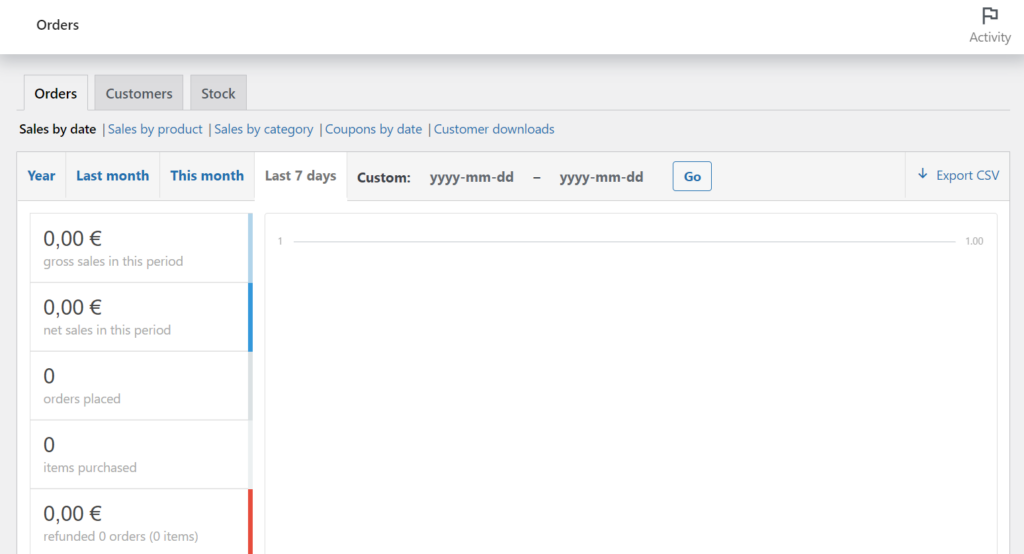
個々の製品、製品カテゴリ、クーポン、顧客、ゲストなどの統計を表示することもできます。.