
導入
仮想プライベートサーバー(VPS)は、仮想専用サーバーです。OVHcloudのウェブホスティングサービスは技術的なレベルでOVHcloudによって管理されていますが、VPSシステムの設定と保守はサーバー管理者であるお客様の責任となります。.
前提条件
- OVHcloudアカウント上の仮想プライベートサーバー
- OVHcloudコントロールパネルへのアクセス
OVHcloud コントロール パネルにログインし、ベアメタル クラウド セクションに移動して、仮想プライベート サーバーからサーバーを選択します。.
コントロールパネルインターフェース
このダッシュボード (ホーム タブ) には、サービスに関する重要な情報が含まれており、重要な操作を実行できます。.
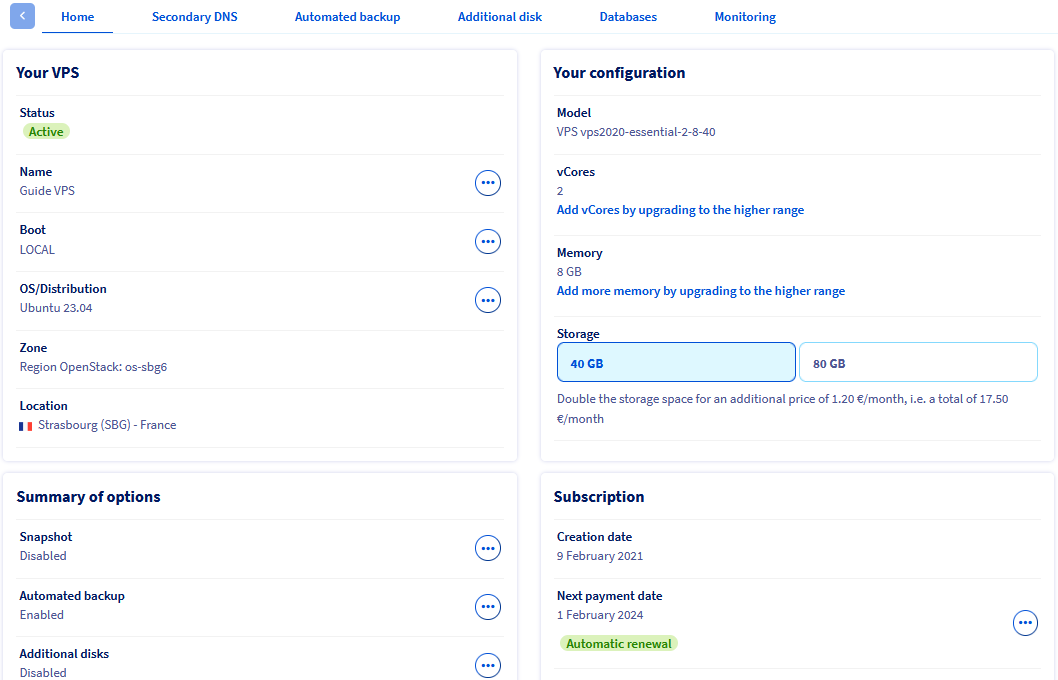
あなたのVPS
このセクションでは、VPSに関する基本情報とサービスのステータスをご確認いただけます。以下のタブをクリックすると詳細が表示されます。.
名前
「…」をクリックし、「名前の変更」を選択すると、このVPSに固有の名前を入力できます。これは、複数のVPSサービスを管理している場合、コントロールパネルでの操作を容易にするのに便利ですが、それ以外の場合は効果がありません。内部サービス名はvps-XXXXXX.vps.ovh.netの形式のままです。.
ブート
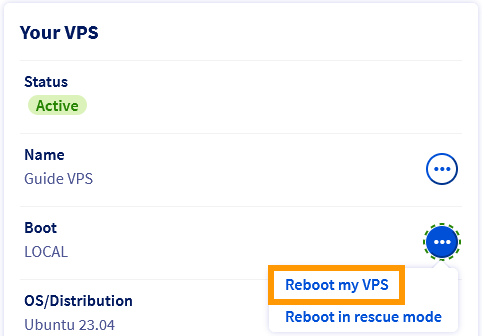
ここで表示されるブートモードは、システムがインストール済みのオペレーティングシステム(LOCAL)をロードする「通常」モード、またはOVHcloudがトラブルシューティングのために提供するレスキューモードのいずれかです。…ボタンを使用してVPSを再起動するか、レスキューモードで起動してください。.
詳細については、レスキュー モード ガイドをご覧ください。.
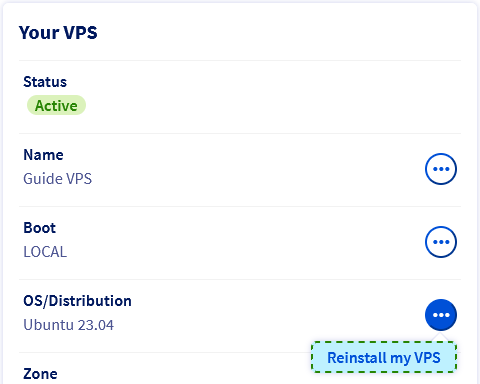
これは現在インストールされているオペレーティングシステムです。…ボタンを使用して同じオペレーティングシステムを再インストールするか、利用可能なオプションから別のオペレーティングシステムを選択してください。.
再インストールすると、現在 VPS でホストされているすべてのデータ (追加ディスクは除く) が消去されることに注意してください。.
これらのセクションには、VPSの所在地に関する情報が表示されます。これは、例えば、ステータスレポートに記載されているサービスへの影響を特定する際に役立つ場合があります。.
設定
これは、当社 Web サイトで提供される VPS サービスに関連する VPS モデルを指定するビジネス リファレンスを示します。.
現在のVPSリソースはここに表示され、対応するボタンをクリックすることで個別にアップグレードできます。アップグレードは選択したVPSモデルによって制限されており、サービスを上位のティアにアップグレードすることでのみ利用できる場合がありますのでご注意ください。.
IP
VPSのプライマリパブリックIPv4アドレスはインストール時に自動的に設定されます。IP管理の詳細については、「IP命名の設定」ガイドをご覧ください。.
ここでは、パブリックIPv6アドレスとそれに関連付けられたゲートウェイアドレスを確認できます。これらはインストール時にVPSに自動的に割り当てられます。詳細については、こちらのガイドをご覧ください。.
この機能はDNSサービスのホスティングに便利です。OVHcloudのVPSにおけるセカンダリDNSの設定に関するガイドで詳しく説明しています。.
オプションの概要
これらのオプションは、コントロール パネルで注文できる追加の VPS サービスに関連しています。.
- スナップショット オプションを使用すると、単一の復元ポイントとして手動スナップショットを作成できます。.
- 自動バックアップ オプションを使用すると、VPS の複数のスナップショット (冗長ディスクを除く) を保持できます。.
- 追加ディスク オプションは、バックアップ データを保存するためのストレージ スペースを VPS に追加します。.
お客様のサービスに利用可能なサポート ソリューションに関するすべての情報は、製品ページおよび関連ガイドに記載されています。.
サブスクリプション
これらのセクションには、サービスの請求に関する最も重要な情報が記載されています。これに関するすべての情報は、関連文書に記載されています。.
「ホーム」タブで利用できるVPS機能。.
OVHcloudはお客様にサービスを提供するものであり、その設定と管理はお客様の責任となります。したがって、これらのサービスが適切に機能することを保証するのはお客様の責任となります。.
このガイドは、一般的なタスクを可能な限りサポートすることを目的としています。ただし、サーバー上でサービスの管理、使用、または実行に関して問題が発生した場合やご不明な点がある場合は、専門のサービスプロバイダーにお問い合わせいただくか、コミュニティにお問い合わせいただくことをお勧めします。.
VPSを再インストールする
コントロールパネルから再インストールを実行できます。「OS/ディストリビューション」の横にある「…」をクリックし、「VPSの再インストール」をクリックしてください。.
ポップアップウィンドウで、ドロップダウンリストからオペレーティングシステムを選択します。表示されるオプションはOVHcloud VPSと互換性のあるイメージであり、インストール後すぐに実行できます。.
OVHcloudコントロールパネルに既に保存されている場合は、システムにインストールするSSHキーを選択できます。詳細については、SSHキーの作成と使用に関するガイドをご覧ください。.
一部のオペレーティングシステムやPlesk、cPanelなどの独自プラットフォームではライセンスが必要となり、追加費用が発生します。ライセンスはOVHcloudコントロールパネルから管理できます。「Bare Metal Cloud」セクションに移動し、左側のナビゲーションで「ライセンス」をクリックしてください。.
VPSでWindowsオペレーティングシステムを実行するには、注文手続き中に選択する必要があります。他のオペレーティングシステムがインストールされているVPSに、上記の方法でWindowsを再インストールすることはできません。.
コントロールパネルにインストールの進行状況バーが表示されます。このプロセスには最大30分かかる場合がありますのでご注意ください。.
VPSを再起動します
更新された設定を適用したり、問題を修正したりするには、再起動が必要になる場合があります。可能な限り、サーバーのGUI(Windows、Pleskなど)またはコマンドラインから「ソフトリブート」を実行してください。
sudo reboot
ただし、OVHcloudコントロールパネルからいつでも「ハードリブート」を実行できます。「ホーム」タブの「VPS」セクションにある「ブート」の横にある「...」をクリックします。「VPSを再起動」オプションを選択し、ポップアップウィンドウで「確認」をクリックします。.
VPS(GNU/Linuxベースのオペレーティングシステム)への接続
初回インストール時、またはコントロールパネルから再インストールする際に、上記の権限を持つユーザーが自動的に作成されます。このユーザーの名前は、オペレーティングシステムに応じて付けられます(例:「ubuntu」や「rocky」)。.
その後、SSH を使用して VPS に接続するために必要なユーザー名とパスワードが記載されたメールが届きます。SSH は、リモートホストへの暗号化された接続を確立するために使用される安全な通信プロトコルです。.
最新のデスクトップオペレーティングシステムのほとんどには、Open SSHクライアントが組み込まれています。つまり、認証情報を使用して、適切なコマンドラインアプリケーション(ターミナル、コマンドプロンプト、PowerShellなど)からVPSに素早く接続できます。以下のコマンドを入力してください。
ssh username@IPv4_VPS
例:
Open SSH と互換性のあるサードパーティ アプリケーションを使用することもできます。.
接続したら、次のコマンドを使用して、現在のユーザーの定義済みパスワードをより適切なパスフレーズに置き換えることができます。
passwd
GNU/Linux ディストリビューションでは、パスワード プロンプトにキーボード入力は表示されません。.
現在のパスワードを入力し、Enterキーを押します。新しいパスフレーズを入力し、次のプロンプトで確認のために再度入力します。.
Changing password for ubuntu.
Current password:
New password:
Retype new password:
passwd: password updated successfully
ルートアカウントを有効にする
サーバーの管理を開始するために「root」アカウントを使用する必要はありません。このアカウントを使用するには、まずサーバーのオペレーティングシステムで有効化する必要があります。また、セキュリティ対策として、「root」ユーザーへのSSH接続はデフォルトで無効になっています。.
特に記載がない限り、ドキュメントに記載されているすべての管理操作は、デフォルトのユーザーアカウント(sudo に続けて該当するコマンドを入力する)で実行できます。詳細については、サーバー上でユーザーアカウントとルートアクセスを設定する方法に関するガイドをご覧ください。.
続行するには、次の手順をお勧めします。
- SSH 接続の詳細については、SSH 入門ガイドをお読みください。.
- SSH キーの作成と使用に関するガイドを参考に、SSH キーをリモート接続の高度でより便利な方法として使用します。.
- 自動化されたブルート フォース攻撃やその他の一般的な脅威からシステムを強化するには、VPS のセキュリティ保護に関するガイドをご利用ください。.
アプリケーション(Plesk、cPanel、Docker)付きのディストリビューションを選択された場合は、一般的なセキュリティ対策がシステムに適用されない可能性がありますのでご注意ください。プリインストールされたアプリケーションの使い方やVPSへのcPanelの導入に関するガイド、および各発行元の公式ドキュメントを参照することをお勧めします。.
Windows VPSへの接続
ステップ1: Windowsのインストールを完了する
Windows オペレーティング システムをインストールすると、デフォルトの Windows ユーザー アカウント名が記載された電子メールが届きます。.
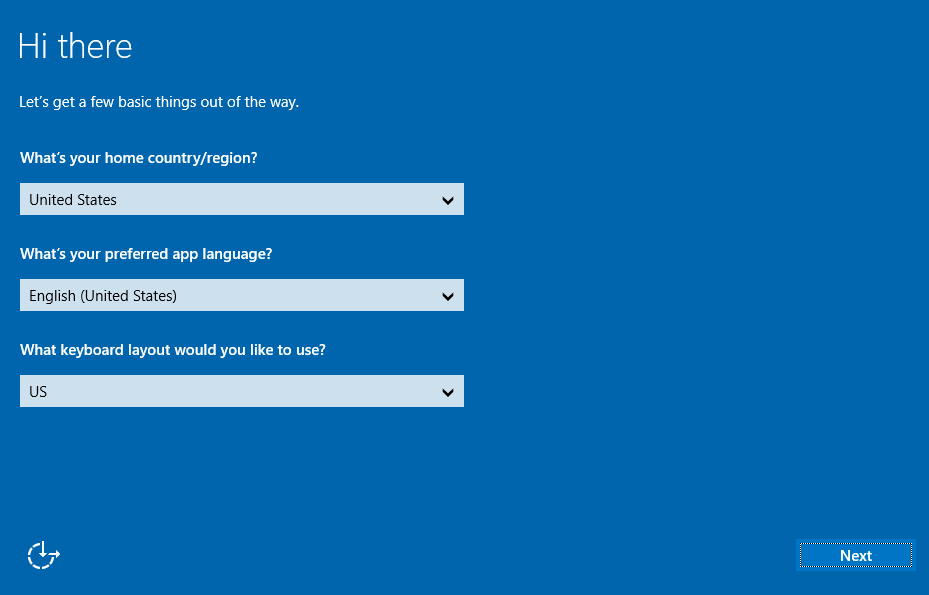
次に、表示言語、キーボード レイアウト、管理者パスワードを定義して、Windows インストール プロセスを完了する必要があります。.
これはVPS KVMコンソールで行います。「Your VPS」セクションのVPS名の横にある「…」をクリックし、「KVM」を選択します。このツールの詳細については、KVMガイドをご覧ください。.
Windows VPS の初期設定を完了するには、タブを移動しながら以下の手順に従います。
ローカル設定
KVMセッションが確立されたら、国/地域、Windowsの優先言語、キーボードレイアウトを設定して、Windowsの初期セットアップを完了できます。その後、右下の「次へ」ボタンをクリックします。.
管理者パスワード
Windows 管理者/管理者アカウントのパスワードを設定し、確認して、「完了」をクリックします。.
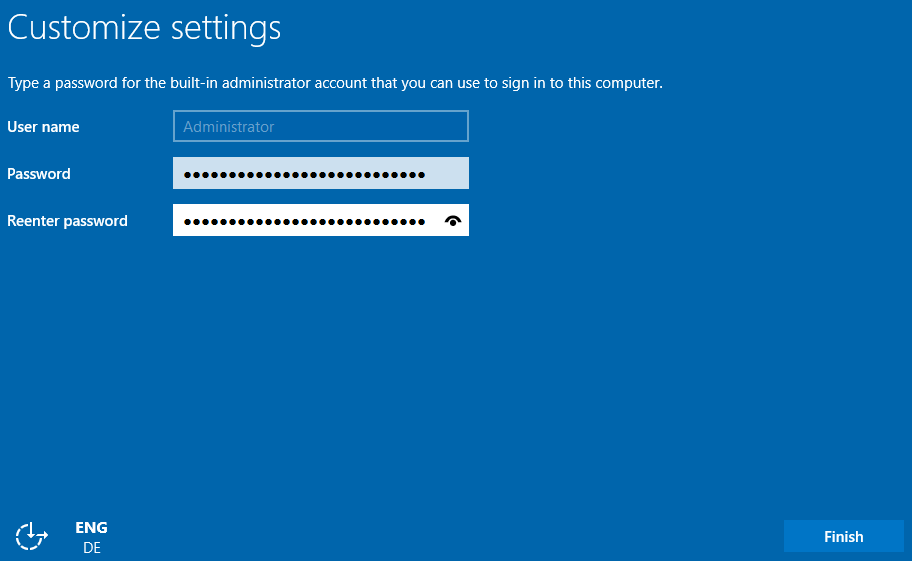
ログインページ
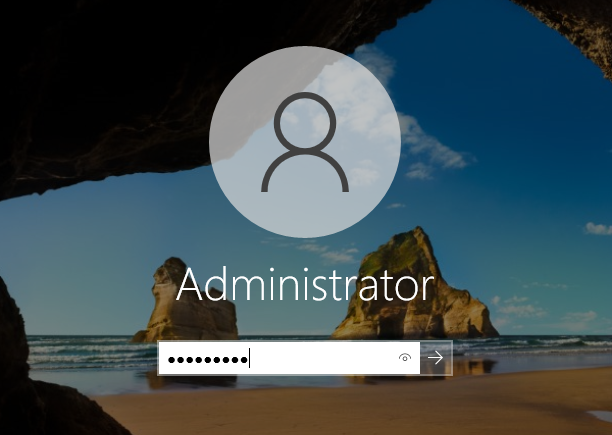
Windowsは設定を適用し、サインイン画面を表示します。右上隅の「Ctrl+Alt+Delを送信」ボタンをクリックしてサインインしてください。.
管理者ログイン
前の手順で作成した管理者パスワードを入力し、矢印ボタンをクリックします。.
ステップ2: RDPでサーバーに接続する
ローカルの Windows マシンでは、リモート デスクトップ接続クライアント プログラムを使用して VPS に接続できます。.
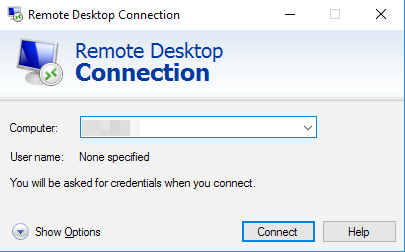
VPSのIPv4アドレス、ユーザー名、パスワードを入力してください。通常、不明な証明書のため、接続の確認を求める警告メッセージが表示されます。「はい」をクリックしてログインしてください。.
サードパーティ製のRDP対応プログラムも使用できます。ローカルマシンにWindowsがインストールされていない場合は、RDP対応プログラムの使用が必須となります。.
この方法で問題が発生した場合は、システム設定、ファイアウォール ルール、およびネットワーク制限を確認して、デバイスでリモート接続 (RDP) が許可されていることを確認してください。.
Windows ブート ログを有効にする (オプション)
Windows ブート ログは、サーバー エラーの診断に役立ちます。.
これらを有効にするには、タブを移動して以下の手順に従います。
サーバーに接続する
リモート デスクトップまたは KVM セッションを介してサーバーに接続します。.
「実行」ツールを開く
Windows のスタート メニューを開き、[実行] をクリックします。.
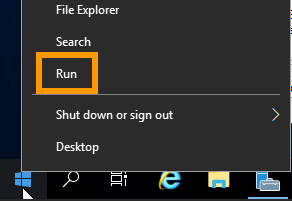
“「msconfig」を開く
“「msconfig」と入力し、「OK」をクリックします。.
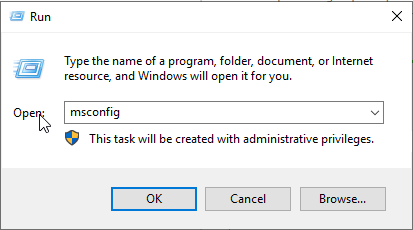
ログを有効にする
新しいウィンドウで、「ブートログ」の横にあるログオプションを有効にします。「OK」をクリックします。.
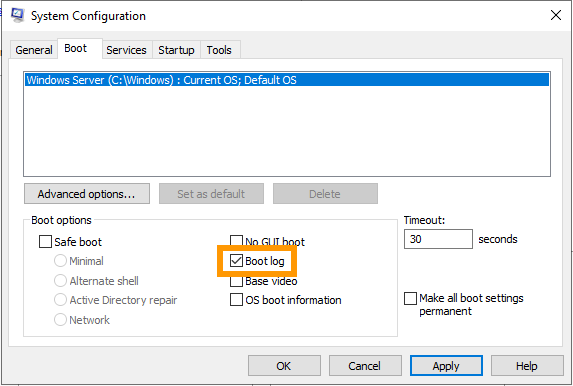
次回サーバーを起動すると、ログは.txtファイルに保存されます。ファイルパスはC:\Windows\ntbtlog.txtです。.
レスキュー モードでログ ファイルにアクセスするには、VPS レスキュー モード ガイドの指示に従ってください。.
VPSセキュリティ
VPS の管理者として、VPS 上でホストされているアプリケーションとデータのセキュリティに責任があります。.
システムを保護するための重要なアドバイスについては、VPS のセキュリティ保護に関するガイドを参照してください。.
アプリケーション(Plesk、cPanel、Docker)付きのディストリビューションを選択された場合は、一般的なセキュリティ対策がシステムに適用されない可能性がありますのでご注意ください。プリインストールされたアプリケーションの使い方やVPSへのcPanelの導入に関するガイド、および各発行元の公式ドキュメントを参照することをお勧めします。.
ドメイン名を添付する
VPSをウェブ上で利用できるようにするには、通常、DNS経由でドメイン名を付与する必要があります。OVHcloudでドメイン名を管理している場合は、OVHcloud DNSゾーンの編集に関するガイドをご覧ください。.
SSL証明書でドメイン名を保護する
VPSの設定が完了したら、ドメイン名とウェブサイトのセキュリティ保護も検討してください。SSL証明書が必要です。SSL証明書により、VPSは安全でないHTTPではなくHTTPS経由でインターネットにアクセスできるようになります。.
このSSL証明書は手動でVPSに直接インストールできます。VPSディストリビューションの公式ドキュメントをご参照ください。.
このプロセスを自動化するために、OVHcloudはSSLゲートウェイソリューションも提供しています。詳細については、製品ページまたはドキュメントをご覧ください。.