
導入
TinyCPは、Webベースのコントロールパネルを通じてLinuxシステムを管理するプロジェクトです。非常に軽量で機能的なプロジェクトです。サーバーの監視、Webページの作成、仮想化、データベース、メール機能に加え、FTP(ファイル転送プロトコル)へのユーザーアクセスを作成する機能も備えています。.
前提条件
- Ubuntu Server がインストールされ、ルート アクセス権限を持つサーバー。.
- Ubuntuサーバーを購入するには クリック やれよ。.
ステップ1 – サーバーの準備とTinyCPのインストール
まず、root 権限を持つユーザーで Ubuntu サーバーにアクセスします。.
TinyCP をインストールする前に、Ubuntu パッケージを更新することをお勧めします。.
sudo apt update && sudo apt upgrade -y
次に、TinyCP プロジェクトの安定バージョンをインストールします。.
1. まず、いくつかのパッケージをインストールする必要があるので、次のコマンドを実行します。
sudo apt install gnupg ca-certificates
2. TinyCP パッケージをリポジトリに追加し、次のコマンドを実行します。
sudo apt-key adv --fetch-keys http://repos.tinycp.com/ubuntu/conf/gpg.key
echo "deb http://repos.tinycp.com/ubuntu all main" | sudo tee /etc/apt/sources.list.d/tinycp.list
3. 前の手順を完了したら、パッケージを更新し、次のコマンドを実行します。
sudo apt update
4. TinyCP プロジェクトをインストールしたら、次のコマンドを実行します。
sudo apt install tinycp
5. インストール中に、インストールを続行するかどうかを尋ねられます。.
Do you want to continue? [Y/n] Y
6. その後、「TinyCPが正常にインストールされました」というテキストが表示されます。その後、パネルにログインするためのパスワードを作成できます。
Type TinyCP admin password:
期待される結果は次のとおりです。
 ______________________________________________
| |
| TinyCP successfully installed |
|______________________________________________|
Type TinyCP admin password:
Please save following information!
URL: http://203.0.113.1:60254
LOGIN: admin
PASSWORD: klaie
[...]
holu@tutorial:~$
ステップ2 – パネルにアクセスする
最後のステップで、アクセス詳細が記載されたパネルへのアクセスアドレスが表示されました。ブラウザからそのURLにアクセスし、ログインIDとパスワードを入力して「ログイン」ボタンを押してください。.
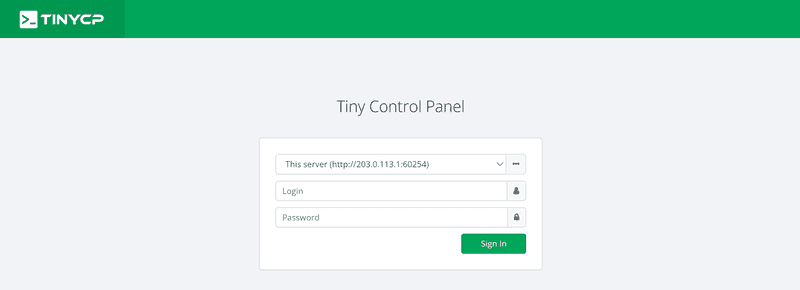
期待される結果は次のとおりです。
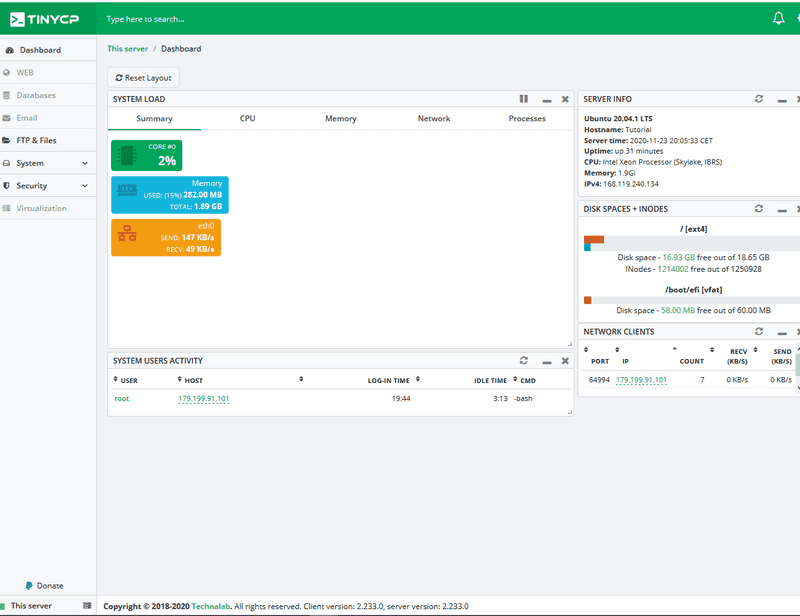
結果
手順1~2を実行することで、TinyCPのインストールは正常に完了しました。これで、シンプルなTinyCPコントロールパネルが使用できるようになります。.