導入
Bluestacks は、コンピューターで Android アプリケーションを実行できる最高のエミュレーターの 1 つです。誰もがこれを知っており、Windows 7/8/10 や MAC オペレーティング システムを搭載したコンピューターで Android アプリケーションを簡単に実行できます。.
最近、あるユーザーの実装の必要性により ブルースタックス VPS とグラフィック カードがないエラーについては、この問題を解決するためのビデオ チュートリアルを用意することにしました。この問題は簡単に解決できるため、仮想サーバーに Android エミュレーターをインストールすることについて心配する必要はありません。.
プログラム ブルースタックス 技術的な要件としては、App Playerの基本要件としてグラフィックカードと4GB以上のRAMが挙げられます。ご覧の通り、これらの要件はデスクトップPCのほぼすべてに当てはまりますが、仮想サーバーではグラフィックカードが搭載されていない可能性が高いため、インストールするソリューションをお探しの場合は、 ブルースタックス グラフィック カードがなくても見つかったので、この簡単なガイドに従ってください。.
グラフィック カードなしで BlueStacks をインストールするのは難しくありません。複雑な情報を必要としないいくつかの内部設定を適用するだけです。このチュートリアルでは、Android バーチャライザーのインストールの問題について、ステップ バイ ステップのチュートリアルを提供します。 ブルースタックス グラフィックカードなしでも提供いたします.
ダウンロード ブルースタックス
- Bluestacks アプリプレーヤー ここからダウンロードしてください。 .
- オルカアプリ ここからダウンロード
ORCA のインストールと Orca による MSI ファイルの編集
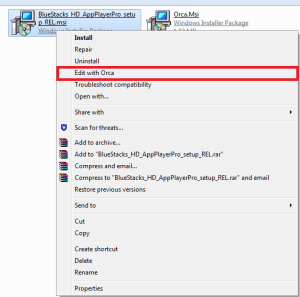
Orcaプログラムをダウンロードしたらインストールし、Bluestacks App Playerプログラムファイルのダウンロードパスに移動し、右クリックしてオプションを選択します。 Orcaで編集 クリック
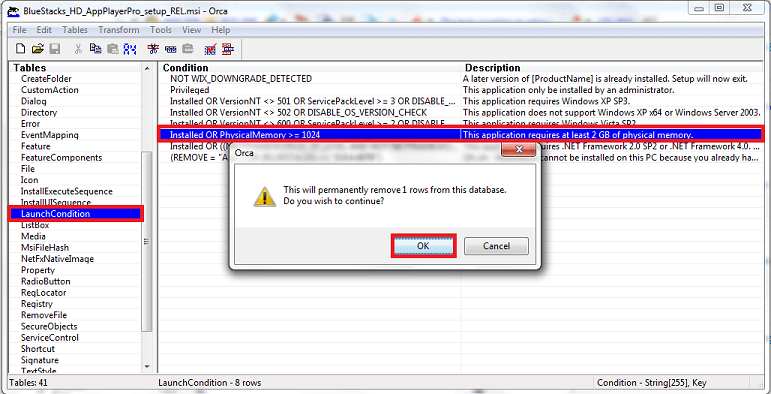
編集 起動条件
に 左側のLaunchConditionに移動してクリックします インストール済みまたは物理メモリ >=1024” クリックしてキーボードの DEL キーを押して値をクリアし、表示されたウィンドウで [OK] をクリックします。.
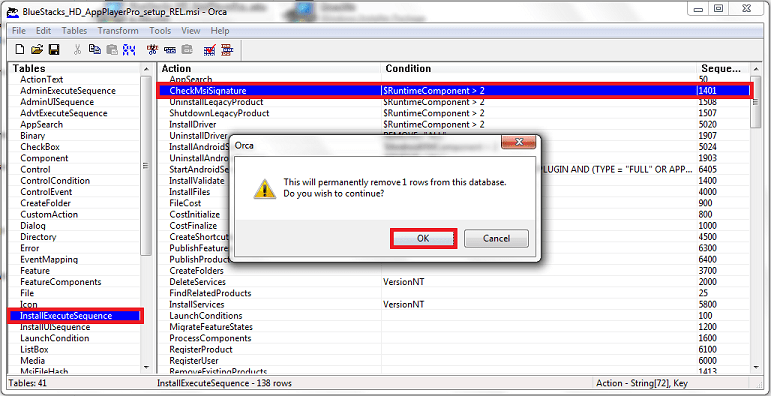
編集 インストール実行シーケンス
左側のウィンドウ インストール実行シーケンス CheckMsiSignature に移動してクリックし、DEL キーを押して、表示されるウィンドウで [OK] をクリックします。
編集 プロパティと変更の保存
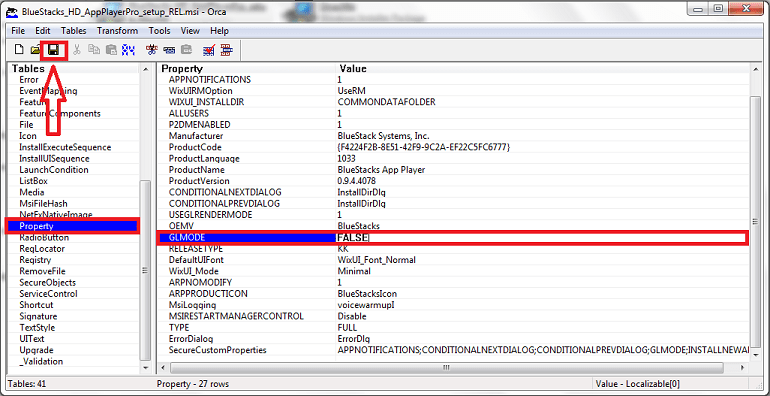
左側のウィンドウ 財産 反対側のTrue値をクリックして GLモード クリックして削除した後、FALSE に変更して Enter キーを押します。.
上記の手順を完了したら、画像に示すようにウィンドウの左上にある [保存] をクリックすれば完了です。.
グラフィック カードのない仮想サーバーでも、Bluestacks を問題なく実行できます。.