
導入
Windows Subsystem for Linux (WSL) により、Windows 環境と Linux 環境の統合がこれまで以上にアクセスしやすくなりました。.
前提条件
Windows 10 (バージョン 2004 以降) または 11 がインストールされていることを確認してください。.
WSL とは何ですか?
WSLは、Windowsオペレーティングシステム上でLinuxコマンドを実行するために使用されます。Windows環境にLinux機能を導入したいユーザーにとって魅力的な選択肢です。WSLは、Ubuntu、Fedora、Kaliなど、様々なLinuxディストリビューションをサポートしています。このチュートリアルでは、Ubuntuをインストールして実行します。.
WSLのインストール方法
管理者モードで PowerShell またはコマンド プロンプト ウィンドウを開き、次のコマンドを追加して WSL をインストールします。.
wsl --install
次のコマンドを使用してインストールを確認します。
wsl -v
Ubuntuのセットアップ方法
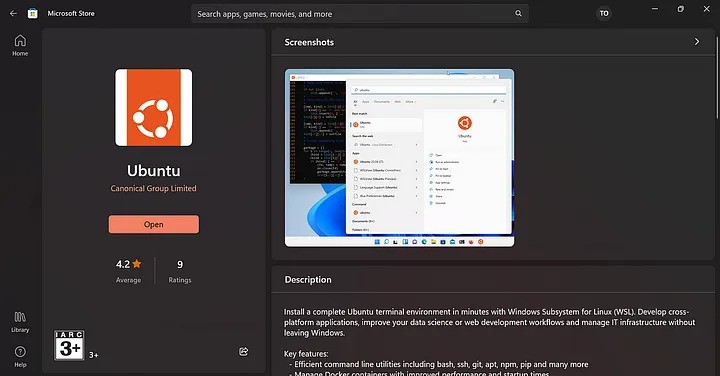
WSL をインストールしたら、Microsoft ストアを開き、Ubuntu を検索してインストールします。.
Linuxコマンドを実行する
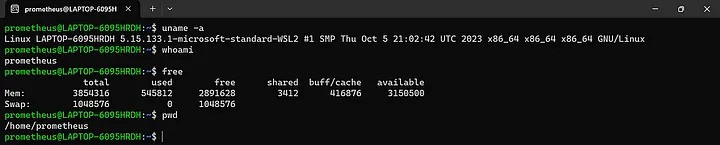
Ubuntuをインストールしたら、Linuxコマンドを実行できます。新しくインストールしたUbuntuを検索して起動してください。.
Ubuntuを初めて起動すると、ユーザー名とパスワードの設定を求められます。入力後、基本的なLinuxコマンドをいくつか試してみましょう。.
カーネル バージョンを含むシステム情報を表示するには、次のコマンドを使用します。
uname -a
現在のユーザー名を表示するには、次のコマンドをターミナルにコピーします。
whoami
システム内の空きメモリと使用済みメモリの量を表示します。.
free
現在の作業ディレクトリを印刷します:
pwd
WSLをVS Codeに接続する方法
WSLプラグインをインストールすると、VS CodeでLinuxコマンドを簡単に実行できるようになります。WSLプラグインをインストールするには、Visual Studio Codeを開き、「WSL」を検索してインストールしてください。これにより、VS CodeとシステムにインストールされているUbuntuとの間で通信が可能になります。.
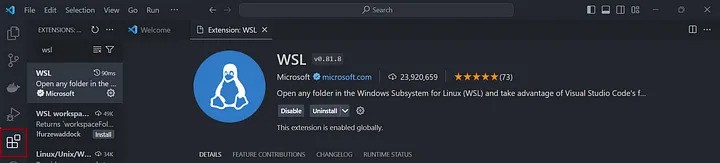
インストールが完了したら、左下にあるアイコンをクリックします。「Distroを使用してWSLに接続」を選択し、Ubuntuを選択します。.
結果
このチュートリアルでは、WSLを使用してWindowsにLinuxコマンドをインストールして実行する方法を学びました。また、WSLをVS Codeに接続する方法も学びました。.
これで、Windowsオペレーティングシステム上でUbuntu Linuxが動作するようになりました。両方のオペレーティングシステムを1つの統合環境で利用できる柔軟性を享受できます。.