導入
Node.jsは、サーバーサイドアプリケーションを簡単に構築できるオープンソースのJavaScriptランタイム環境です。また、最新のJavaScriptフレームワーク向けの多くのクライアントサイド開発ツールを支えるランタイムでもあります。.
このチュートリアルでは、Homebrew を使用してローカル macOS マシン上に Node.js 開発環境をセットアップし、簡単な Node.js アプリケーションを作成して環境をテストします。.
前提条件
管理者アクセスとインターネット接続を備えた、High Sierra 以降を搭載した macOS コンピューターが必要です。.
ステップ1 – macOSターミナルの使用
コマンドラインを使用してNode.jsをインストールし、Node.jsアプリケーション開発に関連する様々なコマンドを実行します。コマンドラインは、グラフィカルユーザーインターフェースを使わずにコンピューターを操作する方法です。マウスでボタンをクリックする代わりに、テキストとしてコマンドを入力し、テキストベースのフィードバックを受け取ります。コマンドライン(シェルとも呼ばれます)を使用すると、コンピューターで日常的に実行する多くのタスクを自動化できるため、ソフトウェア開発者にとって不可欠なツールです。.
コマンドラインインターフェースにアクセスするには、macOSに付属のターミナルアプリを使用します。他のアプリと同様に、Finderからアプリケーションフォルダ、ユーティリティフォルダへと移動します。そこからターミナルアプリをダブルクリックして開きます。Spotlightを使用するには、commandキーを押しながらスペースキーを押し、表示されるボックスに「ターミナル」と入力してください。.
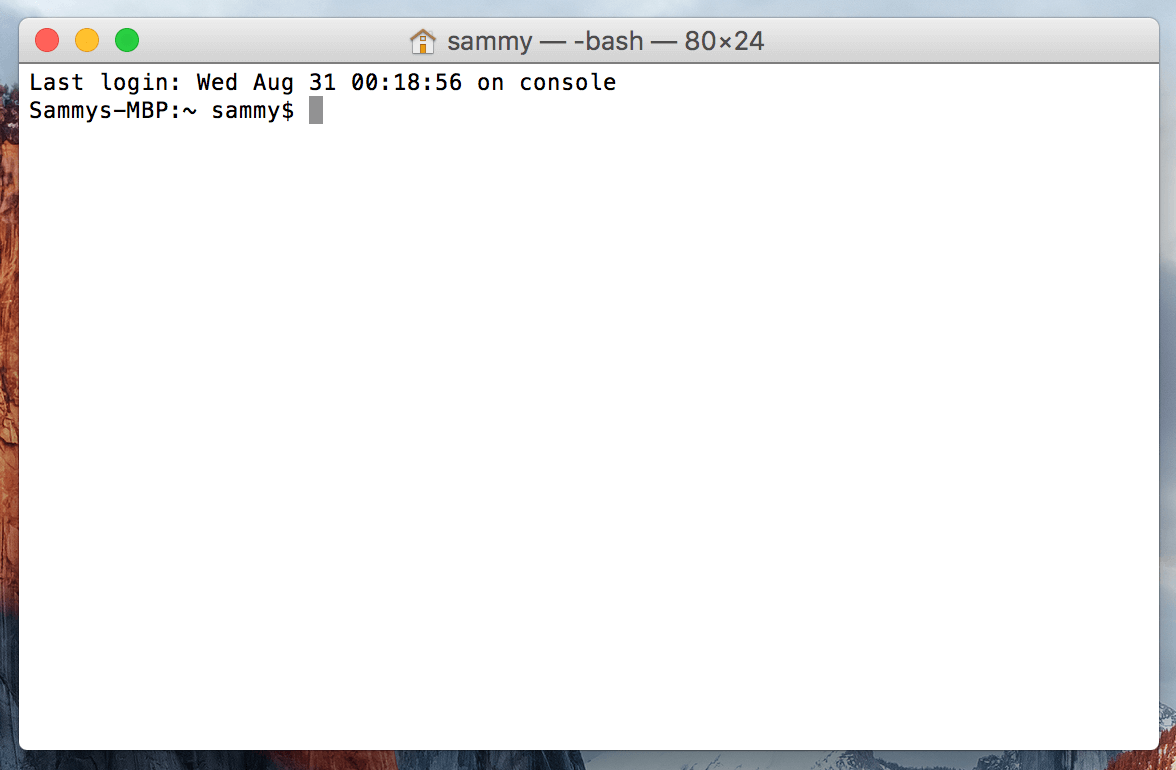
ターミナルが実行されたので、Node.js に必要な前提条件のいくつかをインストールしましょう。.
ステップ2 – Xcodeコマンドラインツールをインストールする
Xcodeは、macOS向けのソフトウェア開発ツールで構成される統合開発環境(IDE)です。Node.jsアプリケーションの開発にXcodeは必須ではありませんが、Node.jsとその一部のコンポーネントはXcodeコマンドラインツールパッケージに依存しています。.
これらのコンポーネントをダウンロードしてインストールするには、ターミナルで次のコマンドを実行します。
xcode-select --installインストールを開始するように求められ、その後、ソフトウェアライセンスへの同意を求められます。その後、ツールが自動的にダウンロードされ、インストールされます。.
これで、Homebrew パッケージ マネージャーをインストールする準備が整いました。これにより、最新バージョンの Node.js をインストールできるようになります。.
ステップ3 – Homebrewのインストールと設定
macOSのコマンドラインインターフェースは、Linuxやその他のUnix系システムと多くの共通機能を備えていますが、優れたパッケージマネージャーは付属していません。パッケージマネージャーとは、ソフトウェアのインストール、設定、アップグレードを自動化するソフトウェアツールの集合体です。インストールしたソフトウェアを一元管理し、システム上のすべてのソフトウェアパッケージを一般的な形式で管理できます。Homebrewは、macOSへのソフトウェアインストールを簡素化する無料のオープンソースパッケージ管理システムです。ここでは、Homebrewを使って最新バージョンのNode.jsをインストールします。.
Homebrew をインストールするには、ターミナル ウィンドウに次のコマンドを入力します。
/usr/bin/ruby -e "$(curl -fsSL https://raw.githubusercontent.com/Homebrew/install/master/install)"このコマンドは、curl を使用して、GitHub 上の Homebrew の Git リポジトリから Homebrew インストール スクリプトをダウンロードします。.
curl コマンドに関連付けられたフラグを確認してみましょう。
- -f または –fail フラグは、サーバー エラー時に HTML ドキュメント出力を一切提供しないようにターミナル ウィンドウに指示します。.
- -s または --silent フラグは、curl を無音にして進行状況メーターが表示されないようにし、-S または --show-error フラグと組み合わせると、curl が失敗した場合にエラー メッセージが表示されるようになります。.
- -L または --location フラグは、curl にリダイレクトを処理するよう指示します。サーバーから要求されたページが別の場所に移動したと報告された場合、curl は新しい場所を使用してリクエストを自動的に再実行します。.
curl がスクリプトをダウンロードすると、macOS に同梱されている Ruby インタープリターによってスクリプトが実行され、Homebrew のインストール プロセスが開始されます。.
インストールスクリプトは、実行内容を説明し、実行の確認を求めます。これにより、Homebrew がシステムにどのような影響を与えるかを正確に把握してから、実行を許可することができます。また、インストールを続行する前に、必要な前提条件が満たされているかどうかも確認されます。.
処理中にパスワードの入力を求められます。ただし、パスワードを入力しても、ターミナルウィンドウにはキー入力は表示されません。これはセキュリティ対策であり、コマンドラインでパスワードの入力を求められたときによく見られるものです。キー入力は表示されませんが、システムによって記録されていますので、パスワードを入力した後は必ずRETURNキーを押してください。.
インストールの確認を求められた場合は、必ず「y」(はい)の文字を押します。.
それでは、Homebrewが正しく設定されているか確認しましょう。次のコマンドを実行してください。
brew doctor現時点で更新が必要ない場合は、ターミナルに次のように表示されます。
Output
Your system is ready to brew.
そうでない場合は、Homebrew のインストールが最新であることを確認するために、brew update などの別のコマンドを実行するようにという警告が表示される場合があります。.
Homebrew がインストールされたので、Node.js をインストールできます。.
ステップ4 – Node.jsをインストールする
Homebrewをインストールすると、幅広いソフトウェアや開発ツールをインストールできます。ここでは、Homebrewを使ってNode.jsとその依存関係をインストールします。.
Homebrew を使用すると、brew search コマンドでインストールできるものをすべて検索できますが、リストを短くするために、代わりに Node.js 関連のパッケージを検索してみましょう。
brew search nodejs次のように、インストールできるパッケージのリストが表示されます。
Output
==> Formulae
node.js
nodejs
どちらのパッケージも、システムにNode.jsをインストールします。Node.jsとNode.jsのどちらを使う必要があるか思い出せない場合に備えて、両方のパッケージを用意しています。.
nodejs パッケージをインストールするには、次のコマンドを実行します。
brew install nodejsターミナルに以下のような出力が表示されます。Homebrew は多くの依存関係をインストールしますが、最終的には Node.js 自体をダウンロードしてインストールします。
Output
==> Installing dependencies for node: icu4c
==> Installing node dependency: icu4c
==> Installing node
==> Downloading https://homebrew.bintray.com/bottles/node-11.0.0.sierra.bottle.tar.gz
######################################################################## 100.0%
==> Pouring node-11.0.0.sierra.bottle.tar.gz
...
==> Summary
🍺 /usr/local/Cellar/node/11.0.0: 3,936 files, 50.1MB
Homebrew は、Node.js 自体に加えて、npm などのいくつかの関連ツールをインストールします。これにより、プロジェクトで使用する可能性のある Node.js ライブラリとパッケージを簡単にインストールおよび更新できます。.
インストールされているNode.jsのバージョンを確認するには、次のように入力します。
node -vこれにより、現在インストールされている Node.js の特定のバージョンが出力されます。デフォルトでは、利用可能な Node.js の最新の安定バージョンになります。.
Output
v11.0.0
npm バージョンを確認します。
npm -v表示されるバージョンは次のようになります:
Output
6.4.1
追加のコンポーネント、ライブラリ、フレームワークをインストールするには、npm を使用します。.
Node.js のバージョンを更新するには、まず Homebrew を更新して最新のパッケージ リストを取得し、次に Node.js 自体をアップグレードします。
brew update
brew upgrade nodejs
Node.js がインストールされたので、すべてが動作することを確認するためのプログラムを記述してみましょう。.
ステップ5 – シンプルなアプリを作成する
シンプルな「Hello, World」アプリケーションを作成しましょう。これにより、環境が適切に動作していることを確認し、Node.jsアプリケーションの作成と実行に慣れることができます。.
これを行うには、nano を使用して hello.js という新しいファイルを作成します。
nano hello.jsファイルに次のコードを入力します。
let message = "Hello, World!";
console.log(message);
Ctrl+Xを押してエディターを終了してください。ファイルを保存するかどうかを確認するメッセージが表示されたら、yを押してください。リクエストに戻ります。.
次のコマンドでプログラムを実行します。
node hello.jsプログラムが実行され、その出力が画面に表示されます。
Output
Hello, World!
このシンプルなプログラムは、開発環境が機能していることを証明します。この環境を使って、Node.js をさらに探求し、より大規模で興味深いプロジェクトを構築することができます。.
結果
Node.jsとnpmのインストールに成功し、簡単なアプリケーションを作成して実行することで設定をテストしました。これで、クライアントサイドアプリケーションまたはサーバーサイドアプリケーションを開発できます。.