コックピットをインストールするための前提条件
Ubuntu 24.04 サーバーに Cockpit のインストールを開始する前に、次のものを準備しておく必要があります。
サーバー ウブントゥ 24.04 VPSの場合
次のようなドメインを表すDNSレコード(Aレコード)
cockpit.example.comサーバーのIPに接続するアクセス権を持つ非ルートユーザー 須藤 (例えば、
コックピット管理者)をクリックしてコックピットパネルに入ります
Ubuntu 24.04にCockpitをインストールする手順
APT パッケージ リストを更新します。
デフォルトのリポジトリから Cockpit をインストールします。
次回のサーバー起動時に Cockpit サービスが自動的に開始されるように有効にします。
コックピット サービスの設定:
サービスステータスを確認します:
その後、TCPポートのCockpit 9090 サーバー上でリッスンします。.
有効なSSL証明書でコックピットを保護する
デフォルトでは、Cockpitはポート9090で暗号化されていない(HTTP)形式で実行されるため、セキュリティリスクが生じる可能性があります。接続を暗号化するには、SSL証明書の使用をお勧めします。
ファイアウォールの状態を確認するには
ufwステータスそしてその活性化必要なポートを開きます。
コックピットのポート9090
Let's Encrypt 証明書検証用のポート 80
HTTPSのポート443
インストール スナップド:
無料の Let's Encrypt 証明書を取得するには、Snap 経由で Certbot をインストールします。
Certbot を使用して SSL 証明書を作成する:
証明書ファイルと秘密鍵を組み合わせる:
結合された証明書ファイルを Cockpit パスに移動します。
SSL の変更を適用するには、Cockpit サービスを再起動します。
これらの手順の後、次のアドレスからコックピットにログインする必要があります。
https://cockpit.example.com:9090暗号化は完了です。.
コックピットへのアクセスとログイン方法
ブラウザを開いてアドレスにアクセスしてください
https://YOUR_DOMAIN:9090行く。.ユーザーのユーザー名とパスワード 須藤 (非ルート) ログインします。通常、ルートとして直接ログインすることは許可されないことに注意してください。.
ログイン後、管理者アクセスの場合は、「管理者アクセスを有効にする」を有効にし、sudo パスワードを 1 回入力して管理者アクセスを有効にする必要があります。.
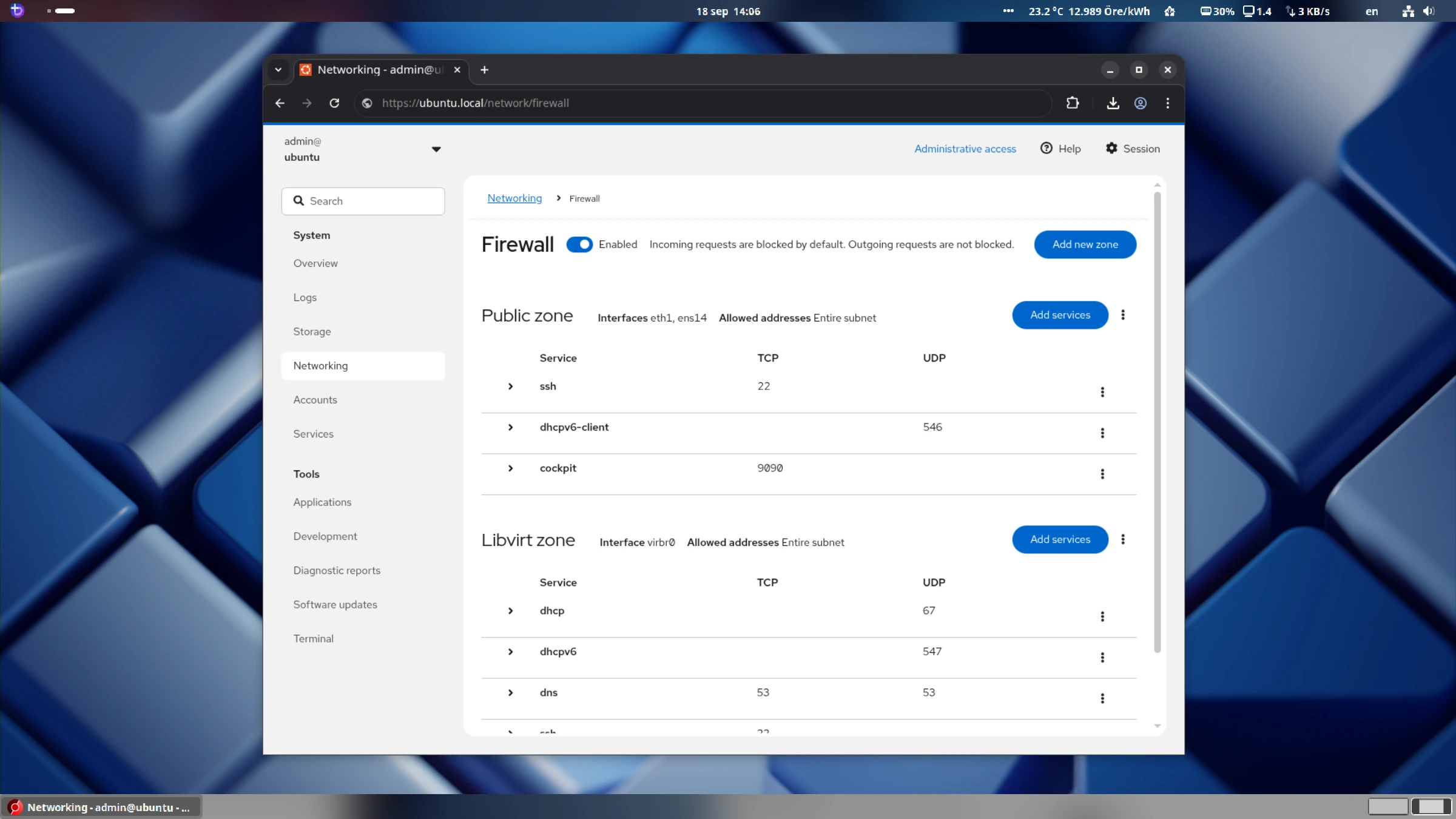
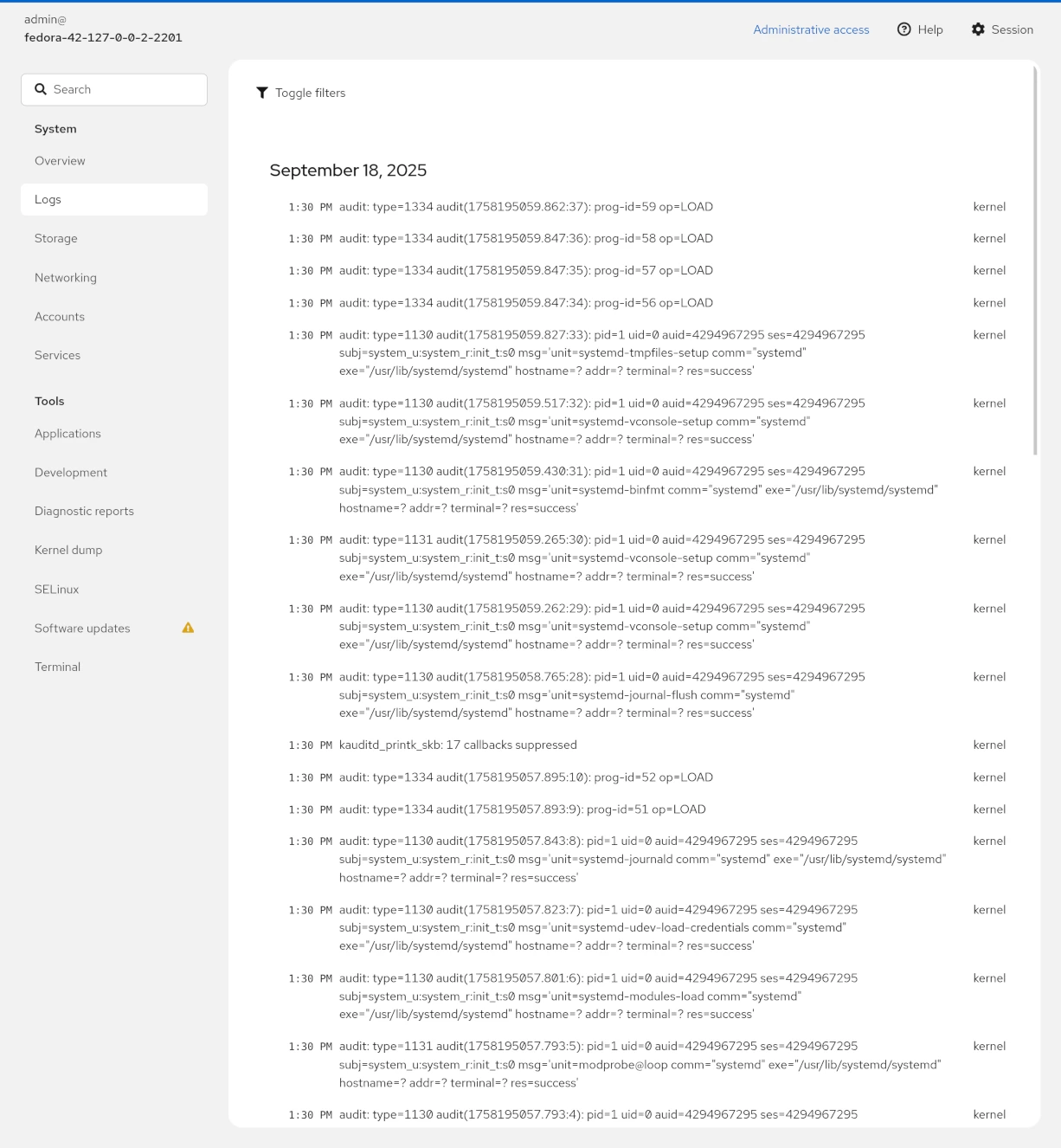
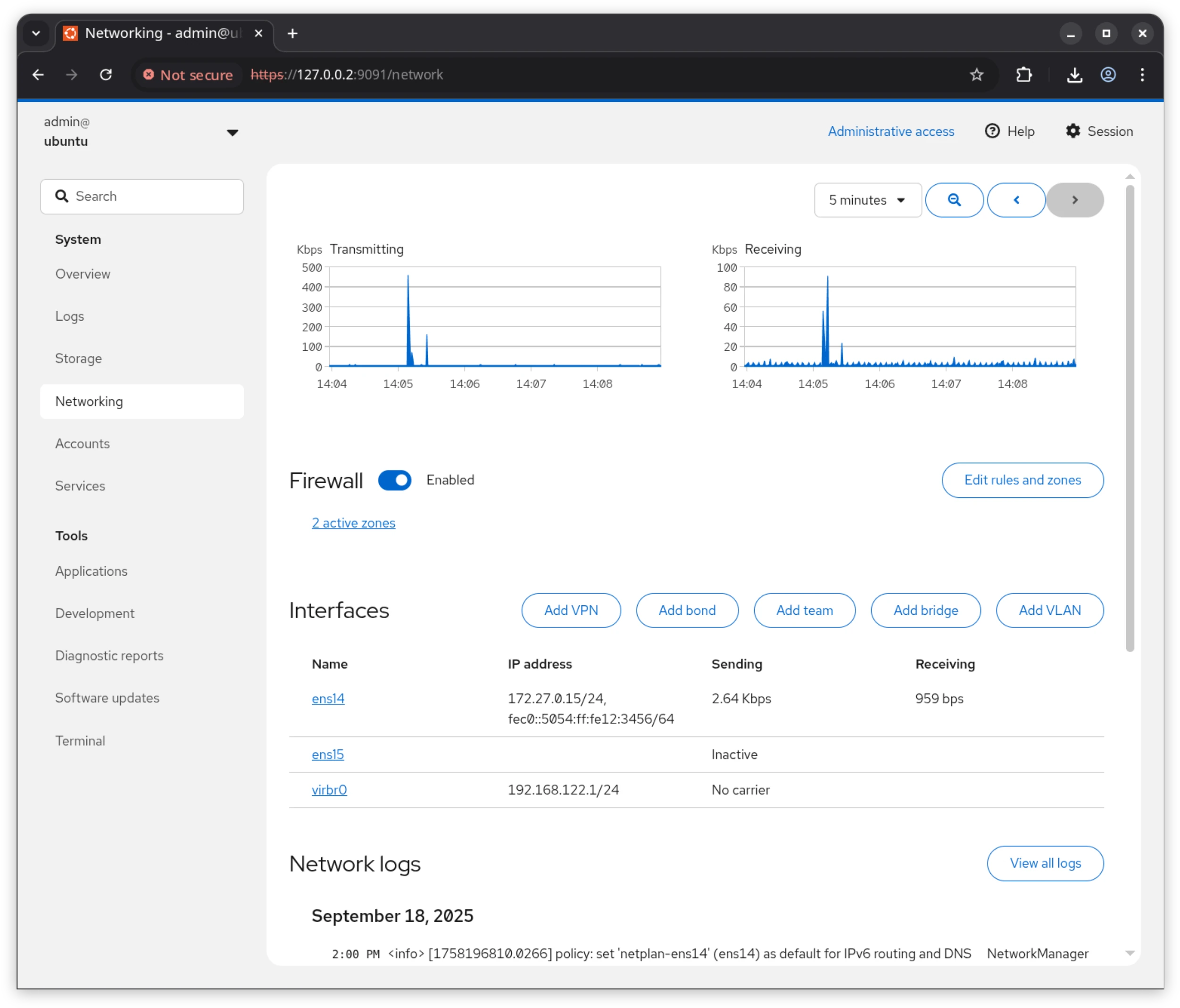
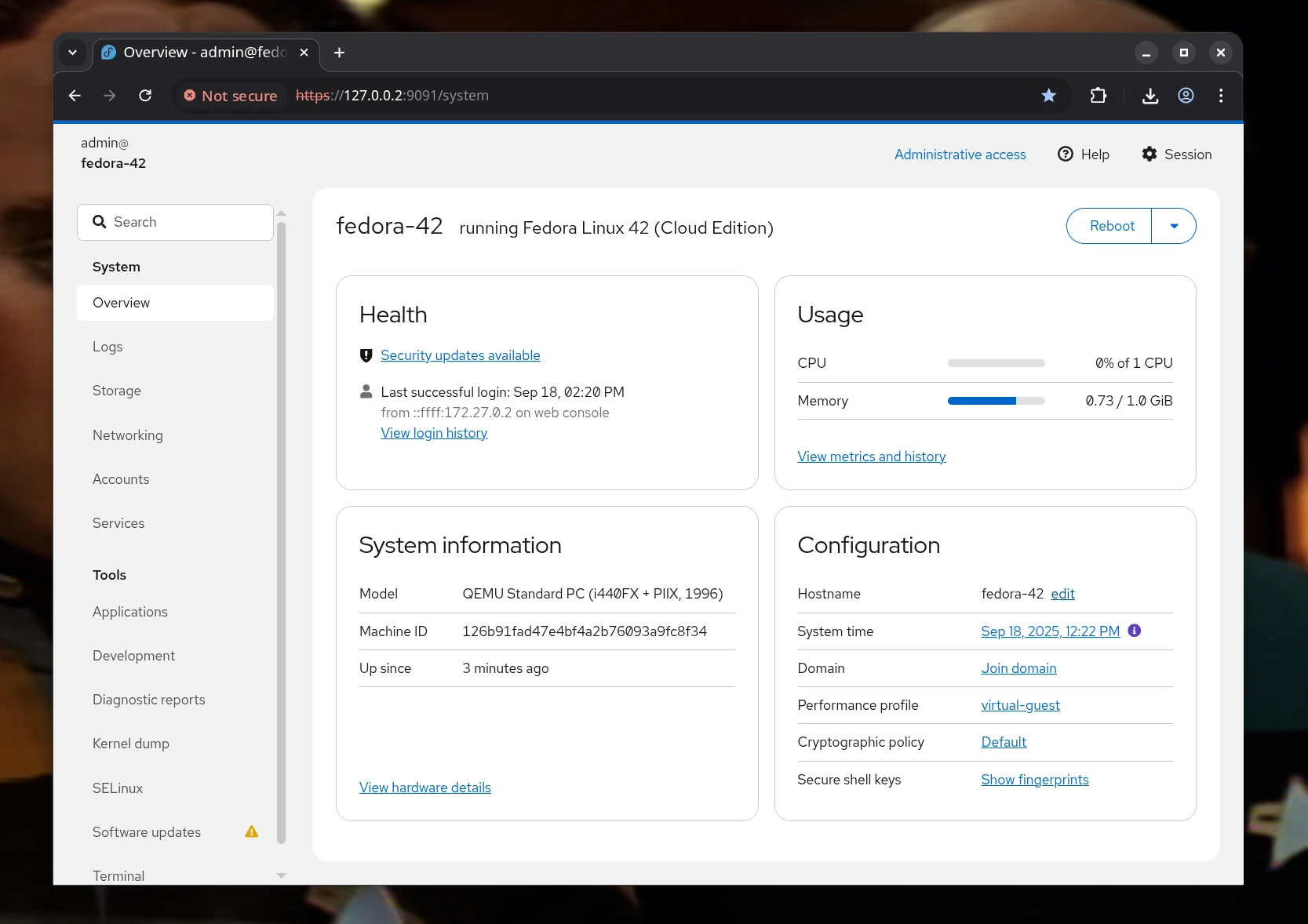
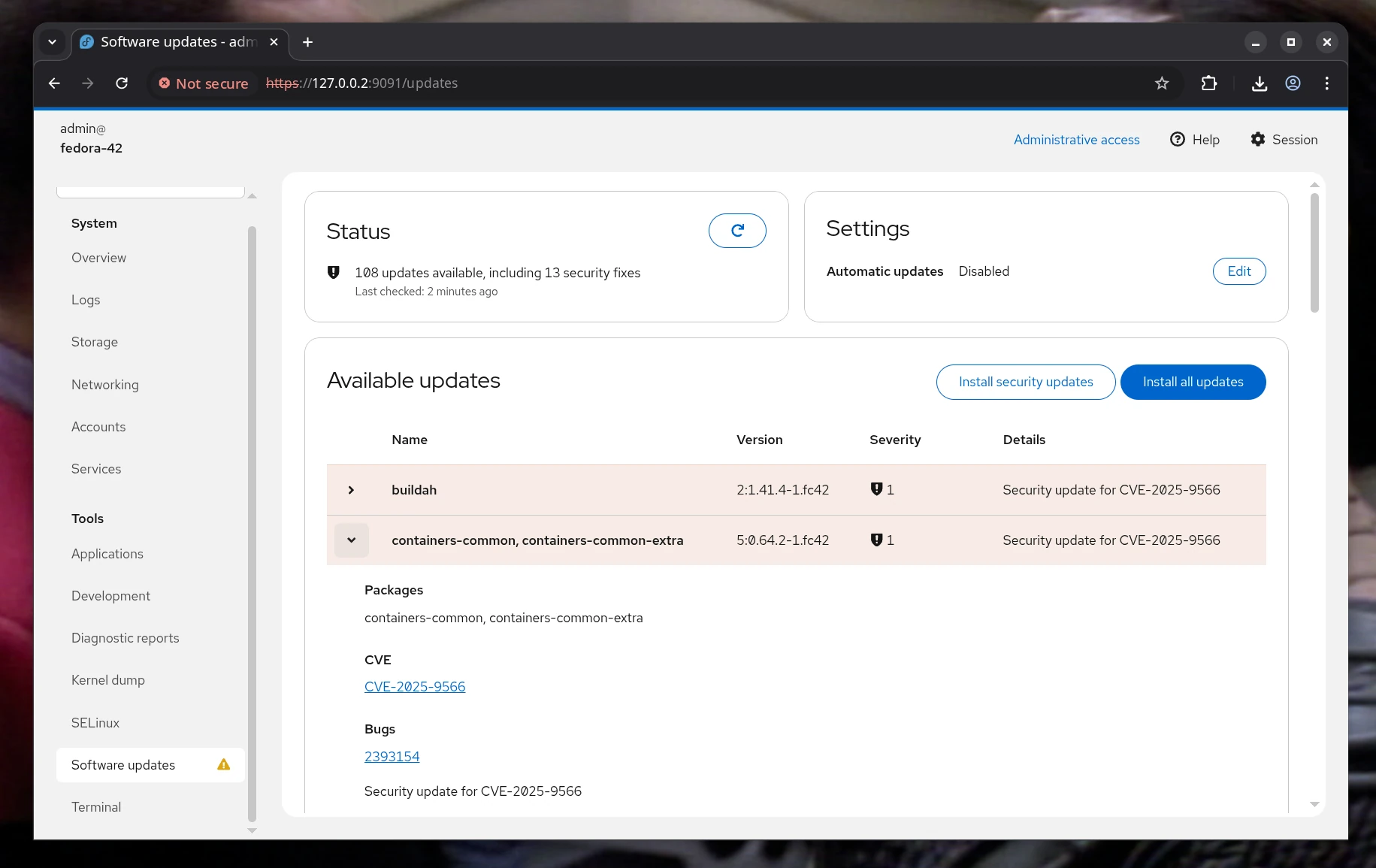
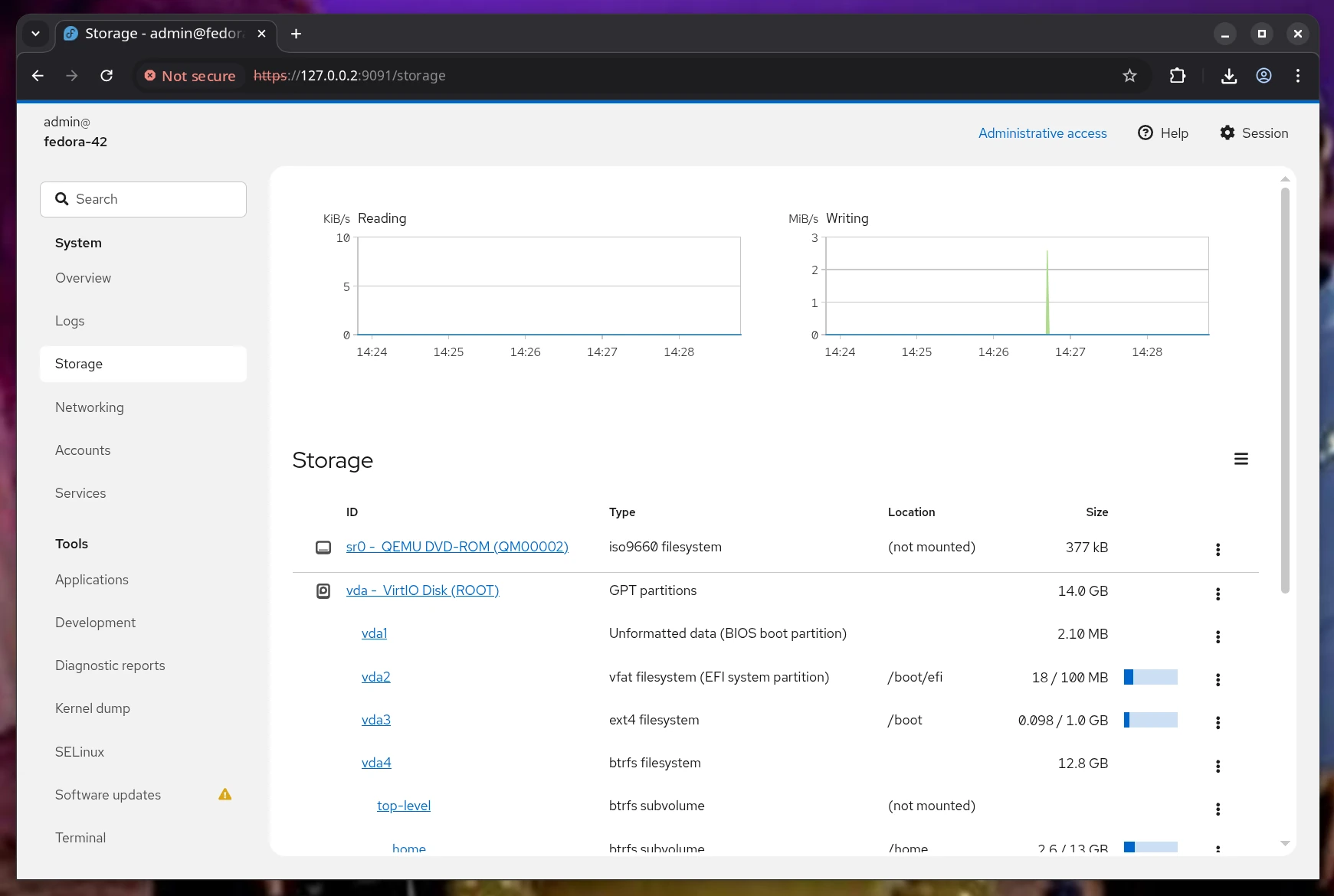
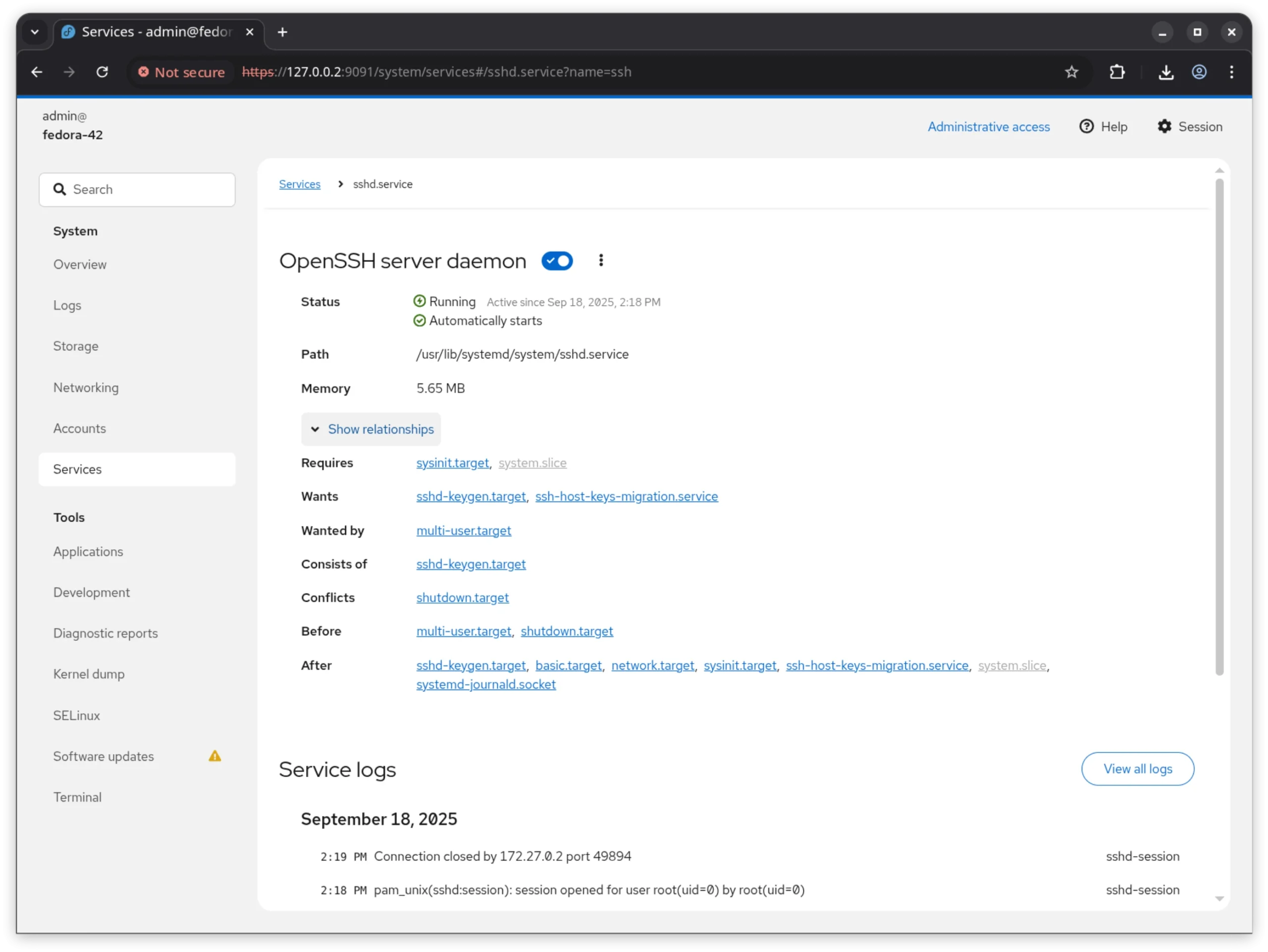
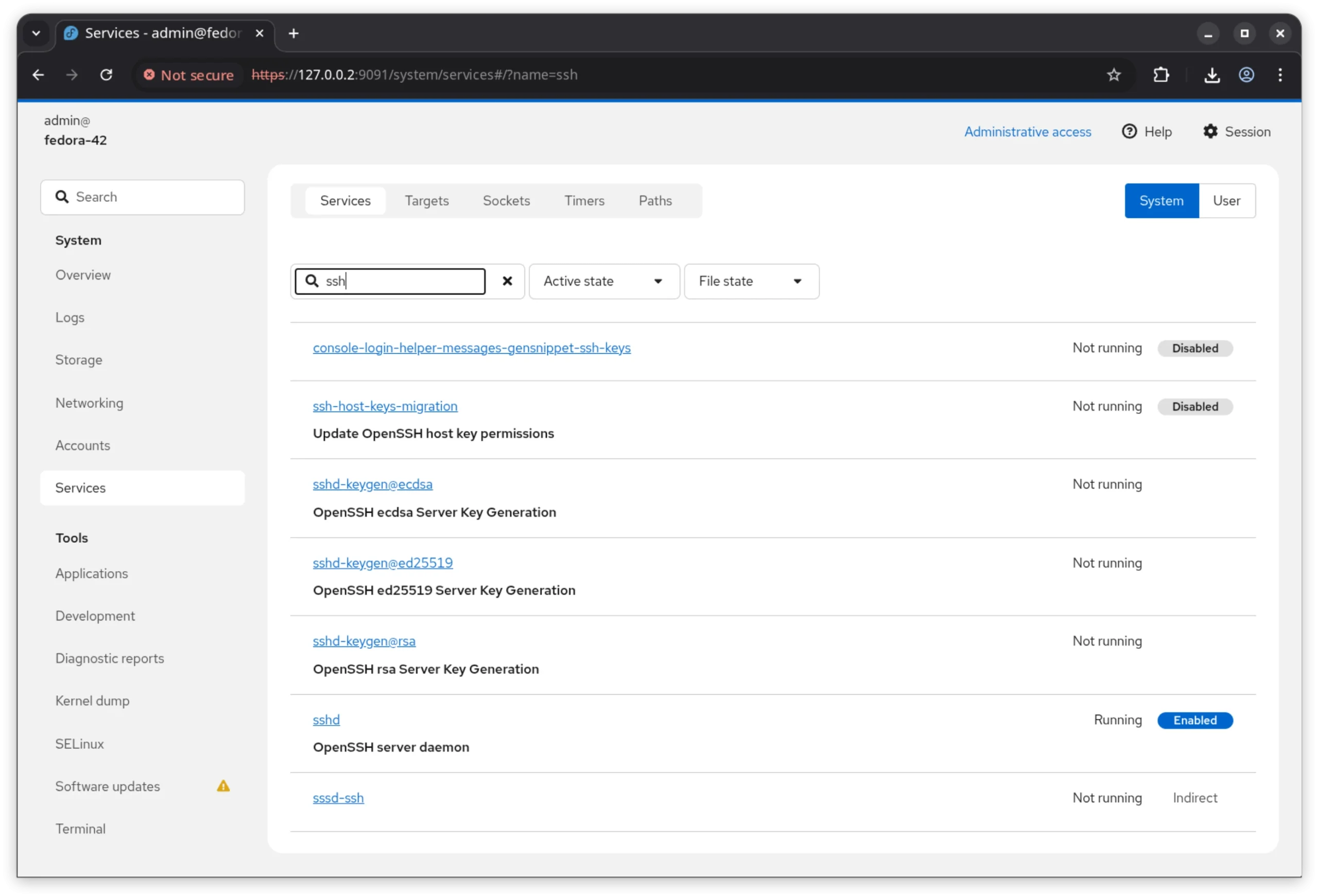
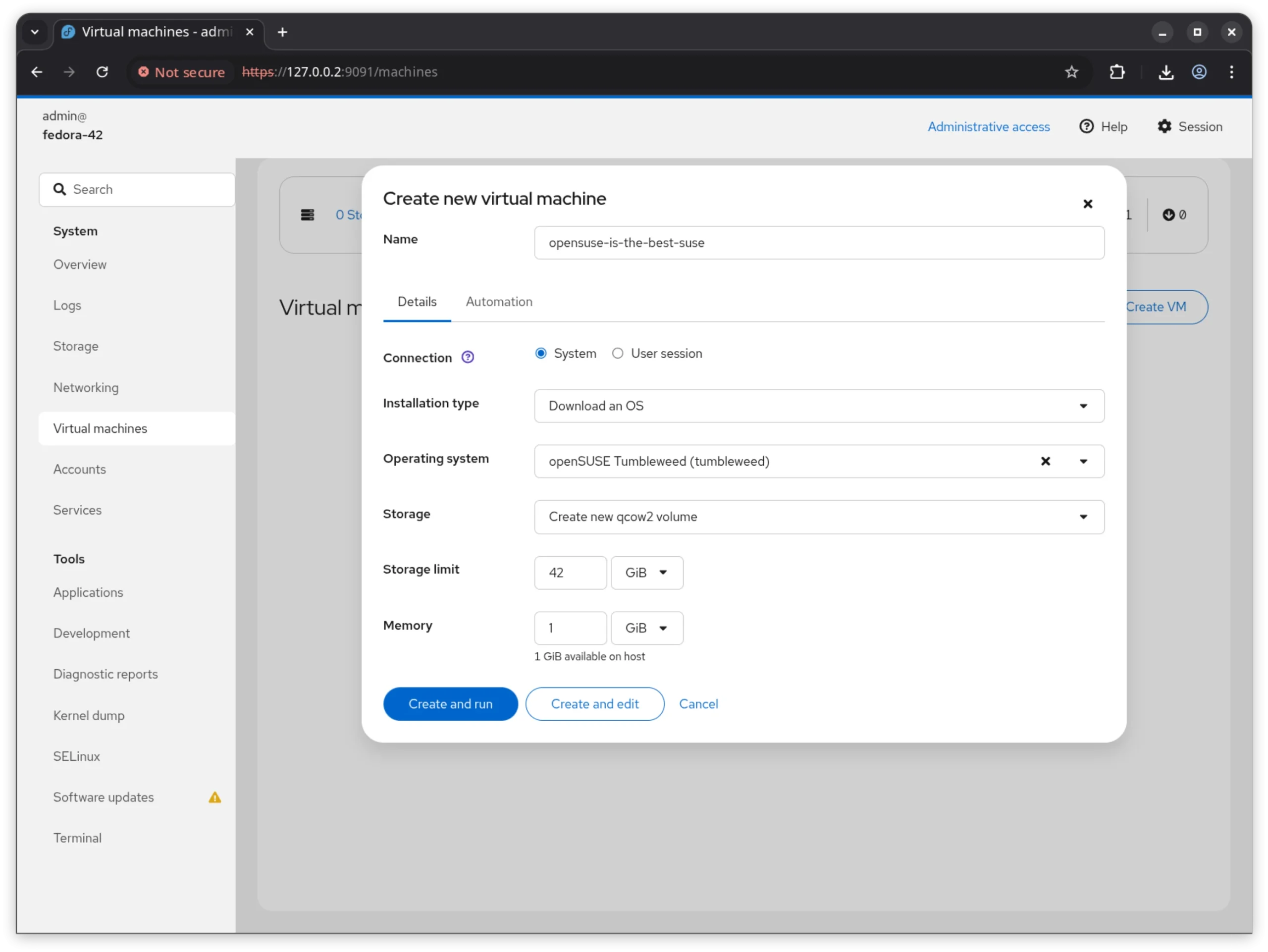
コックピット管理機能
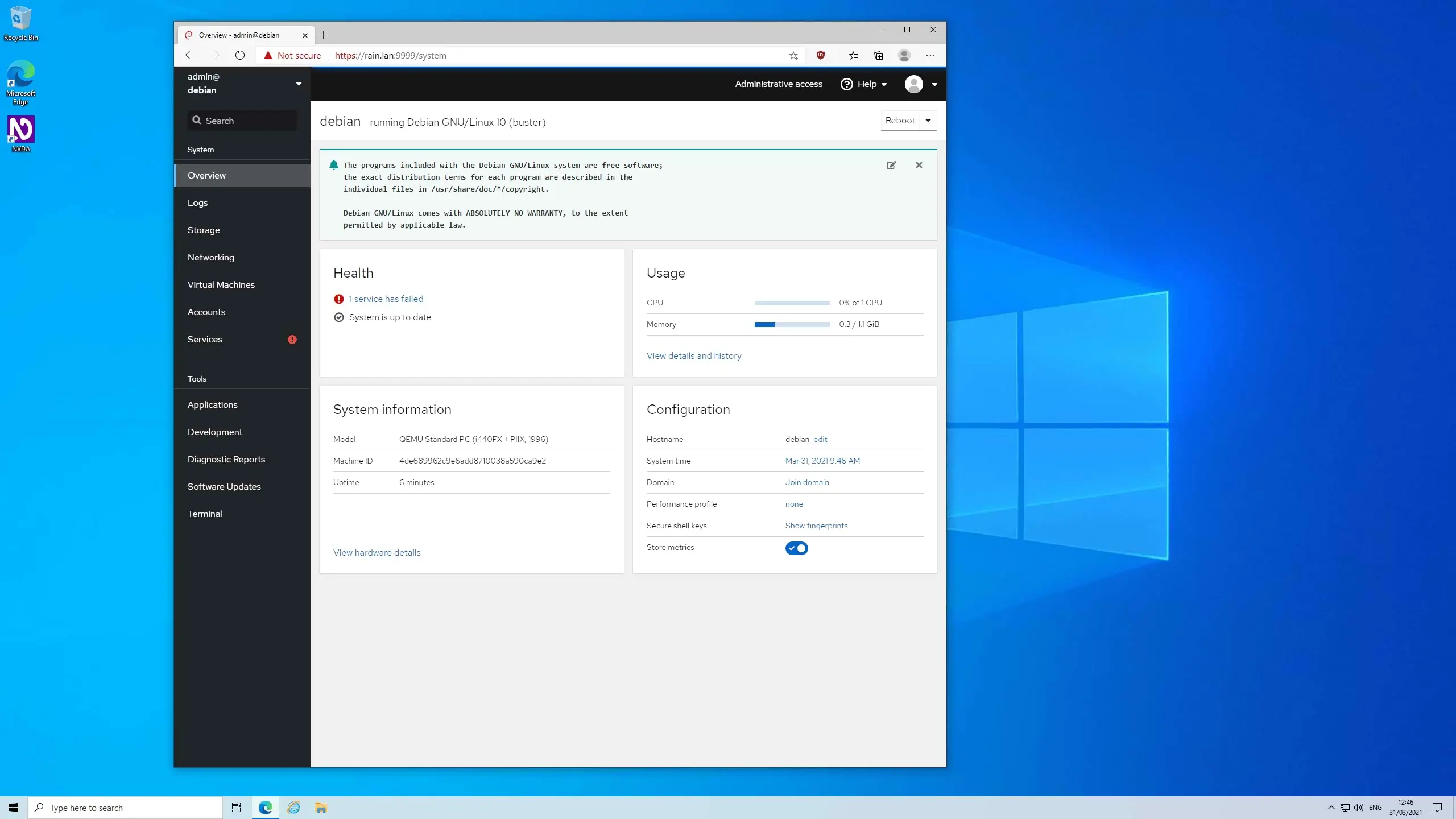
ログインすると、Cockpit はサーバー管理のためのいくつかの機能を利用できるようになります。
システムステータス監視: 概要でCPU、RAM、メモリ、リソース履歴ステータスを表示します
サービス管理: サービス、タイマー、ソケット、システムルートを管理する
ネットワーク管理: ネットワーク インターフェース、トラフィック統計、ネットワーク ログを表示します
ログを表示: デーモンとシステムログを表示し、優先度でフィルタリングします
ユーザー管理: ユーザーとグループの作成、削除、編集
内部端末: Cockpit 内で SSH ターミナルを開いて、別の SSH を必要とせずにシステムコマンドを実行します。
コックピットでは、次のようなアドオンもインストールできます。 コックピット・ポッドマン Web インターフェースを介して Podman コンテナを管理できます。.
セキュリティのヒントと推奨事項
Cockpit へのアクセスを sudo 権限を持つユーザーに制限します。.
セキュリティを最大限に高めるには、コックピットの通信は HTTPS 経由でのみ実行してください。.
Let's Encrypt または信頼できる CA から SSL 証明書を取得し、最新の状態に保ってください。.
ファイアウォールでデフォルトの Cockpit ポート (9090) を設定し、必要なリソースのみを開いたままにします。.
Podman などのプラグインは必要な場合にのみ使用し、アクセスを制御します。.
脆弱性から身を守るために、オペレーティング システムと Cockpit を定期的に更新することを忘れないでください。.
(注: 一部のバージョンの Cockpit では、CVE-2024-6126 に類似した問題が報告されています。)
結論
インストールとセットアップ Ubuntu 24.04 のコックピット cPanelやPleskのような重いツールを必要とせず、Webパネルからサーバーを迅速かつ効率的に管理できます。この軽量で最新の拡張性に優れたコントロールパネルは、サーバーのステータス、サービス、リソースにグラフィカルにアクセスしたいサーバー管理者や開発者に最適です。.
上記のガイドを使用し、セキュリティ手順に従うことで、Cockpit を VPS に安全にインストールして使用できます。.