導入
「Debian 10 に CloudPanel をインストールする方法」というチュートリアルへようこそ。CloudPanel は、すべての主要クラウド向けの特定の機能を備えた PHP アプリケーション用の軽量コンポーネントを備えた最新のサーバー コントロール パネルです。.
設備
- 安全です(無料のSSL/TLS証明書)。.
- 高性能。.
- 1分以内に使用可能になります。.
- すべての主要クラウドをサポート
- 10 以上の言語でご利用いただけます。.
前提条件
- CloudPanel をインストールするには、サーバーへのルートアクセスが必要です。.
- CloudPanel を実行するには、非常に低いシステム要件が必要です。.
- ルートアクセス権を持つ Debian 10 (Buster) を搭載した空の/新しいサーバーが必要です。.
- ルート アクセスまたは sudo 権限を持つユーザー アクセスが必要です。.
- CPU: 2vコア
- メモリ: 2GB
- 容量: 20GB
テクノロジー
CloudPanel テクノロジーは、PHP アプリケーションのパフォーマンスを最大限に高める最新の軽量コンポーネントで構成されています。.
- デビアン 10
- NGINX 1.18(PageSpeedモジュール搭載)
- MySQL 5.7 (ペルコナ)
- PHP [7.1から8.1]
- レディス5
- プロFTPD 1.3
- Node.js 14
- 糸 1.22
このチュートリアルでは次の用語を使用します。
- ユーザー名:
根(ルート権限を持つ任意のユーザー)。. - ホスト名:
クラウドパネル-416cd680.nip.io(お好みに合わせて調整できます)。. - ドメイン:
クラウドパネル-416cd680.nip.io(お好みに合わせて調整できます)。. - ユーザー名
CloudPanel: admin.user(お好みに合わせて調整できます)。.
ステップ1 – ホスト名を設定する
重要:ホスト名には、hostname.domain.com のようなサブドメインを使用してください。メインドメイン(例:domain.com)をホスト名に設定すると、コントロールパネル内のウェブサイトでそのドメインを使用できなくなります。.
hostnamectl set-hostname cloudpanel-416cd680.nip.io
ホスト名を確認するには
hostnamectl次の出力が表示されます。

ここで、次のコマンドを使用してサーバーを更新します。.
sudo apt update && sudo apt -y upgrade
Wget と Curl をインストールします。.
sudo apt -y install curl wget
インストール前の手順は完了したので、CloudPanel のインストールを開始します。.
ステップ2 – CloudPanelの最新バージョンをインストールする
CloudPanel のインストールを開始するには、次のコマンドを実行します。
curl -sSL https://installer.cloudpanel.io/ce/v1/install.sh | sudo bash
出力は次のようになります。

ステップ3 – CloudPanelにログインしてユーザーを作成する

サーバーが起動しました。https://your-ip-or-URL:8443 からログインできます。.
CloudPanel は SSL に自己署名証明書を使用するため、「接続はプライベートではありません」という警告は無視してください。初めてログインするときは、管理者ユーザーを作成する必要があります。.
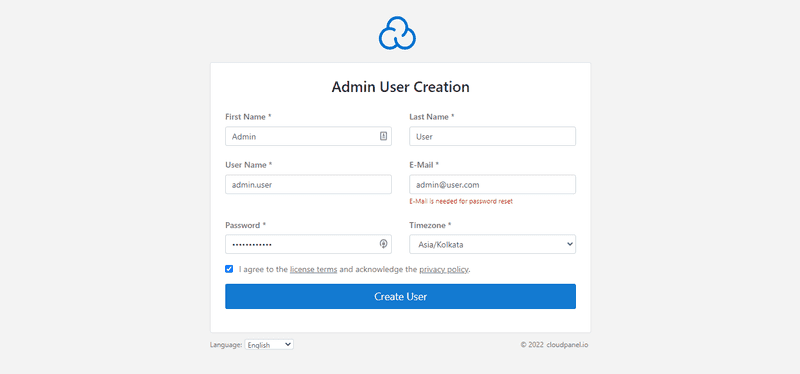
名前、ユーザー名、パスワードなど、アカウント作成に必要な情報をすべて入力してください。ユーザー名とパスワードは必ず保存してください。.
アカウントが正常に作成されたら、作成した管理者ユーザーでログインできます。.
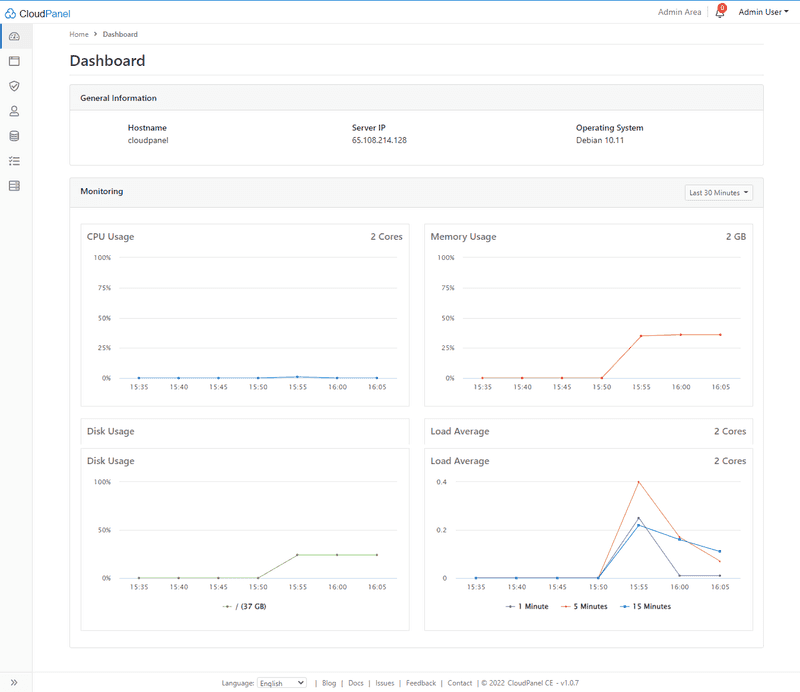
CloudPanelダッシュボード
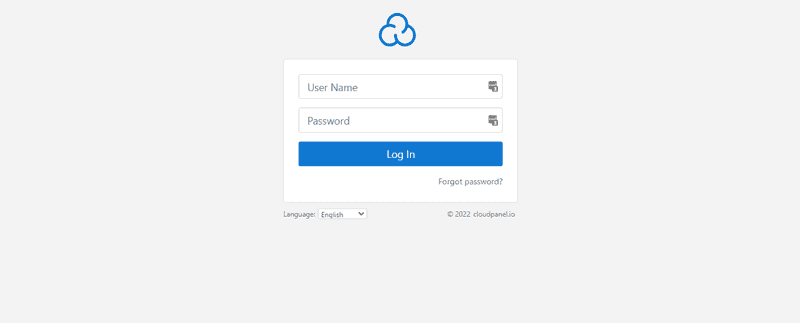
これでセットアップが完了しました。CloudPanel ダッシュボードは次のようになります。
ステップ4 – 重要な設定
- 二要素認証を備えた安全なサーバー。.
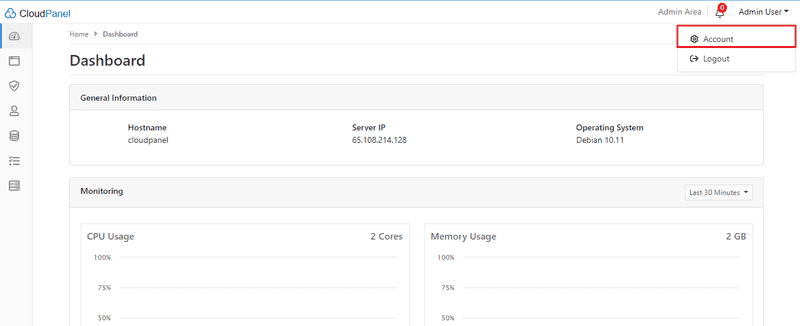
管理者ユーザーの下のアカウントに移動します。.
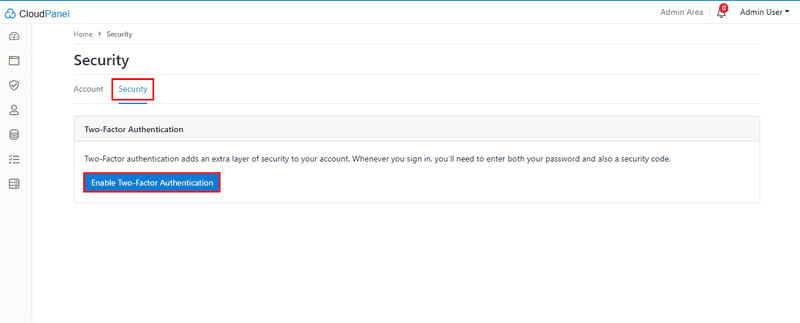
「セキュリティ」をクリックし、2段階認証を有効にします。.
認証アプリを使ってQRコードをスキャンしてください。6桁のコードが表示されるので、下記に入力してください。.
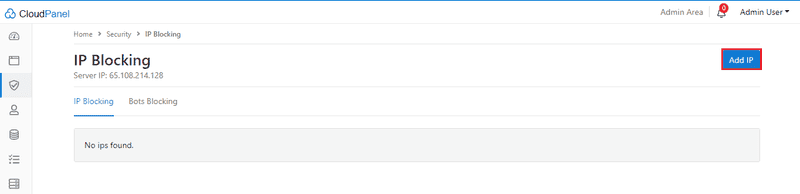
不要な IP アドレスをブロックします。.

ナビゲーション セクションの [セキュリティ] セクションに移動します。.

ブロックしたい IP アドレスを追加します。.
ステップ5 – ユーザーの追加
初期設定は完了です。ユーザーを追加しましょう。.
SSH ユーザー:
以下のユーザーへアクセスしてください。.

クリックしてユーザーを追加し、ユーザー名/パスワードを追加して保存します。.

FTP ユーザー:
ナビゲーションの「ユーザー」に移動します(上記と同じ手順です)。「FTPユーザー」を選択します。ユーザー名とパスワード、ルートディレクトリをすべて入力し、「ユーザーの追加」をクリックします。.
ステップ6 – ドメインを追加する
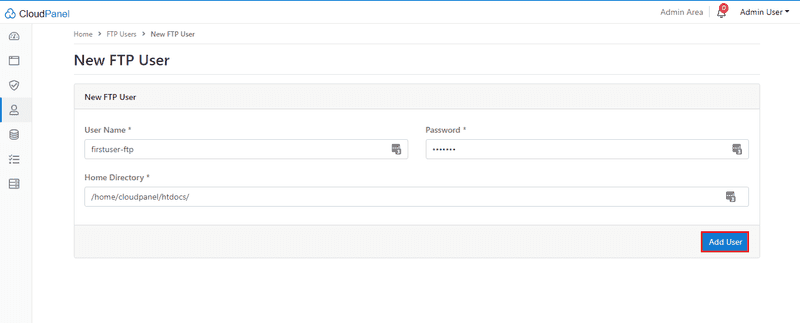
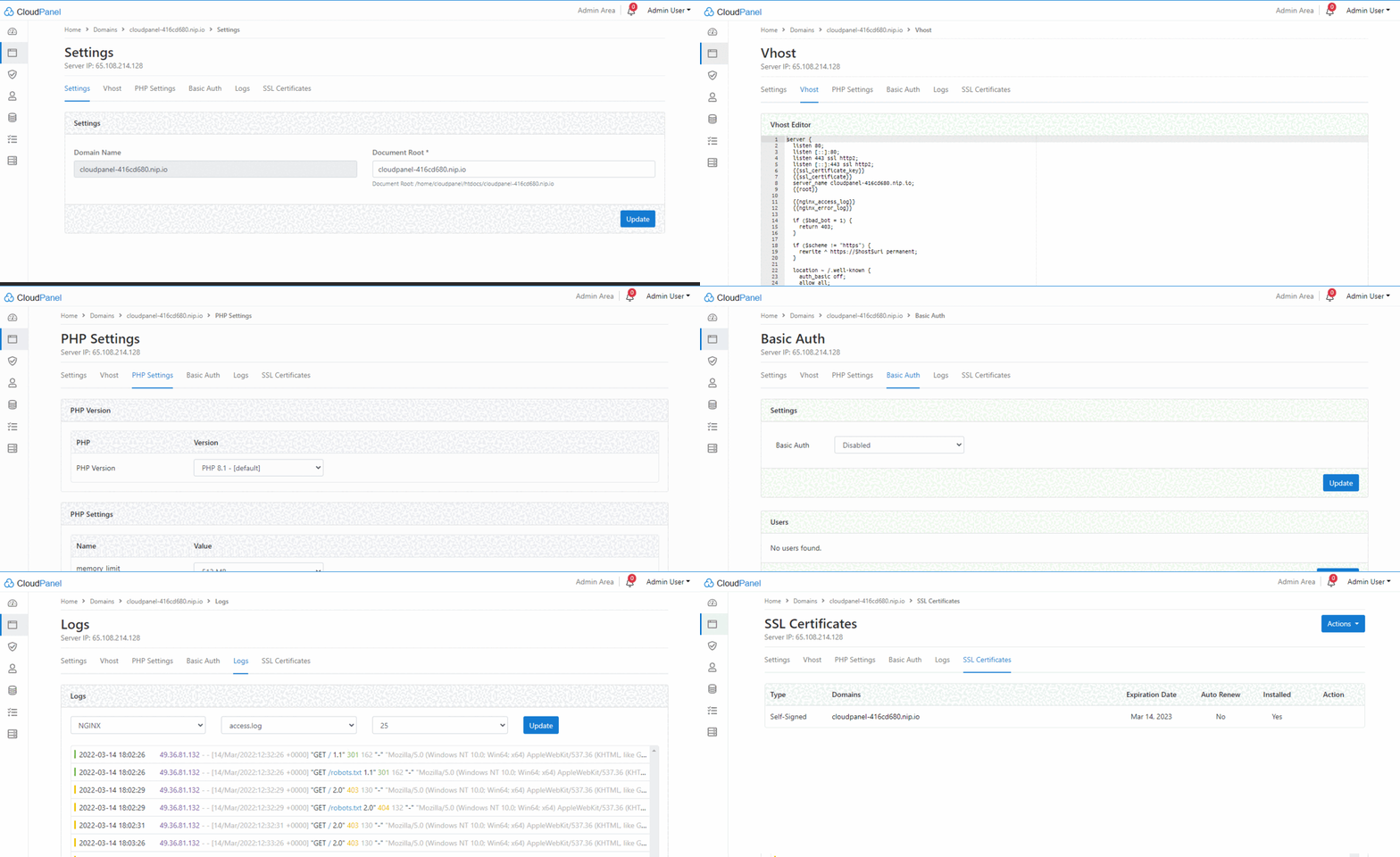
アカウントを作成しました。次はドメインを追加しましょう。ナビゲーションメニューの「ドメイン」に移動してください。.

ドメイン名を入力し、Vhost テンプレートと PHP バージョンを選択して、「ドメインの追加」をクリックします。.

ドメイン設定を変更できます。「ドメイン」リンクをクリックすると、以下のようにドメイン設定が表示されます。
ステップ7 – データベースを追加する
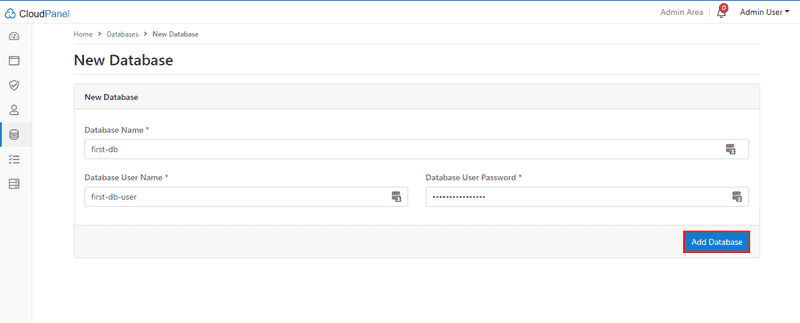
最初のデータベースを追加しましょう。新しいデータベースを追加するには、データベースアイコンをクリックします。.

「データベースの追加」をクリックし、データベース名、ユーザー名、パスワードを入力して保存します。.
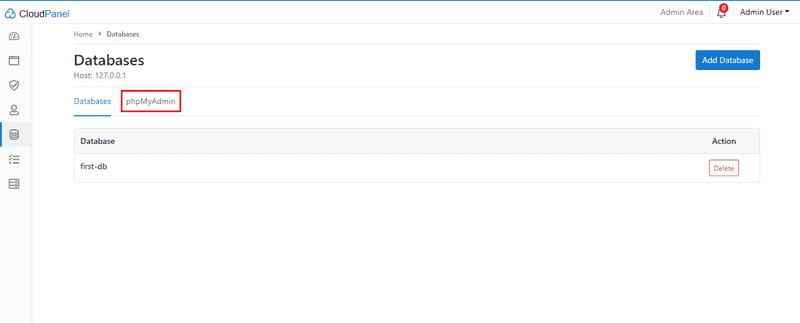
PhpMyAdmin を新しいタブで開くには、「データベース」の下の phpMyAdmin をクリックします。.
ステップ8 – ファイルマネージャー
CloudPanelにはファイルマネージャー機能は搭載されていません。ファイルの管理には、FTPツールまたはファイルマネージャー(FileZillaを推奨)をご利用ください。.
ステップ9 – Cronジョブ
Cron ジョブは、サーバー上で実行するタスクをスケジュールするために使用されます。cron ジョブを使用すると、将来実行するタスクをスケジュールできます。.
ナビゲーションの下にある Cron Jobs に移動します。.
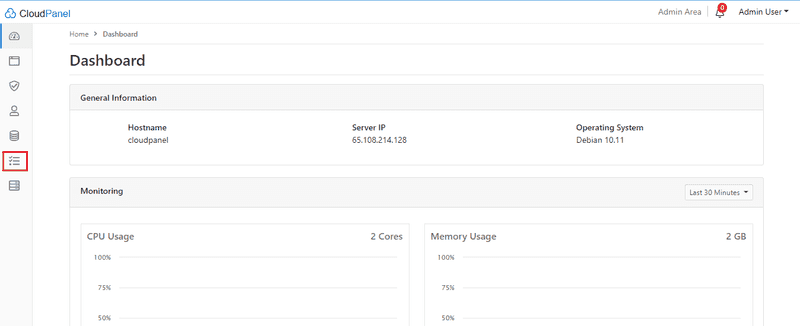
クリックしてCronジョブを追加し、cronデータを追加して保存します。.
ステップ10 – サービス
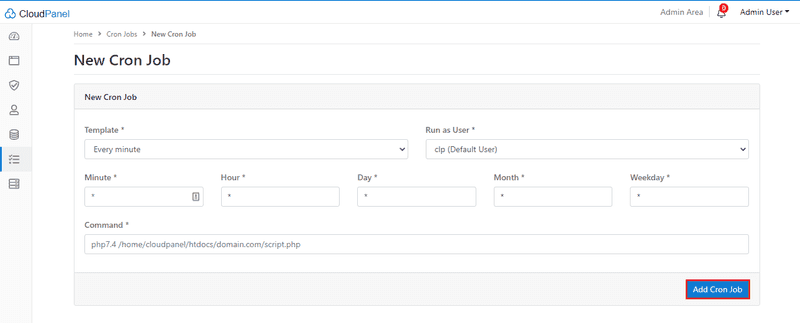
ここから、SQL、Nginx、PHP、Redis などのサービスを確認して再起動できます。.
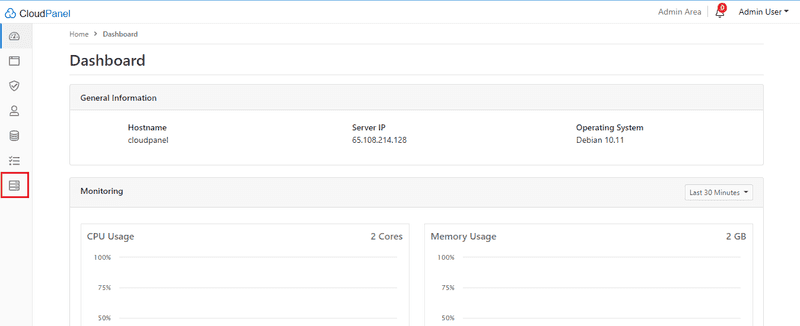
サービスページは次のようになります。
管理エリア

ユーザー、ドメイン、データベース、cron、ジョブ、サービスについて学びました。次は、CloudPanelの管理エリアを見てみましょう。.
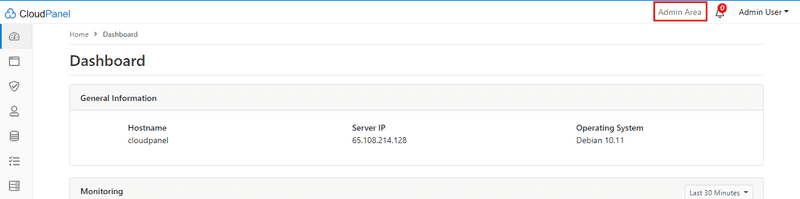
管理エリアに移動して開きます。.
ここからユーザーを追加または削除することもできます。管理者の役割を割り当てることもできます。.

ここからアプリを追加または削除できます。.
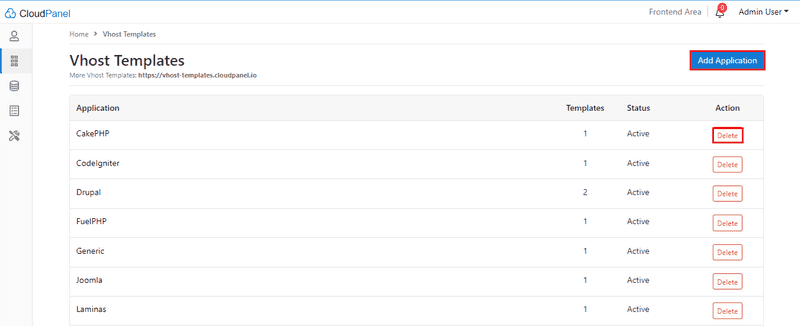
ここからデータベース サーバーを追加または削除できます。.

こちらからレポートをご確認いただけます。.
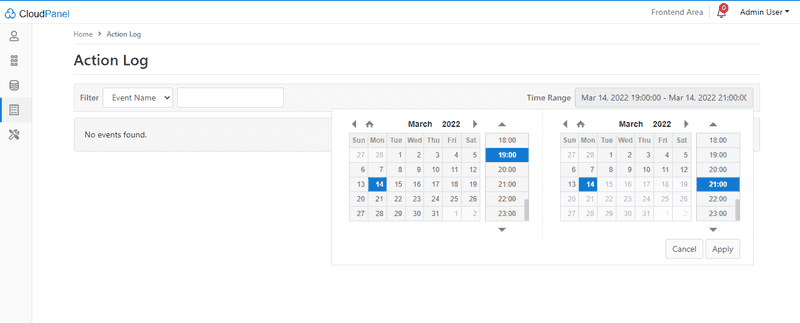
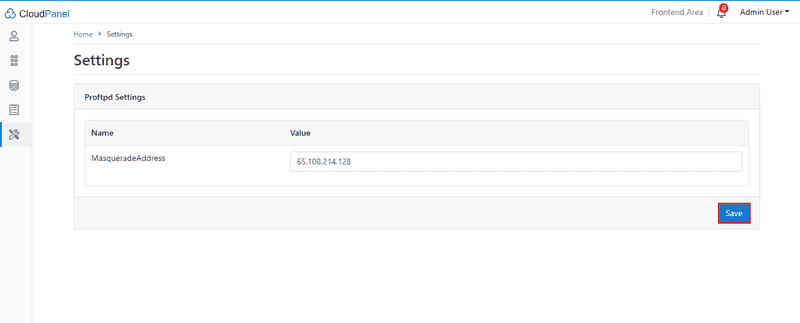
最後に、ここから Proftpd の設定を変更できます。.
結果
このチュートリアルでは、Debian 10 に CloudPanel をインストールする方法を学習しました。.