導入
Apacheは、Apache Software Foundationによって開発され、インターネットコミュニティに無料で公開されている、無料のオープンソースWebサーバーソフトウェアです。通常はポート80でHTTPリクエストをリッスンし、HTMLドキュメントを提供します。モジュール構造のため、幅広い機能を組み込むことも可能です。動的なページを作成するために、MySQLなどのデータベースとPHP、Perl、Pythonなどのサーバーサイドスクリプト言語を組み合わせることが一般的です。世界で最も人気のあるWebサーバーであるApache HTTP Serverは、LAMP、MAMP、WAMP、XAMPPなどを含む多様なソフトウェアパッケージの一部です。ただし、このチュートリアルでは、Webサーバーを単一のコンポーネントとしてインストールおよび設定する方法に焦点を当てます。.
インストールとセットアップ
Windows PCでApacheを使用するには、お使いのオペレーティングシステムに適したApacheソフトウェアパッケージが必要です。Apache Software Foundationは、ウェブサイトでソースコードのみを提供しています。Windows用の実行可能バイナリは、Apache LoungeやApache Hausなどのコミュニティページでも入手できます。このチュートリアルは、Apache Loungeから入手できる64ビットシステム用のApacheバージョン2.4.20に基づいています。WindowsでApacheを使用するには、インストールは必要ありません。代わりに、以下の手順を実行してください。
- ソフトウェア パッケージを ZIP ファイルとしてローカル Windows PC 上の任意のフォルダーに保存します。.
- フォルダーアイコンをダブルクリックして ZIP ファイルを解凍します。.
- ファイルに Apache24 という名前を付けて、C:\ にコピーします。.
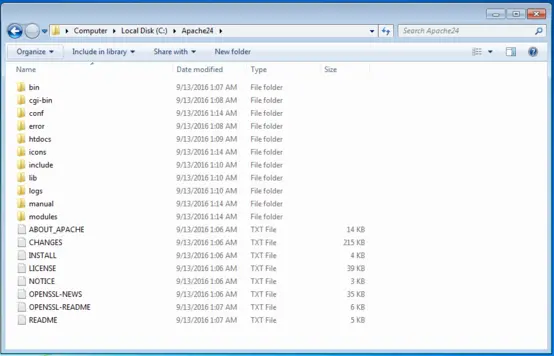
これで、ローカル Apache Web サーバーをセットアップするために必要なすべてのファイルが C:\Apache24 フォルダーに見つかります。.
試運転
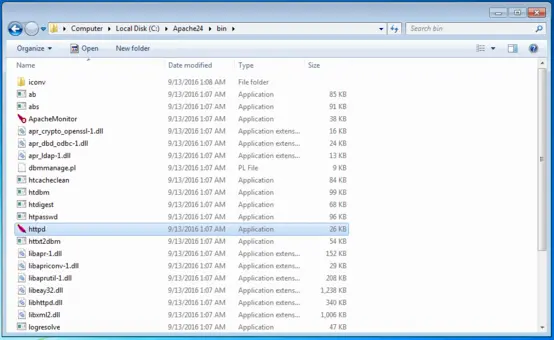
インストール後、テスト実行を行うことをお勧めします。まず、C:/Apache24 を開き、bin ファイルを開きます。ここに httpd プログラムがあります。ダブルクリックして Apache ウェブサーバーを起動します。.
その後、システムでは通常、ソフトウェア コンポーネントをインストールする必要があり、Apache Web サーバーがオペレーティング システムのファイアウォールによってブロックされていることを示す 2 つのエラー メッセージが表示されます。.
httpd.exe システムエラー
Windows PC に Apache を初めてインストールする場合は、システムから VCRUNTIME140.dll ファイルが見つからないというメッセージが表示され、Web サーバーが起動しない可能性があります。.
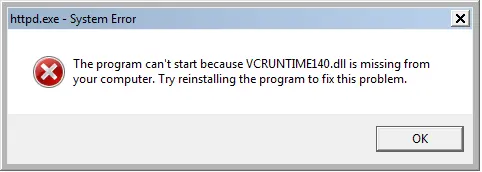
これらのエラーは、必要なソフトウェアコンポーネントをインストールすることで修正できます。ApacheはC++で記述されているため、Windowsオペレーティングシステムでプログラムを使用するには適切なランタイム環境が必要です。これはVisual C++コンパイラソフトウェアを通じて提供されます。不足しているランタイムコンポーネントは、Visual C++再頒布可能パッケージでインストールできます。これらのパッケージはMicrosoftのウェブサイトから無料でダウンロードでき、.exeファイルをダブルクリックするだけでインストールできます。.
Windows セキュリティ警告
通常、パソコンはファイアウォールによって保護されており、ネットワーク経由で不正な外部プログラムがシステムにアクセスするのを防ぎます。しかし、ローカルのApache HTTPサーバーを自宅や職場のネットワークで利用できるようにするには、Apacheの通信を明示的に許可する必要があります。これは、一部のWebサーバー機能がファイアウォールによってブロックされていることを示す次のセキュリティメッセージで行うことができます。.
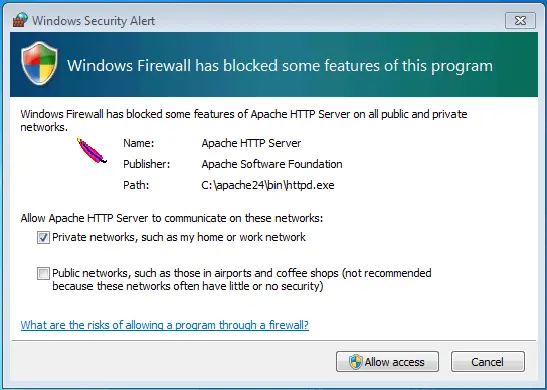
指定されたネットワークのいずれかからサーバーへのアクセスを許可する場合は、該当するボックスにチェックを入れ、「アクセスを許可」ボタンをクリックしてください。通常、これには管理者権限が必要です。.
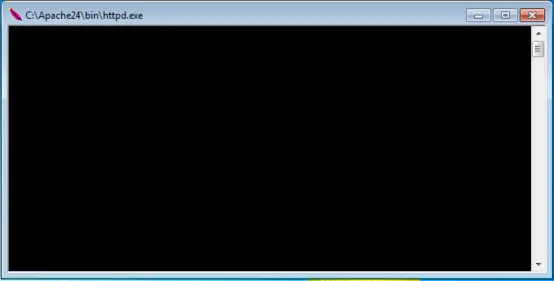
必要なランタイムコンポーネントをインストールし、お使いのモデルに合わせてファイアウォール設定を完了したら、Apache HTTPサーバーを標準構成で使用できるようになります。httpfファイルをダブルクリックしてWebサーバーを再起動します。黒いコマンドプロンプトウィンドウが自動的に開きます。Apache Webサーバーを終了する場合は、右上隅の[x]をクリックしてウィンドウを閉じてください。.
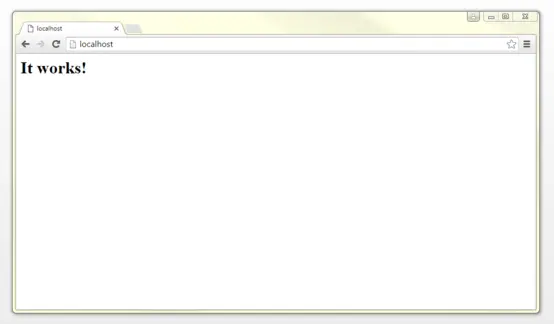
Web サーバーにアクセスするには、任意の Web ブラウザーの検索バーに「localhost」または標準 IP アドレス「127.0.0.1」と入力するだけです。.
すべての設定が正しく入力されると、Web ブラウザに「This works!」というフレーズを含むデフォルトの index.html が表示され、Web サーバーを構成できるようになります。.
構成
Apache HTTPサーバーは通常、ソフトウェアパッケージとして事前設定されており、追加の設定なしで動作します。Webサーバー経由でアクセス可能なすべてのコンテンツは、httpd.conf設定ファイル内のDocumentRootフォルダに保存されます。デフォルトでは、これはC:\Apache24のhtdocsフォルダです。.
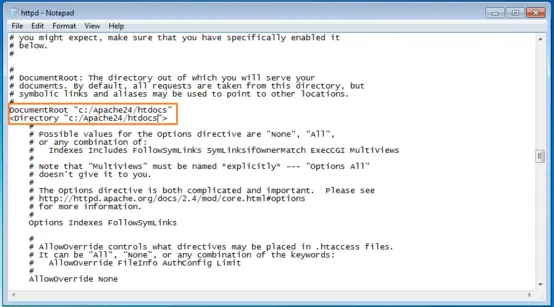
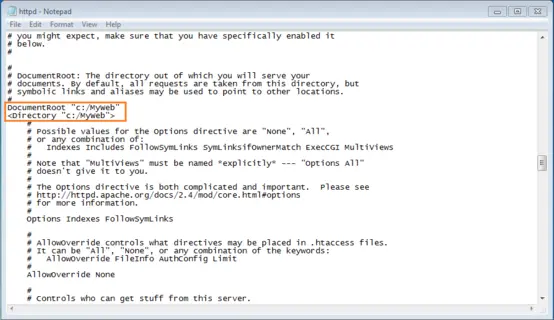
ウェブサイトのドキュメントとファイルを別のフォルダに保存する場合は、httpd.conf に「DocumentRoot」と「Directory」として入力する必要があります。.
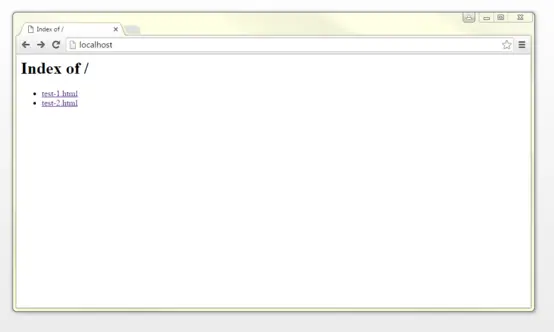
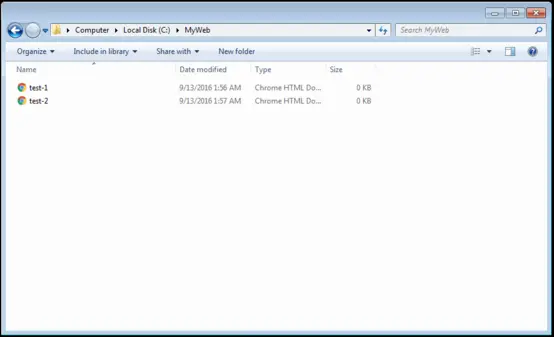
このデモでは、C:\ディレクトリに「MyHomepage」という新しいフォルダを作成しました。これは架空のウェブサイトのウェブページフォルダとして機能します。このファイルには、test-1とtest-2という2つのHTMLドキュメントが保存されています。.
ここで、「C:/Apache24/htdocs」の両方のインスタンスを「C:/MyHomepage」に置き換えて、新しい Web サイト フォルダーの「DocumentRoot」と「Directory」情報を適応させます。.
ウェブサーバーにアクセスするには、まずlocalhost経由でApacheを再起動する必要があります。すると、ウェブブラウザにウェブサイトのフォルダ一覧とHTMLページ(test-1.htmlとtest-2.html)が表示されます。.