








Windows Serverのポートを変更する方法
リモートデスクトッププロトコル(RDP)は、Windowsコンピュータやサーバーへの安全なリモートアクセスを可能にします。デフォルトではポート3389が使用されますが、これはシステムが攻撃に対して脆弱になる可能性がある既知のポートです。.
ハッカーは多くの場合、このデフォルト ポートをターゲットにするため、このポートを変更するとセキュリティ レイヤーが追加され、自動スキャンから RDP 接続を隠すことができます。.
このガイドでは、Windows で RDP ポートを変更し、リモート接続のセキュリティを強化する手順について説明します。.
RDP ポートを変更する理由は何ですか?
RDP ポートを変更すると、システムのセキュリティが大幅に向上します。.
RDPがデフォルトポート(3389)を使用する場合、自動スキャンやハッキング攻撃の格好の標的となります。攻撃者は、このデフォルトポートを狙って脆弱性を悪用したり、ブルートフォース攻撃を実行して不正アクセスを試みたりします。.
標準以外のポートに変更すると、RDPサービスの可視性が低下し、悪意のある攻撃者による発見が困難になります。セキュリティ専門家は、他のサービスに干渉する可能性が低い49152~65535のポートの使用を推奨しています。.
ポートスイッチングはすべての潜在的な脅威を阻止できるわけではありませんが、有用な難読化層を提供し、漏洩する情報の量を減らすことができます。強力なパスワードやVPNなどの他のセキュリティ対策と組み合わせることで、リモートデスクトップアクセスを不正アクセスから保護することができます。.
WindowsでRDPポートを変更するためのステップバイステップガイド
WindowsのデフォルトのRDPポートを変更する方法について、詳細なガイドをご紹介します。この手順ではWindowsレジストリの編集が必要となるため、誤った変更はシステムパフォーマンスに影響を与える可能性があるため、各手順に注意してください。.
始める前に、構成するコンピューターに物理的にアクセスできる、またはリモートでアクセスできることを確認してください。.
事前にレジストリのバックアップを取っておくのも良いでしょう。レジストリをバックアップするには、レジストリエディターを開き、「ファイル」>「エクスポート」を選択してコピーを保存します。このバックアップは、何か問題が発生した場合に設定を復元するために使用できます。.
ステップ1: レジストリエディターにアクセスする
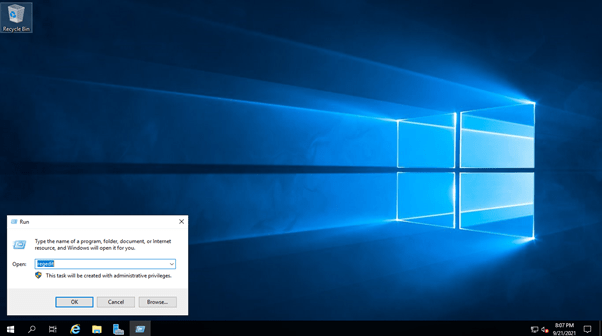
- 実行ウィンドウを開きます。 実行ウィンドウを開くには、キーを押します 勝利 + R プレス 。.
- レジストリ エディターを実行します。 regeditと入力して 入力 これにより、Windows レジストリ エディターが開き、システム設定を表示および変更できるようになります。.
- ユーザー アクセス制御 (UAC) を受け入れます: 要求に応じて変更を許可するには、 はい 管理者アクセスが必要なので選択してください。.
注: レジストリエディターは強力なツールです。キーの機能を理解していない場合は、変更しないでください。.

ステップ2: RDPポート構成キーを見つける
- RDP-Tcp キーに移動します。 レジストリ エディターで、左側のナビゲーション パネルを使用して次のパスを見つけます。
HKEY_LOCAL_MACHINE\System\CurrentControlSet\Control\Terminal Server\WinStations\RDP-Tcp - このフォルダー (RDP-Tcp) には、デフォルトのポート値など、RDP 設定に関連する構成が含まれています。.
ヒント: RDP-Tcp にアクセスするには、パス内の各フォルダーを開きます。.

ステップ3: PortNumberエントリを変更する
- PortNumberの値を見つけます。 RDP-Tcp キーにアクセスしたら、「PortNumber」というレジストリエントリを探します。これは現在のRDPポートを定義する設定です。.
- ポート番号を編集します。
– PortNumber エントリをダブルクリックします。.
– ダイアログボックスが開きます。オプション 小数点 16 進数よりもわかりやすい 10 進数形式でポート番号を直接入力できるため、これを選択します。 新しいポート番号を選択してください: 49152~65535(例:33091)のポート番号を入力してください。この範囲であれば、他のサービスに干渉する可能性が低くなります。. - 変更を保存: [OK] をクリックして、新しいポート設定を保存します。.
重要: 干渉を避けるため、他のアプリケーションで既に使用されているポートの使用は避けてください。.

ステップ4: 変更を適用して確認する
- RDP サービスを再起動します。 再起動せずに変更を適用するには、リモートデスクトップサービスを再起動してください。手順は以下のとおりです。 コマンドプロンプト コマンドプロンプトを管理者として開きます。Windowsの検索バーに「cmd」と入力し、「コマンドプロンプト」を右クリックして「管理者として実行」を選択することで実行できます。 - コマンドプロンプトで、次のコマンドを入力してRDPサービスを再起動します:net stop termservice && net start termservice - これにより、ターミナルサービス(RDP)サービスが停止し、再起動します。.
- 再起動オプション: あるいは、変更を完全に有効にするためにコンピューターを再起動することもできます。こちらの方が簡単な場合があります。.
注意: RDP サービスを再起動すると、アクティブな RDP セッションが切断されるため、続行する前に作業内容を保存してください。.

ステップ5: 新しいポート構成を確認する
- リモート デスクトップ接続をテストします。 新しいポートがアクティブであることを確認するには、リモート デスクトップ クライアントで新しいポートを使用してコンピューターに接続してみます。.
– 新しいポートを使用して、IP アドレスまたはホスト名を次のようにフォーマットします。
IPアドレス:新しいポート 例: 192.168.1.1:33091 - ポートが使用可能かどうかを確認します。
- で コマンドプロンプト 新しいポートが開いていて使用可能であることを確認するには、次のコマンドを入力します。
netstat -an | find “<new_port_number>"- <new_port_number> را با پورتی که در مرحله ۳ تنظیم کردهاید جایگزین کنید. این دستور نشان میدهد که آیا پورت باز و فعال میباشد یا خیر .
عیبیابی: اگر نمیتوانید متصل شوید، بررسی کنید که فایروال طوری پیکربندی شده باشد که ترافیک ورودی را روی پورت جدید مجاز کند. این اغلب میتواند دلیل عدم موفقیت اتصال باشد.

پیکربندی قوانین فایروال برای پورت جدید RDP
پس از تغییر پورت RDP، بهروزرسانی تنظیمات فایروال ویندوز برای اجازه دادن به اتصالات ورودی در پورت جدید ضروری است. بدون این مرحله، فایروال شما ممکن است ترافیک دسکتاپ از راه دور را مسدود کند و اتصال از راه دور را غیرممکن سازد.
مرحله ۱: باز کردن فایروال ویندوز با Advanced Security
- دسترسی به تنظیمات فایروال: منوی استارت را باز کنید، عبارت Windows Defender Firewall را تایپ کنید و Windows Defender Firewall with Advanced Security را انتخاب کنید.
- این کار کنسول Advanced Security را باز میکند، جایی که میتوانید قوانین سفارشی برای ترافیک شبکه ایجاد کنید.
مرحله ۲: یک قانون ورودی جدید برای پورت RDP ایجاد کنید
- وارد تنظیمات inbound شوید : در نوار کناری سمت چپ، روی Inbound Rules کلیک کنید. این بخش شامل تمام قوانینی است که ترافیک ورودی را کنترل میکنند.
- یک قانون جدید بسازید
– در پنل سمت راست «Actions»، روی «New Rule» کلیک کنید.
– نوع قانون ورودی را انتخاب کنید: در New Inbound Rule Wizard ، پورت را انتخاب کرده و روی next کلیک کنید. - پورت جدید را مشخص کنید:
– TCP را انتخاب کنید و سپس Specific local ports را انتخاب کنید.
– شماره پورت جدیدی که برای RDP انتخاب کردهاید (مثلاً ۳۳۰۹۱) را وارد کنید و روی Next کلیک کنید. - عملیات مورد نظر را انتخاب کرده به صورت مثال:
– گزینه Allow the connection را انتخاب کرده و روی Next کلیک کنید. این کار باعث میشود اتصالات ورودی روی این پورت مجاز باشند. - انتخاب پروفایل:
– پروفایل(های) شبکهای که این قانون در آن اعمال میشود (دامنه، خصوصی یا عمومی) را انتخاب کنید. معمولاً هر سه را انتخاب کنید، مگر اینکه الزامات خاصی داشته باشید.
– برای ادامه روی Next کلیک کنید.
مرحله ۳: یک نام بگذارید و ذخیره کنید
- اضافه کردن نام و توضیحات:
– یک نام توصیفی برای قانون وارد کنید، مانند RDP New Port 33091.
– در صورت تمایل، برای شناسایی آسان در آینده، توضیحی اضافه کنید. - برای ذخیره قانون، روی «Finish» کلیک کنید.
مهم: مطمئن شوید که شماره پورت با شماره پورت تنظیم شده در ویرایشگر رجیستری مطابقت دارد. پورت نادرست در قانون فایروال از اتصال RDP جلوگیری میکند.
مرحله ۴: بررسی صحت قانون فایروال
- تست اتصال: پس از تنظیم قانون فایروال، اتصال RDP را با استفاده از پورت جدید
(مثلاً 192.168.1.1:33091) تست کنید. اگر قانون فایروال به درستی پیکربندی شده باشد، باید بتوانید متصل شوید. - بررسی مشکلات اتصال: اگر اتصال برقرار نشد، دوباره بررسی کنید که آیا این قانون فعال است و به درستی پیکربندی شده است تا ترافیک TCP روی پورت خاص مجاز باشد.
نکته امنیتی اضافی
اگر این رایانه از طریق اینترنت قابل دسترسی است، آدرسهای IP مجاز به اتصال را به IP خاص محدود کنید. این کار میزان افشای اطلاعات را به حداقل میرساند و یک لایه محافظتی به تنظیمات ریموت دسکتاپ شما اضافه میکند.
بهروزرسانی فایروال تضمین میکند که اتصال RDP شما در پورت جدید قابل دسترسی و ایمن است. در بخش بعدی، اقدامات امنیتی اضافی را برای تقویت بیشتر تنظیمات RDP شما مورد بحث قرار خواهیم داد.
خرید سرویس با امنیت از طریق سایت
وارد سایت شده و با پشتیبانی در ارتباط باشید . از 72 لوکیشن مختلف امکان ارائه وجود دارد
لینک سایت









