
導入
OpenSearchは、ElasticsearchとKibanaのブランチから派生したオープンソースの検索・分析スイートです。リアルタイムデータ転送、高度なクエリ、強力なセキュリティをサポートしており、eコマース、IT監視、金融アプリケーションに最適です。OpenSearchは、活発なコミュニティ開発を通じて常に進化しており、SQLクエリのサポート、機械学習、アラート機能などの機能を備えています。.
このチュートリアルでは、DashboardアプリとOpenSearchサンプルデータを使用してダッシュボードを作成する基本を学びます。サンプルデータセットには既存のビジュアライゼーションが含まれており、それらを利用したり、変更して新しいビジュアライゼーションを作成したりできます。このチュートリアルを完了すると、OpenSearchダッシュボードで複数のパネルを持つ新しいダッシュボードを作成する基本を習得できます。.
前提条件
始める前に、次の点を確認してください。
- 管理された OpenSearch にアクセスできる DigitalOcean アカウント。.
- OpenSearch とデータ視覚化の概念に関する基本的な知識。.
- OpenSearchダッシュボードにアクセスする
OpenSearchダッシュボードの最も一般的な使用例
OpenSearch ダッシュボードのダッシュボード アプリを使用すると、分析データ、運用データ、戦略データを視覚的に表示し、主要な傾向と指標をすばやく把握し、データ探索を簡素化し、タイムリーな洞察を提供できます。.
OpenSearch のダッシュボードの 3 つの使用例を以下に示します。
- 電子商取引の売上監視:
- 総収益、平均注文額、コンバージョン率などのリアルタイムの販売指標を追跡するためのダッシュボードを作成します。.
- カートの放棄率や製品の人気度などの顧客行動を視覚化し、マーケティング戦略を最適化します。.
- アラートを使用して、販売パターンの大きな変化をチームに通知し、問題を迅速に解決できるようにします。.
- IT インフラストラクチャ監視:
- ダッシュボードを設定して、インフラストラクチャ全体のサーバーの健全性、ネットワーク パフォーマンス、アプリケーションの稼働時間を監視します。.
- CPU 使用率、メモリ消費量、ネットワーク遅延などの主要なメトリックを視覚化して、最適なパフォーマンスを確保します。.
- 重大なしきい値に対するアラートを実装し、潜在的な停止やパフォーマンスの低下に迅速に対応できるようにします。.
- セキュリティインシデントの追跡:
- ログイン試行、ファイアウォール アクティビティ、侵入検出アラートなどのセキュリティ レポートを監視および分析するためのダッシュボードを作成します。.
- 疑わしいアクティビティ パターンをリアルタイムで追跡し、潜在的なセキュリティ侵害を特定します。.
- 視覚化ツールを使用して、複数のソース間でデータを相関させ、セキュリティ インシデントへの対応力と効果的な軽減力を高めます。.
ステップ1 – マネージドOpenSearchデータベースを作成する
- 管理された Open Search データベースを作成するには、コントロール パネルのデータベース セクションに移動し、「データベースの作成」をクリックします。.
- 「データセンター/リージョン」を選択します。.
- リージョンから目的の VPC ネットワークを選択します (複数の VPC を作成した場合)。.
- “データベースエンジンとして「OpenSearch」を選択します。.
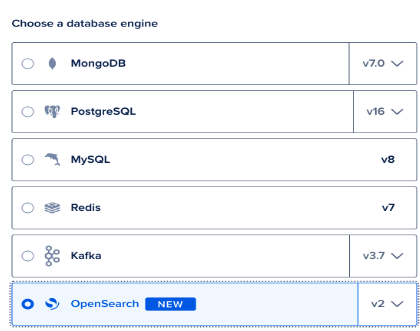
- 次に、「データベース構成」を選択します。.
注: クラスターの作成後はいつでも構成の変更やアップグレードが可能です。ただし、小規模なクラスターは現在サポートされていません。.
- Open Searchはスケールアウトストレージもサポートしています。そのため、ストレージサイズを選択できます。.
- データベース クラスターに名前を付け、目的のプロジェクトを選択し、タグを追加します (該当する場合はオプション)
- 「データベース クラスターの作成」をクリックします。.
ステップ2 – ダッシュボードを作成し、既存の視覚化を追加する
- DigitalOcean クラウド コントロール パネルから、OpenSearch ダッシュボードをクリックします。
- クラウド パネルに提供された詳細情報を使用してダッシュボードにログインします。.
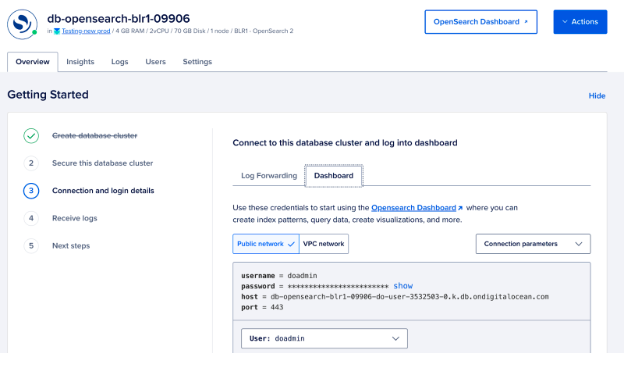
- OpenSearchにログイン後、トップメニューのOpenSearch「ダッシュボード > ダッシュボード」へ移動します。.
- ダッシュボード パネルから、「ダッシュボードの作成」を選択します。.
- カレンダー アイコンをクリックし、時間フィルターを過去 X 日間に設定します。.
- パネルで、「既存のものを追加」を選択します。.
- [パネルの追加] ウィンドウで、[時間の経過に伴う行平均バイト数] を選択し、パネルを閉じます。.
このチュートリアルの残りの部分で使用する、単一のパネルを含む基本的なダッシュボードが正常に作成されました。.
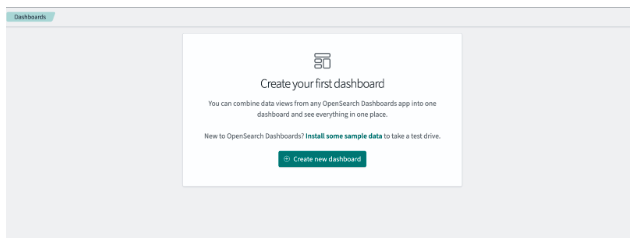
ステップ3 – 視覚化を作成する
- 新しい視覚化を作成する - ダッシュボード ツールバーから [新規作成] をクリックします。.
- “「新しい視覚化」ウィンドウで「ゲージ/メトリック」を選択し、目的のインジケーター テンプレートを選択します。.
- 視覚化を保存する – ツールバーの「保存」をクリックします。.
- [視覚化の保存] ウィンドウで、ゲージ パネルのタイトル (「メトリックの数」など) を入力します。.
- 「保存して戻る」をクリックします。.
ゲージチャートの視覚化が保存され、ダッシュボードにリダイレクトされます。ダッシュボードには2つの視覚化が表示されます。.
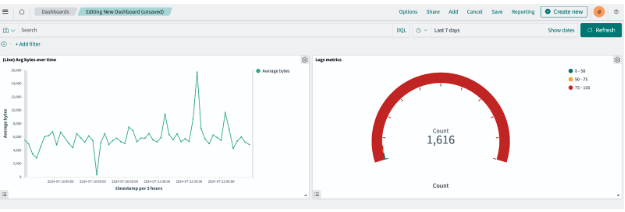
注: OpenSearch ダッシュボードでデータを視覚化および探索するには、OpenSearch からデータを取得するためのリストテンプレートを作成できます。リストテンプレートには、リストテンプレート、データソース、保存オブジェクト、詳細設定の 4 つのオプションがあります。OpenSearch ダッシュボードでは、探索するインデックスを指定するためにインデックステンプレートが必要です。インデックステンプレートは、昨日のレポートデータなどの特定のインデックスを指定することも、レポートデータを含むすべてのインデックスを指定することもできます。.
結果
おめでとうございます!DigitalOceanのマネージドOpenSearchデータベースでダッシュボードを作成し、視覚化する方法を学びました。新しいダッシュボードの設定、サンプルデータの使用、画像の追加についても説明しました。これらのスキルを身に付ければ、主要な指標を効果的に監視・分析できるようになります。.