導入
Windows PowerShellは、Windowsオペレーティングシステムおよび関連するMicrosoft製品の管理と自動化のために特別に設計されたコマンドラインインターフェースおよびプログラミング言語です。2006年に初めてリリースされて以来、Windowsシステムのシステム管理において重要な役割を果たしてきました。.
PowerShell スクリプトは、PowerShell コマンドレット、関数、変数、条件、その他の命令のシーケンスで構成され、反復的なプロセスやタスクを自動化します。PowerShell スクリプトは、.ps1 拡張子のテキストファイルに保存されます。任意のテキストエディタまたは PowerShell 統合スクリプト環境 (ISE) コンソールを使用してスクリプトを作成できます。スクリプトを実行するには、PowerShell コンソールを開き、スクリプトファイルへのパスを入力します。.
PowerShell スクリプトの呼び出し方法に関わらず、PowerShell 環境でスクリプト実行ポリシーが正しく設定されていることを確認する必要があります。多くのシステムでは、セキュリティリスクを最小限に抑えるため、PowerShell スクリプトの実行はデフォルトで無効になっています。実行ポリシーは、Set-ExecutionPolicy コマンドレットを使用して変更できます。.
Visual Studio Code を使用して PowerShell スクリプトを作成する方法
Visual Studio Code(VS Code)は、スクリプトやアプリケーションの作成に特化した、Microsoftが提供する人気の無料コードエディタです。PowerShellコード用の強力な構文ハイライト機能に加え、自動コード補完を可能にするIntelliSenseもサポートしています。.
ステップ1: VS Codeをインストールする
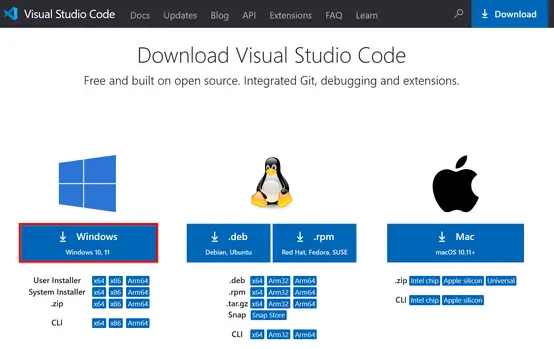
VS Code がインストールされていない場合は、公式サイトからダウンロードできます。オペレーティングシステムとして Windows を選択し、ダブルクリックしてインストールを開始してください。.
ステップ2: PowerShellプラグインを追加する
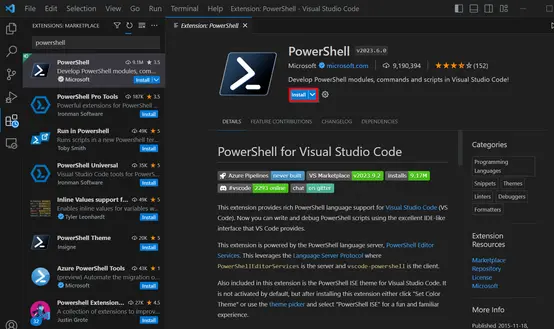
VS CodeでPowerShellを効果的に使用するには、Microsoftの公式PowerShell拡張機能をインストールする必要があります。VS Codeの「拡張機能」セクション(左側のサイドバーにあるアイコン)に移動し、「PowerShell」を検索してください。または、ショートカット[Ctrl] + [Shift] + [X]を使用してください。「ワークスペースを信頼してインストール」をクリックして拡張機能をインストールしてください。.
ステップ3: PowerShellスクリプトを作成する
既存の PowerShell スクリプトを開いたり、新しいスクリプトを作成したりするには、[ファイル] > [新しいテキスト ファイル] を選択し、[名前を付けて保存] で「.ps1」拡張子を含むファイル名を入力します。.
開いているファイルに書き込むことができる PowerShell コードの例を次に示します。
$message = "Script to be executed"
Write-Host $message
ステップ4: PowerShellスクリプトを実行する
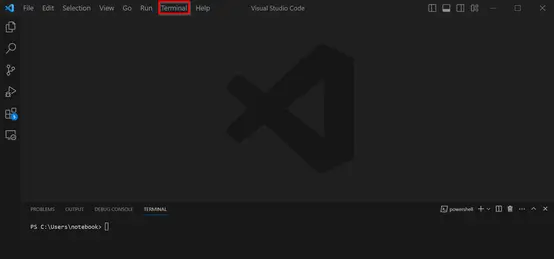
VS Codeには、環境内で直接PowerShellコマンドを実行できる組み込みターミナルが搭載されています。ターミナルを開くには、「ターミナル」>「新しいターミナル」をクリックし、ターミナルの種類として「PowerShell」を選択してください。.
メモ帳を使ってPowerShellスクリプトを作成する方法
このセクションでは、メモ帳テキスト エディターを使用して PowerShell スクリプトを作成する方法を説明します。.
ステップ1:メモ帳を開く
スタートボタン、またはデスクトップの左下にあるWindowsアイコンをクリックします。検索バーに「メモ帳」と入力し、Enterキーを押します。メモ帳のテキストエディタが開きます。.
ステップ2: PowerShellコードを書く
PowerShell コードをメモ帳エディターに直接貼り付けることができます。.
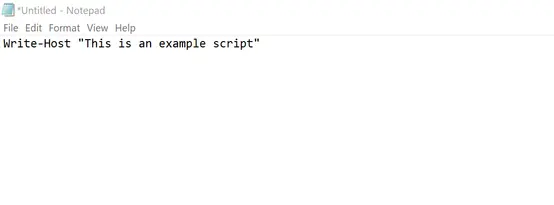
「ファイル」>「保存」をクリックするか、Ctrl + Sキーを押します。ファイル名を入力し、末尾に「ps1.」を追加すると、スクリプトがPowerShellファイルとして保存されます。コンピューター上の保存場所を選択し、「保存」をクリックします。.
統合スクリプト環境 (ISE) を使用して PowerShell スクリプトを作成する方法
PowerShell統合スクリプト環境(ISE)は、Microsoftが提供する統合開発環境(IDE)です。PowerShell ISEはWindowsシステムにデフォルトで含まれており、PowerShellスクリプトを開発するための強力で使いやすい環境です。PowerShell 5.0以降では、ISEはVisual Studio Code(VS Code)に置き換えられました。VS Codeは機能と柔軟性が向上しているためです。.
ステップ1: PowerShell ISEを開く
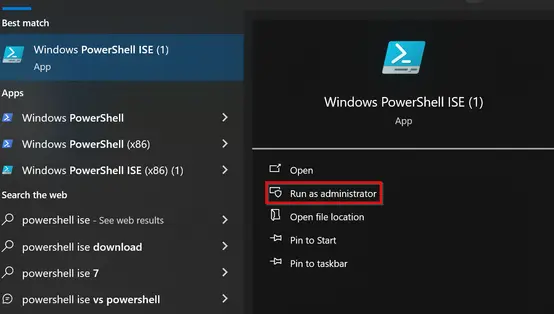
デスクトップの左下にある「スタート」をクリックします。検索バーに「PowerShell ISE」と入力し、「管理者として実行」を選択します。.
ステップ2: 新しいスクリプトを作成する
PowerShell ISEでは、「ファイル」>「新規」をクリックするか、Ctrl + Nキーを押すことで新しいスクリプトを作成できます。ISEのメインウィンドウでPowerShellコードを記述します。構文の強調表示、コードの自動補完、わかりやすいユーザーインターフェースなどの機能を利用することで、スクリプト開発が容易になります。.
以下は簡単な PowerShell スクリプトの例です。
# This is a comment
$message = "Hello World!"
Write-Host $message
ステップ3: スクリプトを保存する
「ファイル」>「保存」をクリックするか、[Ctrl] + [S]を押します。スクリプトをPowerShellファイルとして保存するには、末尾に「.ps1」を追加してください。.
PowerShellスクリプトを実行する方法
PowerShell スクリプトは通常、PowerShell コンソールまたは別のターミナルから開始されます。.
ステップ1: PowerShellを起動する
まず、ISE の例のように、管理者権限で PowerShell を開きます。.
ステップ2: 実行ポリシーを変更する
PowerShellには、PowerShell環境におけるスクリプトの実行に関するセキュリティと機能を制御する4つの異なる実行ポリシーがあります。4つの実行ポリシーは以下のとおりです。
- 制限:これはPowerShellのデフォルトの実行ポリシーです。このポリシーでは、スクリプトが無効化され、コンソールでは対話型コマンドのみ実行できます。これにより、すべてのスクリプトの実行が阻止されるため、最高レベルのセキュリティが実現します。.
- AllSigned: このポリシーでは、すべてのスクリプトを実行するにはデジタル署名が必要です。つまり、スクリプト作成者はデジタル証明書を使用してスクリプトに署名する必要があります。.
- RemoteSigned:RemoteSigned を使用すると、インターネットまたはネットワーク上の場所から送信されるスクリプトのみに署名が必要になります。コンピュータに保存されているローカルスクリプトは、署名なしで実行できます。これにより、ローカルスクリプトの利用が容易になります。.
- 無制限: このポリシーでは、すべてのスクリプトを署名や制限なしで実行できます。セキュリティリスクがあるため、本番環境での使用は固く禁じられています。テスト目的または安全な環境でのみ使用を検討してください。.
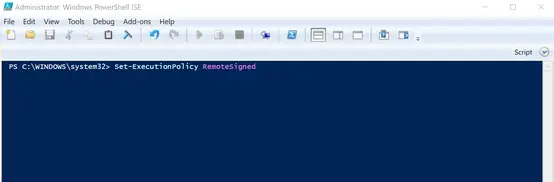
PowerShell環境の現在の実行ポリシーは、Get-ExecutionPolicyコマンドを使用して確認できます。実行ポリシーを変更するには、Set-ExecutionPolicyコマンドに続けて必要なポリシーを指定します。.
PowerShell でスクリプトを実行できるようにするには、次のコマンドを入力します。
Set-ExecutionPolicy RemoteSigned
ステップ3: 実行を確認する(必要な場合)
PowerShell環境のセキュリティ設定によっては、スクリプトの実行を確認するセキュリティメッセージが表示される場合があります。同意する場合は「Y」または「A」を、実行しない場合は「N」を入力してください。.
ステップ4: PowerShellスクリプトを実行する
PowerShell スクリプトを実行するには、ファイル パスを入力します。
& "C:\PATH\TO\SCRIPT\script.ps1"