導入
このチュートリアルでは、Hestiaコントロールパネルのインストール方法について説明します。Hestiaコントロールパネルは、ウェブサイトやメールサーバーなど、あらゆるツールを管理できる使いやすいダッシュボードです。WordPressのようなワンクリックインストール機能が多数搭載されており、新しいウェブサイトを簡単に立ち上げることができます。デモはこちらでご覧いただけます。.
前提条件
- 次のいずれかのオペレーティング システムを搭載した新しいサーバー:
デビアン9
デビアン 10
デビアン 11
ウブントゥ 18.04
ウブントゥ 20.04 - (オプションですが推奨)ドメイン名
ステップ1 – インストールを開始する
まず、 ssh username@hostname と入力してサーバーのコマンドラインにアクセスする必要があります。まだrootとしてログインしていない場合は、 sudo su と入力してパスワードを入力してください。.
次に、次のコマンドを実行します。
wget https://raw.githubusercontent.com/hestiacp/hestiacp/release/install/hst-install.sh
bash hst-install.sh
依存関係がインストールされ、次のページが表示されます。
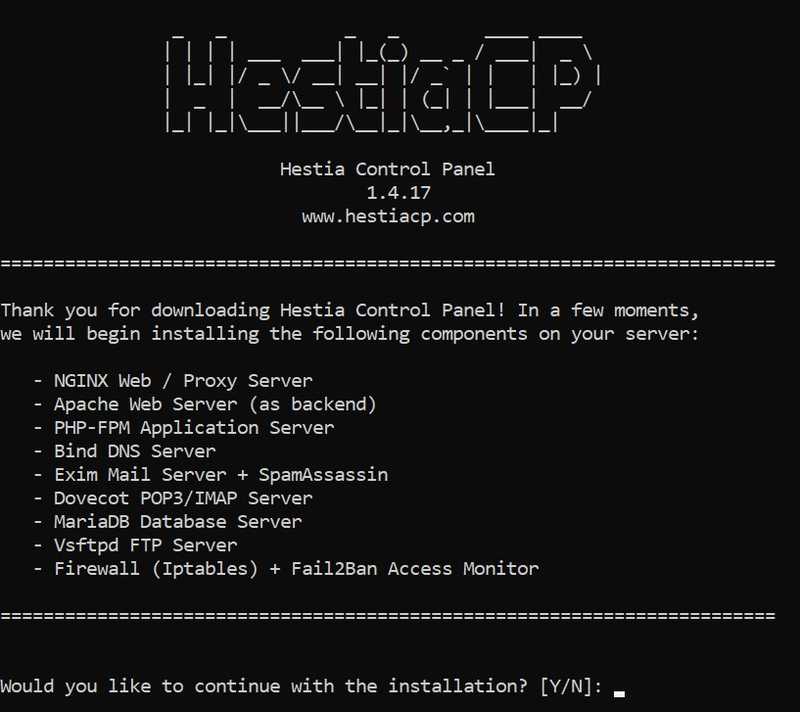
“「y」(はい)と入力し、Enter キーを押します。.
ステップ2 – インストール手順
次に、管理者の電子メール アドレスと完全修飾ドメイン名 (FQDN) の入力を求められます。

管理者メールアドレスは、管理者アカウントで使用しているメールアドレスと同じです。SSL証明書の有効期限通知など、その他の通知もこのメールアドレスで受信します。.
FQDNは、パネルにアクセスするために使用するドメイン名です。ドメイン名をお持ちでない場合は、サーバーのIPアドレスを入力してください。ドメイン名をお持ちの場合は、ドメインプロバイダーのDNS設定でドメイン名のAレコードを作成し、サーバーのIPアドレスを指定してください。.
これらの詳細を入力したら、インストールが完了するまでお待ちください。通常はすぐに完了しますが、場合によっては15分以上かかることもあります。.
ステップ3 – パネルにログインする
おめでとうございます!パネルのインストールが完了しました。ログインするには、panel.example.com:8083 にアクセスしてください(panel.example.com は先ほど入力した FQDN または IP アドレスに置き換えてください)。.
印刷された資格情報を使用してコンソールにログインします。.
結果
おめでとうございます!Hestiaのインストールが完了しました。手順4と4.1を実行した場合は、ウェブサイトの作成方法と外部アプリケーションのインストール方法を習得しました。パネルでは他にも様々なことができます。パネルのインストールで問題が発生した場合は、フォーラムまたはDiscordサーバーで質問してください。