
導入
方法 WordPressで時計を設定する これは、WordPressを使い始めたばかりの多くの新規ユーザーが直面する問題の一つです。このチュートリアルでは、WordPressで時計を設定し、ローカル時間と日付の問題を解決する方法を説明します。.
WordPress の時計を設定するにはどうすればいいですか?
WordPressの日付と時刻の設定は、どちらもWordPressの一般設定と関連しています。WordPressで時刻を設定するには、WordPressダッシュボードのメニューから「設定」オプションを選択してください。.
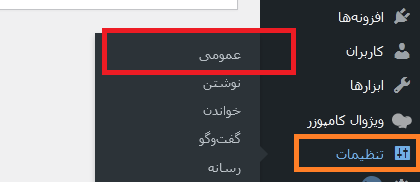
次に、「設定」サブメニューから「公開」または「一般」を選択します。.
一般設定セクションに入ったら、下にスクロールします。時計セクションが表示されます。.
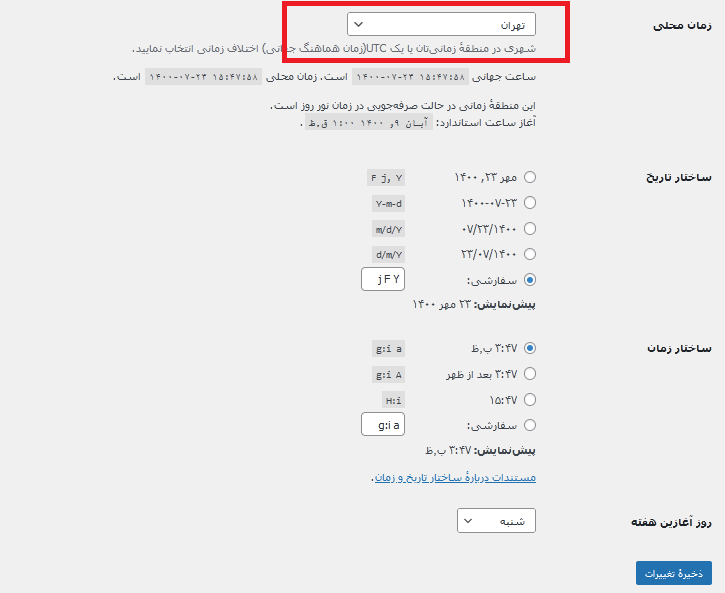
現地時間はお住まいの国や地域によって異なります。お住まいの地域に応じて、リストから現地時間を選択してください。イランにお住まいの場合は、ドロップダウンメニューからテヘランの現地時間を設定してください。.
履歴構造:
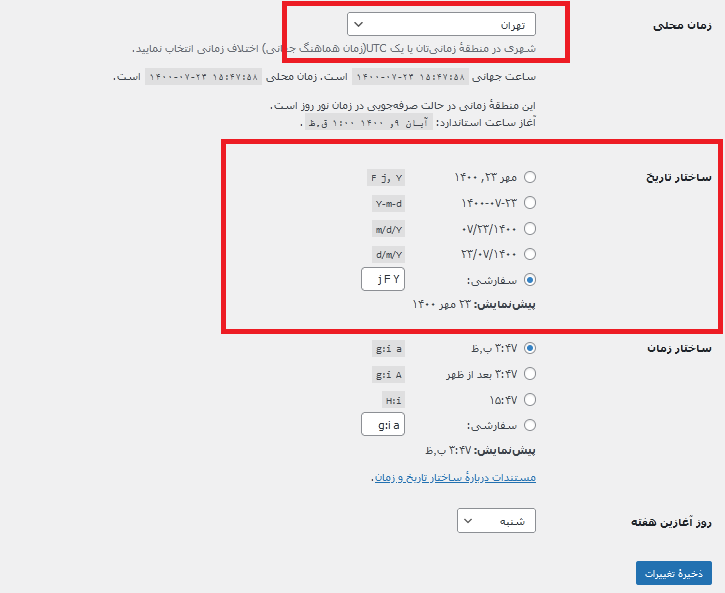
次のセクションでは、日付構造が表示されます。このセクションでは、4つのデフォルトの日付構造から選択できます。日付の表示形式を変更したい場合は、カスタムセクションのボックスに日付表示モデルを入力してください。.
このセクションには、j シンボル、f シンボル、Y シンボルの 3 つのシンボルがあります。
- シンボル j: この記号をボックスに入れると、日付が表示されます。
- F記号: これは月のシンボルです。.
- Y記号: それは今年のショーのためです。.
時間構造
時間構造には4つのデフォルト構造があります。お好みに合わせてお選びいただけます。異なる表示方法に変更したい場合は、カスタムセクションのボックスにご希望の時間表示モデルを入力してください。.
このセクションには、A、a、H、i、g など、いくつかの記号があります。
- H記号:時間を示す
- 「i」記号は分を示すために使用されます。
- 記号:午後または午前をフルネームで表示する
- 記号 a: 午後と午前を PM と PM の略称で表示します。
- g 記号: は 12 時間形式で表示するためのもので、AM または PM として表示されます。
- G 記号: 時間を 24 時間形式で表示する場合は、大文字の G 記号を使用します。.
- 秒を示すには記号 s: を使用します。.
「時間構造」または「日付構造」フィールドを「カスタム」に設定すると、サイト上の日付と時間をカスタム表示できます。上記の記号のいずれかを使用できます。これらの記号を「カスタムフィールド」ボックスに入力してください。出力結果は「カスタムフィールド」の横に表示されます。変更を保存すると、変更が適用されます。.
時間をコードとして表示する
プログラマーであり、テンプレートの PHP ファイルで時間表示コードを使用する場合は、the_time コードを使用して時間を表示する必要があります。.
通常、時刻の表示にはthe_timeコマンドが使用されます。PHPコードでサイトに時刻を表示したい場合は、次のPHPコードを使用します。
<? php the_time( ‘l, F jS, Y’ ); ? >必要に応じて日付形式を変更できます。.