導入
NATゲートウェイを使用して、DigitalOcean上のすべてのデプロイメントに単一の出力IPアドレスを提供することで、エンドユーザー向けに複数のIPアドレスをリストする必要がなくなります。この詳細なチュートリアルでは、Mikrotikのクラウドホスト型ルーターをDigitalOcean上のNATゲートウェイとして設定する方法を説明します。これらの設定を使用して、DigitalOceanと他のクラウド間のIPSecトンネルを設定できます。.
前提条件
- DigitalOcean アカウント。.
- Mikrotik Cloud Host Router イメージへのアクセス (バージョン 7.14.3 でテスト済み。他のバージョンでは、正確な手順はバージョンによって異なる場合があります)
ステップ1 – CHRイメージをダウンロードして準備する
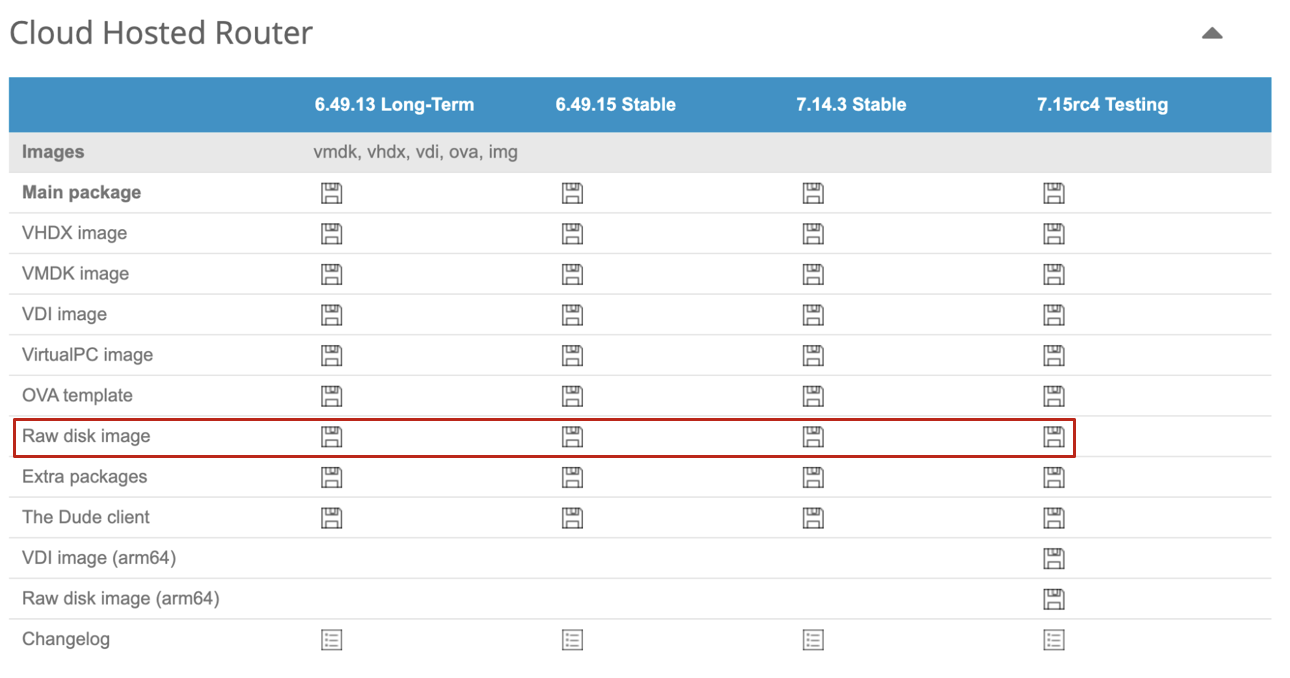
https://mikrotik.com/download からクラウドホストルーター(CHR)をダウンロードしてください。最新の安定版の「Raw Disk Image」を選択し、システムのローカルフォルダにイメージを解凍してください。拡張子が.imgのファイル(例:chr-7.14.3.img)が作成されます。
ステップ2 – CHR画像をDigitalOceanにアップロードする
DigitalOceanコントロールパネルにログイン
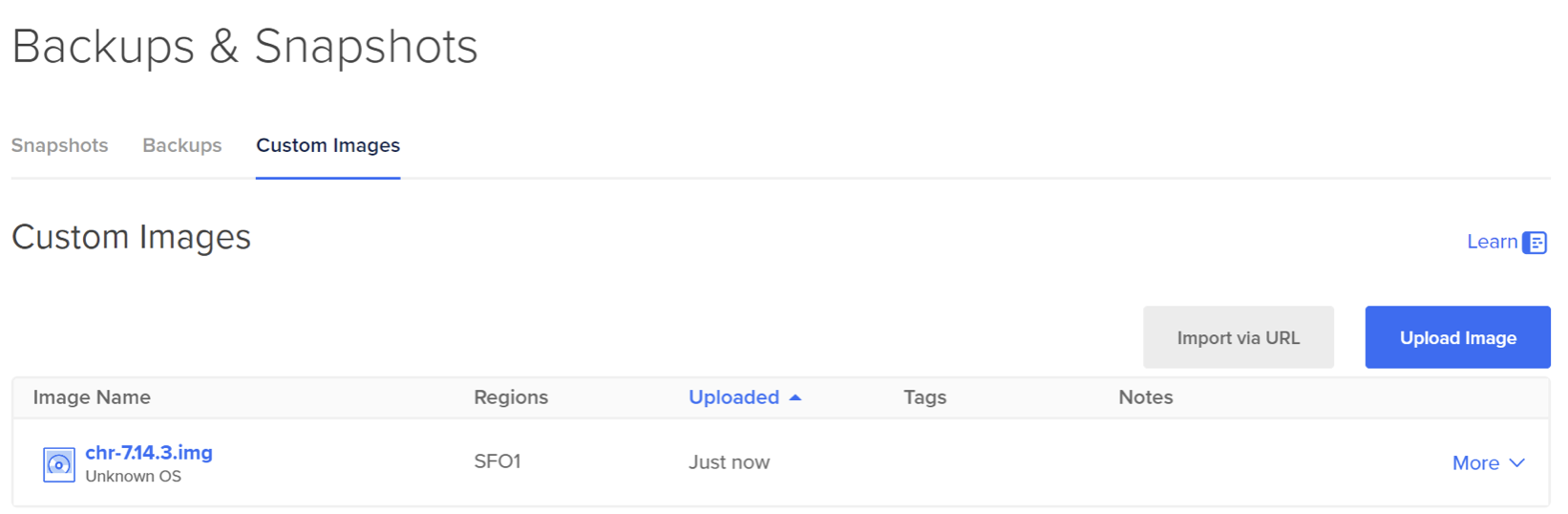
「バックアップとスナップショット」->「カスタム イメージ」に移動します。.
CHRイメージをカスタムイメージとしてアップロードします。配布タイプとして「不明」を選択し、ドロップレットをデプロイするリージョンを選択します。.
この処理中、イメージインポーターは進行状況バーを表示しません。CHRイメージのインポート、検証、および選択した地域のプラットフォームでの利用開始まで、少なくとも20分かかります。.
ステップ3 – アップロードしたカスタムイメージからドロップレットを作成する
Mikrotikは少なくとも1GBのRAMを推奨しています。この例では、6ドルのドロップレット(s-1vcpu-1gb)を使用できます。.
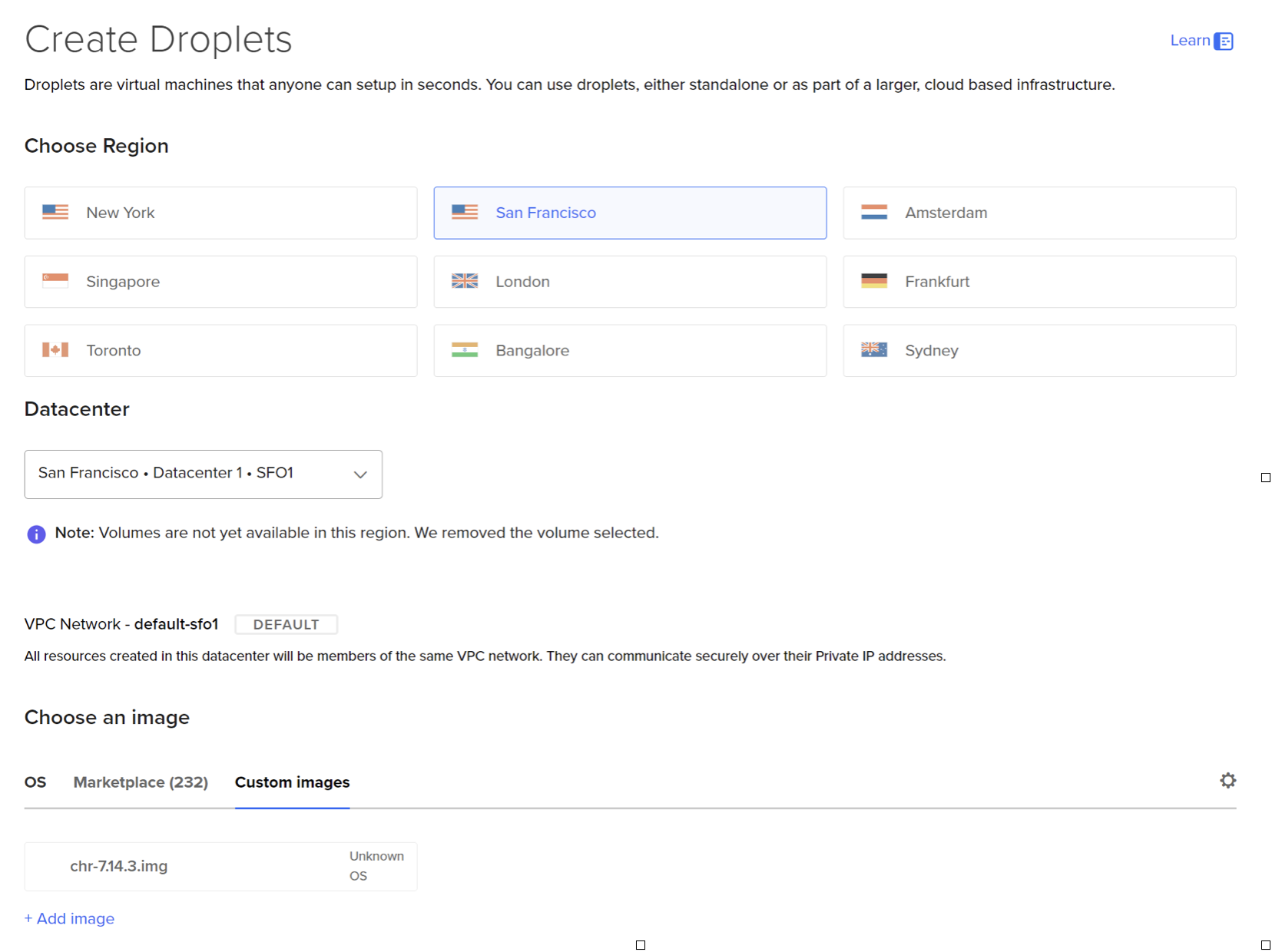
ドロップレットを作成する際に、クライアントイメージを作成するためのSSHキーを選択してください。このSSHキーはMikrotikの設定には追加されませんが、ドロップレットの作成には必要です。.
ステップ4 – イメージを保護する
CHRドロップレットが作成されると、完全にセキュアではないファイアウォールインスタンスが有効になり、簡単にアクセスできるようになります。このイメージを保護するには、新しく作成されたドロップレットにログインし、パスワードと初期セキュリティ設定を行う必要があります。初期設定はSSHで行ってください。初期設定へのログイン方法はいくつかあります(SSH、Web UI、Winbox [デスクトップアプリ])。.
このチュートリアルでは、SSH を使用して初期設定を行います。.
a. たとえば、opensshを使用して、お気に入りのSSHクライアントでユーザー名「admin」としてログインします。
ssh admin@<droplet_ip_address>b. SSH からの Mikrotik 認証を受け入れ、ファイアウォールにアクセスするための安全なパスワードを設定します。.
outputDo you want to see the software license? [Y/n]: n
Press F1 for help
Change your password
new password> **********
repeat new password> **********
C. パスワードを設定すると、「パスワード変更」の確認が表示され、Mikrotik コマンドラインにアクセスできるようになります。
outputPassword changed
[admin@MikroTik] >
d. 安全なアカウントを設定し、デフォルトの管理者アカウントを無効にしましょう。新しいアカウントにログインし、フルアクセス権限があることを確認したら、デフォルトの管理者アカウントを無効にします。
/user
add name=<user> password=<pass> group=full
disable admin
e. インターフェース名を設定しましょう。
/interface ethernet
set [ find default-name=ether2 ] disable-running-check=no name=vpc
set [ find default-name=ether1 ] disable-running-check=no name=wan
/interface list
add name=WAN
add name=VPC
/interface list member
add interface=wan list=WAN
add interface=vpc list=VPC
f. CHRイメージはデフォルトでファイアウォールルールなしで提供されます。ファイアウォールを保護するには、いくつかの基本的なルールを追加し、使いやすさを考慮してインターフェースの名前を変更し、ドロップレットのパブリックIPアドレスをファイアウォールのホワイトリストに追加する必要があります。.
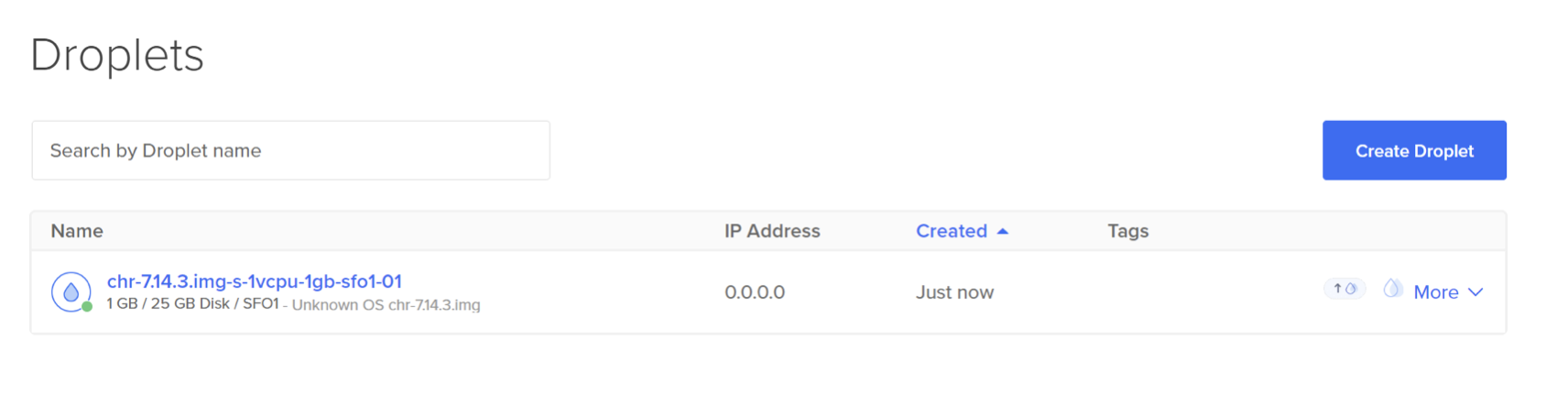
/ip firewall address-list
add address=<Your_IP_Address> list=allowed_to_router
/ip firewall filter
add action=accept chain=input comment="default configuration" connection-state=established,related
add action=accept chain=input src-address-list=allowed_to_router
add action=accept chain=input comment="Allow ICMP" protocol=icmp
add action=drop chain=input
add action=accept chain=forward comment="Established, Related" connection-state=established,related
add action=drop chain=forward comment="Drop invalid" connection-state=invalid log=yes log-prefix=invalid
add action=accept chain=forward in-interface=vpc
add action=drop chain=forward
g. DigitalOcean DNS リゾルバを使用するように DNS ファイアウォールを設定しましょう。
/ip dns
set servers=67.207.67.3,67.207.67.2
h.hour ファイアウォールでドロップレットVPCのIPアドレスを設定する必要があります。これはドロップレットネットワークパネルから取得できます。これを行うには、ファイアウォールコンソールから以下のコマンドを使用します。.
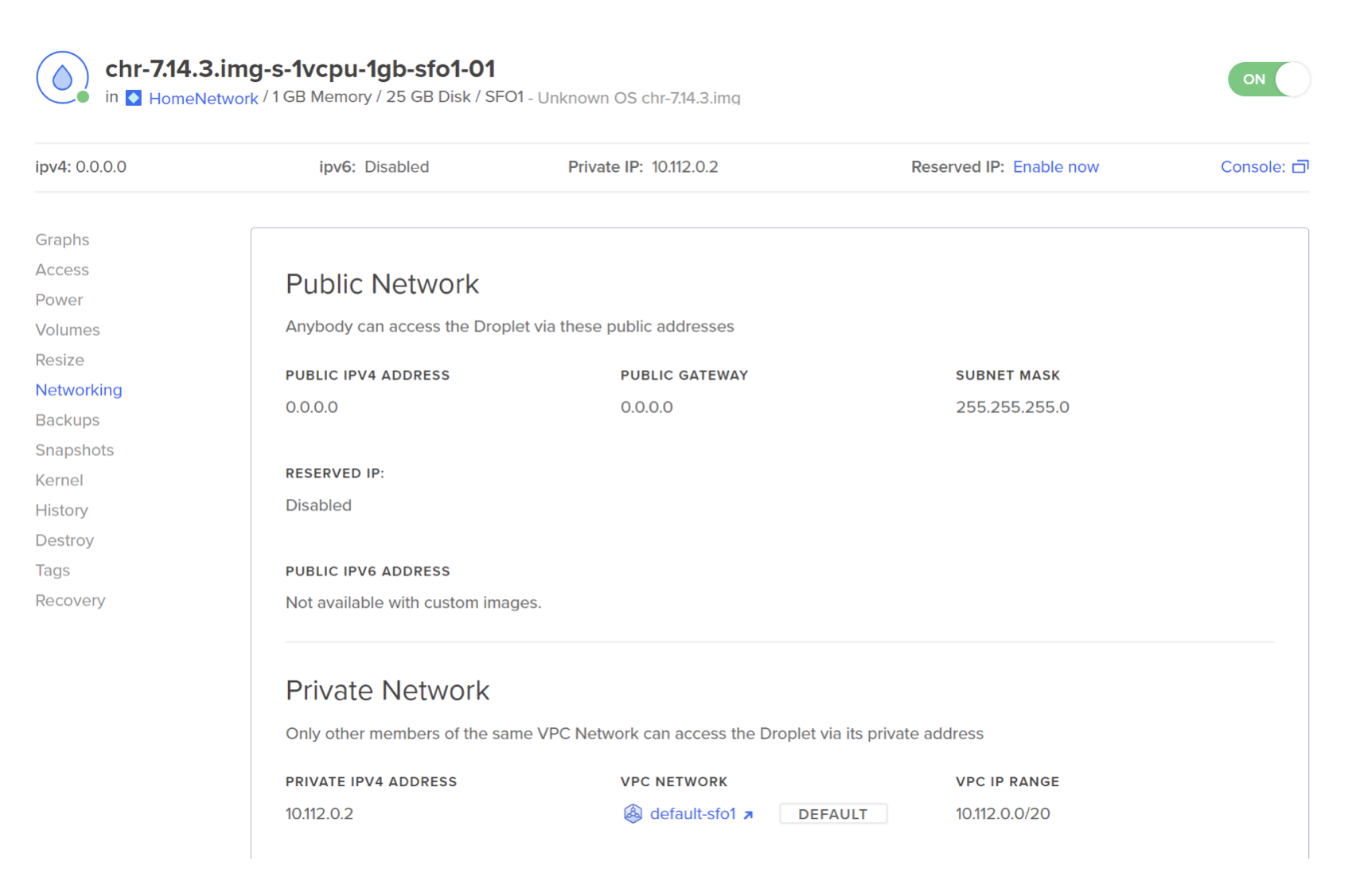
/ip address
add address=<DROPLET_VPC_IP/Subnet> interface=vpc
/ip firewall address-list
add address=<VPC_SUBNET/Subnet> list=allowed_to_router
i. NAT を有効にして、VPC トラフィックがインターネットにアクセスできるようにします。
/ip firewall nat
add action=masquerade chain=srcnat out-interface-list=WAN
j. インストールをより安全にするために、クラウドで通常は必要のないいくつかのサービスを無効にして、より安全なドロップレットを作成しましょう。
/ip service
set telnet disabled=yes
set ftp disabled=yes
set www disabled=yes
set api disabled=yes
set api-ssl disabled=yes
k. CHRルーターにはデフォルトで無料トライアルライセンスが付属しています。ゲートウェイを完全にアクティベートして購入したライセンスをアクティベートしたら、MikroTikポータルの認証情報でログインしてアクティベートする必要があります。
/system license
renew account=<loginname> password=<pass> level=p1
ステップ5 – バックエンドドロップレットを設定して固定ルートを設定する
Mikrotik の CHR を使用して Droplet を NAT ゲートウェイとして設定したら、バックアップ Droplet を設定して NAT ゲートウェイを指す静的ルートを設定し、「Droplet を VPC ゲートウェイとして設定する方法」ガイドの説明に従って NAT ゲートウェイの設定を確認します。.
結果
このチュートリアルでは、MikrotikのCloud Hosted Routerイメージを使用して、DigitalOcean DropletをNATゲートウェイとして設定する方法を学びました。この設定により、DigitalOcean上のすべてのリソースに対して単一のアウトバウンドNATゲートウェイを使用できるため、複数のアウトバウンドIPをリストする必要がなくなります。ここで説明したように、この設定を拡張してクラウド間のIPsecトンネルを作成し、クラウド間通信のための安全な接続を実現できます。.