このチュートリアルでは、Windows Server 2008 R2 または 2012 R2 で管理者パスワードを変更する方法を説明します。.
Windows Serverの管理者パスワードを変更する理由は様々ですが、少なくとも6ヶ月に一度はすべてのパスワードを変更することをお勧めします。少なくとも半年ごとにこれほど多くの新しいパスワードを覚えておくのは大変です。そのため、信頼できるパスワードマネージャーを使用してパスワード管理を楽にすることをお勧めします。.
このチュートリアルでは、Windows Server 2008 R2、2012 R2、2016、2019 で管理者パスワードを変更する方法を説明します。ただし、その前に、強力なパスワードを作成するための一般的なガイドラインをいくつか示します。.
強力なパスワードを作成するにはどうすればいいですか?
強力なパスワードを作成する方法についての唯一の経験則はありませんが、ブルートフォース攻撃や辞書攻撃を防ぐために、次のガイドラインに従うことをお勧めします。
パスワードは 8 文字以上でなければなりません。.
大文字と小文字の他に、数字や特殊文字 (@、# など) を含めます。.
パスワードには実際の単語を含めないでください。.
パスワードには日付(誕生日、記念日など)を含めないでください。.
作成するパスワードが一意であり、他の既存のパスワードと類似していないことを確認してください。.
一般的に、パスワードを他の人と共有したり、どこかに書き留めたりしない限り、上記のガイドラインに従うことで、最強のスーパーコンピューターでも解読できないパスワードを作成できます。.
Windows Server 2019 のパスワードを変更するにはどうすればいいですか?
Windows Server 2019 で管理者パスワードを変更するには、次の手順に従います。
ステップ 1: リモート デスクトップ経由でサーバーにログインします。.
ステップ 2: Windows キーを押して、検索バーに「コントロール パネル」と入力します。.

ステップ3:「ユーザーアカウント」セクションで、「アカウントの種類の変更」をクリックします。ドロップダウンバーからカテゴリ表示に切り替える必要があることに注意してください。.

ステップ 4: 次に、管理者アカウントを選択します。.

ステップ 5: 次のページで、「パスワードの変更」をクリックします。.
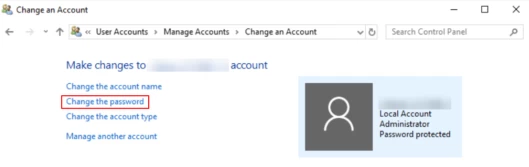
ステップ 6: 現在のパスワードと新しいパスワードを入力して、「パスワードの変更」をクリックします。.

Windows Server 2012 R2 または 2016 のパスワードを変更するにはどうすればいいですか?
Windows Server 2012 R2 および Windows Server 2016 でサーバー管理者のパスワードを変更するには、次の手順に従います。
ステップ 1: リモート デスクトップ経由でサーバーにログインします。.
ステップ 2: Windows キーを押して、「管理ツール」と入力します。.
ステップ 3: [コンピューターの管理] をダブルクリックします。.
手順 4: [ローカル ユーザーとグループ] を展開します。.
ステップ 5: [ユーザー] をクリックします。.
ステップ6: Administratorを右クリックします。「パスワードの設定」>「続行」をクリックします。.

ステップ 7: 両方のフィールドに新しいパスワードを入力し、「OK」を押します。.
Windows Server 2008 R2 のパスワードを変更するにはどうすればいいですか?
Windows Server 2008 R2 で管理者パスワードを変更するには、次の手順に従います。.
ステップ 1: リモート デスクトップ経由でサーバーにログインします。.
ステップ 2: [コンピューター] を右クリックし、[管理] を選択します。.
ステップ 3: [構成] をダブルクリックします。.
手順 4: [ローカル ユーザーとグループ] を展開し、[ユーザー] を選択します。.
ステップ 5: 「Administrator」を右クリックし、「パスワードの設定」を選択して、「続行」をクリックします。.
ステップ 6: 新しいパスワードを入力し、「OK」を選択します。.
結果
これで完了です!お使いのWindows Serverバージョンに合わせて、これらの簡単な手順を実行すれば、Windows Serverの管理者パスワードの変更が完了します。Linux VPS/サーバーもご利用の場合は、ルートパスワードの変更方法に関する詳細なガイドをご覧ください。ご質問やご提案がございましたら、下のコメント欄にお寄せください。.