- Dockerイメージをrootfsに変換してMikroTikで実行するにはどうすればよいですか?
- 前提条件と重要なポイント
- パート1 — Ubuntuでコンテナのルートファイルシステムを作成する(Dockerを使用した例)
- パート 2 — MikroTik へのファイルの転送
- パート3 — RouterOSへのコンテナのインポート
- パート4 — コンテナの作成と実行
- 第5項 — IPアドレスの割り当てとポートフォワーディング(ポートフォワーディング/NAT)
- パート6 — 実践例:Nginxのインストールとポートフォワーディング
- 第7章 ― よくある問題とその解決策
- 第8項 ― セキュリティと制限
- 第9章 ― コンテナにMikroTikを使用しない方が良いのはどのような場合か?
- 第10章 ― 実践的なヒントと最終的な推奨事項
- サービスに関するお問い合わせはこちらまで
- よくある質問
Dockerイメージをrootfsに変換してMikroTikで実行するにはどうすればよいですか?
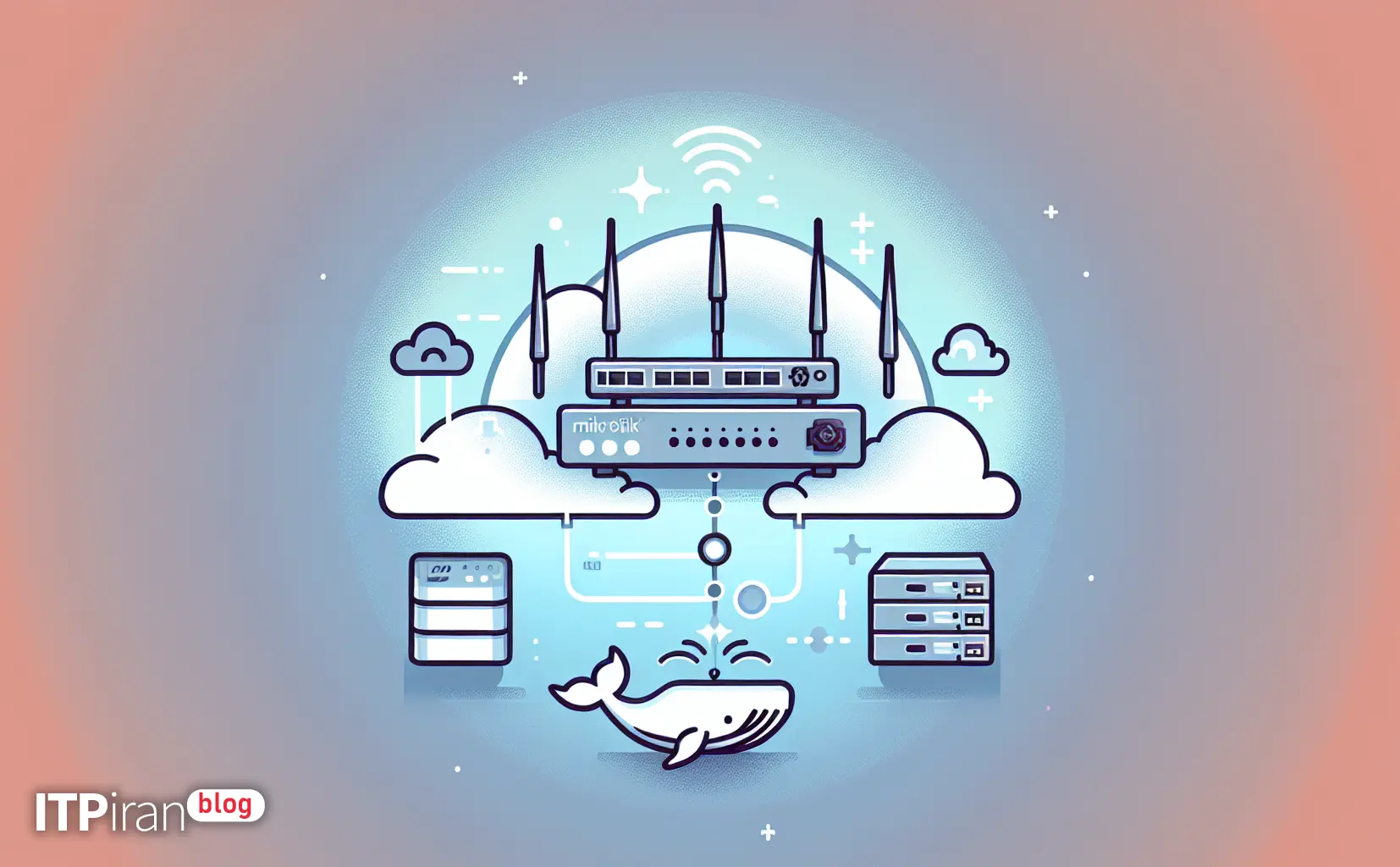
この実用的で専門的なガイドでは、Ubuntu 上で Docker イメージをダウンロードし、展開し、 ルートファイルシステムそれをRouterOS(MikroTik)デバイスに転送し、イメージとしてインポートし、コンテナを構築して実行し、最後にネットワーク外部からサービスにアクセスできるようにNAT/ファイアウォールを設定する方法について説明します。.
前提条件と重要なポイント
基本的な技術ヒント:
RouterOS のバージョンは 7.x以降 そして閉店 容器 デバイス上で有効にする必要があります。CLIまたはWinbox経由でバージョンを確認するには:
/system package printMikroTikに十分なストレージ容量があることを確認してください。必要に応じて、外部NASまたはNFSを使用してください。.
レビュー プロセッサアーキテクチャ デバイス(例:arm、arm64、mipsbe、x86_64):
/system resource printファイルのアップロードには、SSH/FTPまたはWinboxへのアクセスも必要です。.
パート1 — Ubuntuでコンテナのルートファイルシステムを作成する(Dockerを使用した例)
Ubuntuでは、Dockerを使用してイメージをダウンロードし、ファイルシステムを展開します。特定のアーキテクチャが必要な場合は、 --プラットフォーム 使用。.
例:arm/v7アーキテクチャ用のAlpineイメージからrootfsを抽出する
sudo apt update
sudo apt install -y docker.io
docker pull --platform linux/arm/v7 alpine:latest
docker create --name tmp-alpine alpine:latest
docker export tmp-alpine > alpine-rootfs.tar
docker rm tmp-alpine
gzip alpine-rootfs.tar # optional -> alpine-rootfs.tar.gz説明: docker export RouterOSにrootfsとしてインポートするのに適したコンテナファイルシステムのtarを作成します。OCIレイヤーが必要な場合は、 docker save ルーターは多数使用しています 生のルートファイルシステム 彼らはそれを望んでいる。.
パート 2 — MikroTik へのファイルの転送
方法1 — SCP(コマンドライン)
scp -P 22 alpine-rootfs.tar.gz admin@MIKROTIK_IP:/方法2 — Winbox/WebFig
tar.gzファイルをWinboxの「ファイル」ウィンドウにドラッグ&ドロップしてください。アップロード先パスは「ファイル」または「/file-store」で確認できます。.
パート3 — RouterOSへのコンテナのインポート
グラフィカルな方法(Winbox/WebFig): セクションへ 容器 [イメージ] タブに移動して、[インポート] をクリックします。tar.gz ファイルを選択し、適切な名前を入力します (例: アルパインアームv7).
コマンドライン方式(RouterOS CLI):
/container image import file-name=alpine-rootfs.tar.gz name=alpine-armv7パート4 — コンテナの作成と実行
イメージをインポートした後、コンテナをビルドして実行します。WinboxとCLIの両方の例が提供されています。.
CLIの例:
/container create image=alpine-armv7 name=my-alpine command="/bin/sh"
 /container start my-alpine
Winboxではタブを使用できます コンソール コンテナシェルに接続するか、attachコマンドでシェルに入るために使用します。.
第5項 — IPアドレスの割り当てとポートフォワーディング(ポートフォワーディング/NAT)
コンテナ内のサービスに外部からアクセスするには、一般的に2つの方法があります。 専用IPアドレスの割り当て コンテナにNATを使用するか、 ダイレクトポートリリース RouterOSが対応していれば。.
HTTPサービスにおけるNATの例: ルーターのパブリックIPアドレスを仮定しましょう 203.0.113.10 コンテナIP 172.18.0.2 ルーターのポート8080をコンテナ内のポート80に転送したい。.
/ip firewall nat add chain=dstnat dst-address=203.0.113.10 protocol=tcp dst-port=8080 action=dst-nat to-addresses=172.18.0.2 to-ports=80 comment="NAT -> container nginx"UDP の場合は、protocol=udp と適切な dst-port を使用して同様のものを作成します。また、 IPファイアウォールフィルタ セキュリティを強化するために、アクセスを制限する(例:特定のIPアドレスのみ)場合に使用します。.
パート6 — 実践例:Nginxのインストールとポートフォワーディング
nginxからrootfsを作成し、Mikrotikにインポートして実行する手順の概要:
docker pull --platform linux/arm/v7 nginx:stable
docker create --name tmp-nginx nginx:stable
docker export tmp-nginx > nginx-rootfs.tar
gzip nginx-rootfs.tar
次に、ファイルをアップロードしてインポートし、nginx実行コマンドを使用してコンテナを作成します。
/container create image=nginx-arm name=nginx1 command="/usr/sbin/nginx -g 'daemon off;'"
 /container start nginx1
次に、コンテナのIPアドレスを特定し、前のセクションの例と同様のNATルールを作成して、インターネットからサービスにアクセスできるようにします。.
第7章 ― よくある問題とその解決策
建築上の問題: RouterOSがARMアーキテクチャで、イメージがx86_64の場合は、ARM用にイメージをビルドするか、マルチアーキテクチャを使用する必要があります。マルチアーキテクチャのビルド方法には、 qemu-user-static そして docker buildx そうです。.
資源不足: コンテナはマシンリソースを消費するため、負荷の高いサービスにはクラウドサーバーまたは専用サーバーを使用してください。.
収納スペースが少ない: 大容量ファイルの保存には、FTP/NASまたはクラウドサーバーを使用してください。.
サービスが起動しません: コンテナ内のコンソールでログを確認し、initまたはsystemdがイメージに適していることを確認してください。.
第8項 ― セキュリティと制限
セキュリティ上の利点と推奨事項:
公式の最新画像を使用し、インポート前にスキャンしてください。.
ローカルDoS攻撃を防ぐためのリソース制限(CPU、メモリ)。.
機密性の高いサービスには、VPNまたはTLSと二要素認証を使用してください。.
公共サービスにはCDNとDDoS対策を活用しましょう。.
第9章 ― コンテナにMikroTikを使用しない方が良いのはどのような場合か?
AIモデルやレンダリングなど、処理負荷が高く、レイテンシに敏感なアプリケーションには、GPUサーバーまたはクラウドサーバーを使用してください。.
トラフィック量の多い本番環境では、コンテナをクラウドサーバーやKubernetesのようなオーケストレーション環境でホストする方が良いでしょう。.
ピング値が非常に低い取引アプリケーションの場合は、適切な場所に設置された専用の取引用VPSを使用してください。.
第10章 ― 実践的なヒントと最終的な推奨事項
本番環境に移行する前に、必ずステージング環境でテストを行ってください。.
コンテナを自動化したい場合は、適切なCI/CDを使用してください。.
クラウドグラフィックスサービスを利用することで、MikroTikのGPU要件への負荷を軽減できます。.
サービスに関するお問い合わせはこちらまで
強力なインフラストラクチャ、専用のトレーディングVPS、GPU、またはDDoS攻撃対策を必要とするプロジェクト向けに、グローバルな拠点、BGPネットワーク、およびクラウドセキュリティサービスを提供しています。拠点選定、ネットワーク設定、セキュリティに関する技術的なアドバイスが必要な場合は、弊社のサポートチームまでお問い合わせください。.