
導入
Uptime Kumaは、ウェブサイト、アプリケーション、その他のサービスの可用性とパフォーマンスを追跡するために設計された、無料のオープンソースのセルフホスト型監視ツールです。UptimeRobotなどのサービスに着想を得たUptime Kumaは、強力でありながらユーザーフレンドリーなインターフェースを備えており、監視ニーズを完全に制御できます。.
このチュートリアルでは、Portainer で Docker Compose を使用して kuma uptime をインストールする手順を説明します。.
このシナリオでは、別のサーバーと Web サイトの例の使用と監視について説明します。.
前提条件
- Ubuntu Server がインストールされ、ルート アクセス権限を持つサーバー。.
- 購入する クリック やれよ。.
- DockerとDocker Composeがインストールされている
用語例
ユーザーの作成の選択はユーザー次第であり、これはホスト名の設定にも適用されるため、ここでは監視対象の IP アドレスとサービスのサンプルのみがリストされています。.
- IP アドレスとポート:
- ポーター: 203.0.113.1:9443
- 稼働時間 Kuma 203.0.113.1:3001
- 監視サービス:
- MyServer01: 192.0.2.254
- MyWebsite01: example.com
ステップ1 – サーバーの準備
この例では、Hetzner Cloud にプリインストールされているアプリケーションである Docker CE を使用します。.
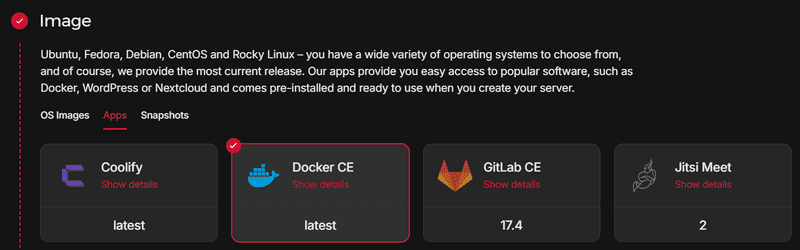
サーバーをインストールしたら、root 権限で SSH に接続します。.
sudo 権限を持つユーザーを作成し、新しいユーザーを Docker グループに追加します。.
続行する前に、Ubuntu パッケージを更新することをお勧めします。.
sudo apt update && sudo apt upgrade -y
まず、Portinator がデータを保存するために使用するボリュームを作成します。.
docker volume create portainer_data
次のコマンドを使用して、ポート 9443 で Portinator を起動します。また、安全でない HTTP 用にポート 8000 も開きます。.
docker run -d -p 8000:8000 -p 9443:9443 --name portainer --restart=always -v /var/run/docker.sock:/var/run/docker.sock -v portainer_data:/data portainer/portainer-ce:2.21.5
これで、Portinar アドレスを使用してサーバーにアクセスできるようになりました。
https://203.0.113.1:9443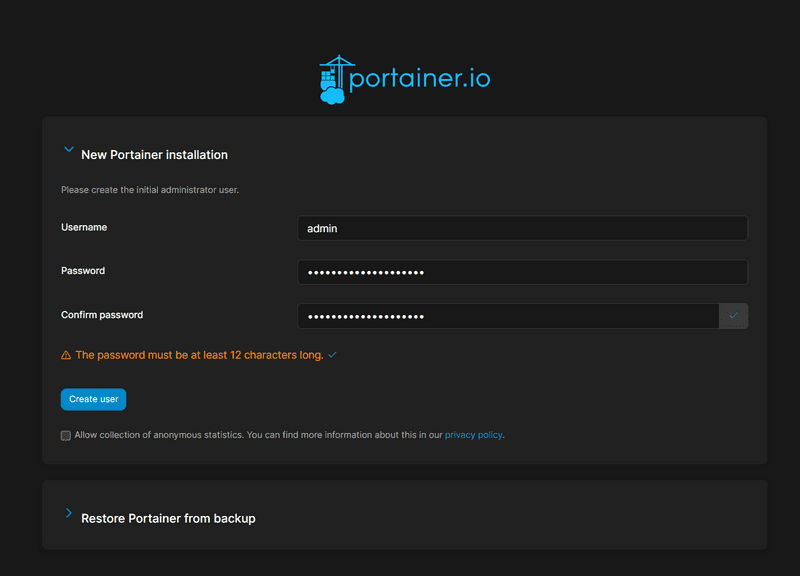
ステップ1.1 – Portainerの設定
ポータルにログインすると、環境ウィザードが表示されるので、「開始する」を選択します。.
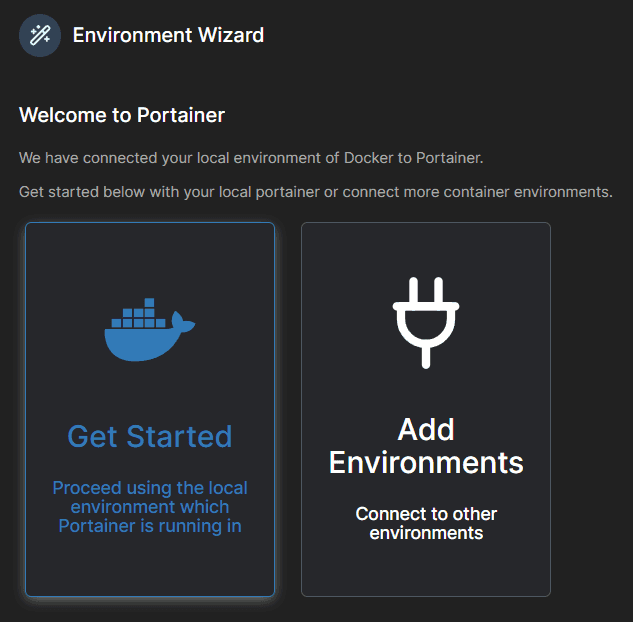
私たちは地域の環境を選択します。.
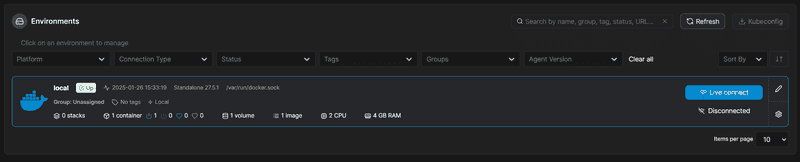
ステップ2 – Uptime Kumaスタックを作成する
左側のPortainerコントロールパネルで「スタック」を選択します。次に、右上隅の「スタックを追加」を選択します。.
名前は何でも構いませんが、この場合は uptime-kuma です。ビルド方法はデフォルトの Web エディターになり、以下のように Docker Compose をインポートします。.
version: '3.3'
services:
uptime-kuma:
image: louislam/uptime-kuma:1
container_name: uptime-kuma
volumes:
- /docker-vol/uptime-kuma:/app/data # Here is a template for setting the directory /path/to/dir/uptime-kuma:/app/data
ports:
- 3001:3001
restart: always
security_opt:
- no-new-privileges:true
挿入したら、ページの下部にある「スタックをデプロイ」をクリックします。.
ステップ3 – Uptime Kumaにアクセス
これで、ポート 3001 で Uptime Kuma にアクセスできます。.
http://203.0.113.1:3001/setup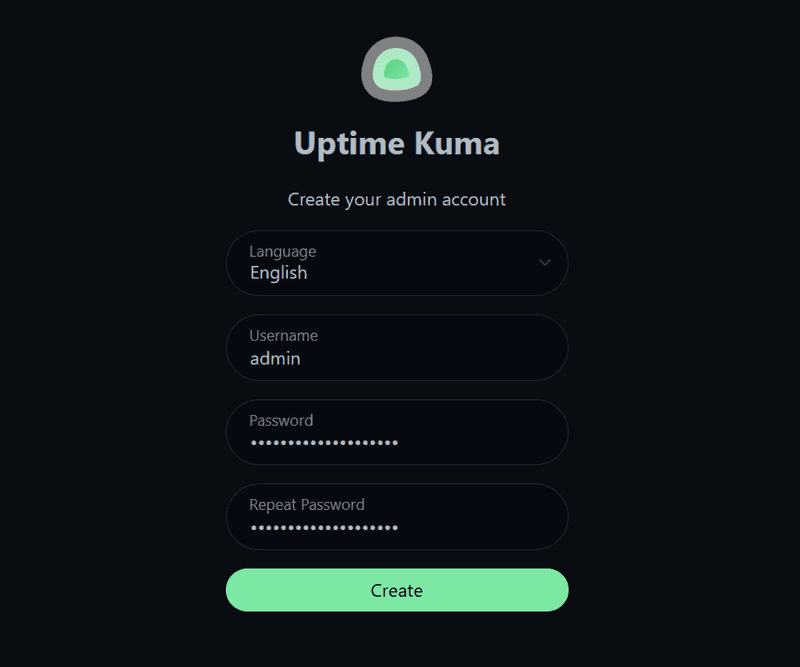
ログインするとダッシュボードが表示されます。ダッシュボードについては後ほど説明します。まずは、アプリケーション自体の設定を確認しましょう。.
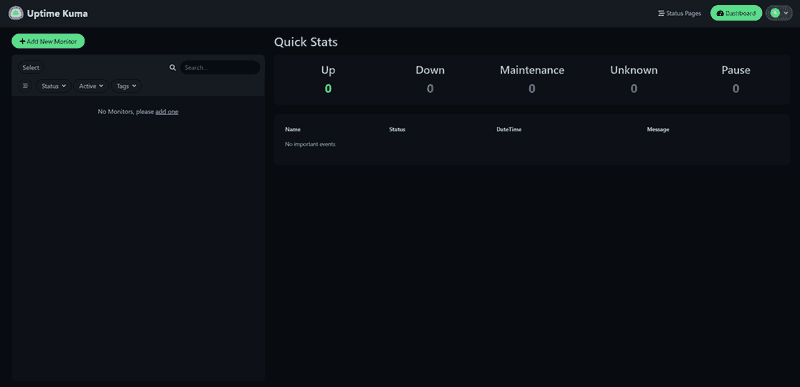
右上隅にあるプロフィールアイコンをクリックし、[設定] ボックスをクリックします。.
[一般] セクションでは、アプリケーションの初期設定を構成できます。タイムゾーンを正しく設定することをお勧めします。また、後で Uptime Kuma をドメインに接続する場合は、初期ベース URL を選択します。IP を使用する場合は、何も入力したり、[自動取得] をクリックしたりする必要はありません。.
ステップ4 – サンプルのモニタリング
別の Ubuntu サーバーと Web サイトを監視する例を考えてみましょう。.
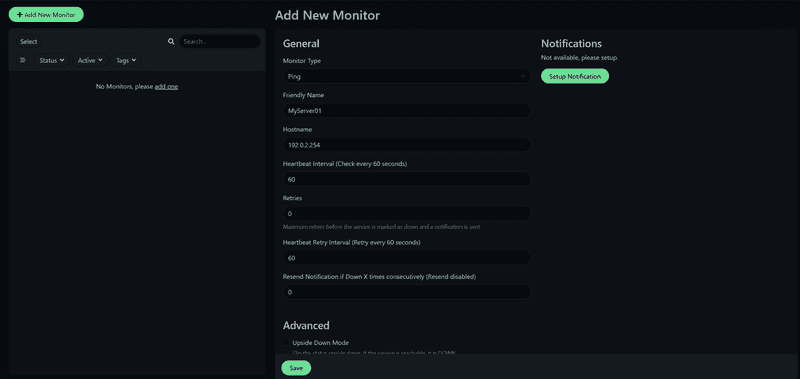
ダッシュボードに戻り、左上にある「新しいモニターの追加」をクリックします。.
ステップ4.1 – Ubuntuサーバーの監視
ここで、別の Ubuntu サーバーを監視する例を見てみましょう。.
例えば、pingを使ってサーバーを監視できますが、Uptime Kumaにはより包括的なプッシュオプションも用意されています。ここではping監視についてご紹介します。.
ステップ4.2 – ウェブサイトの監視
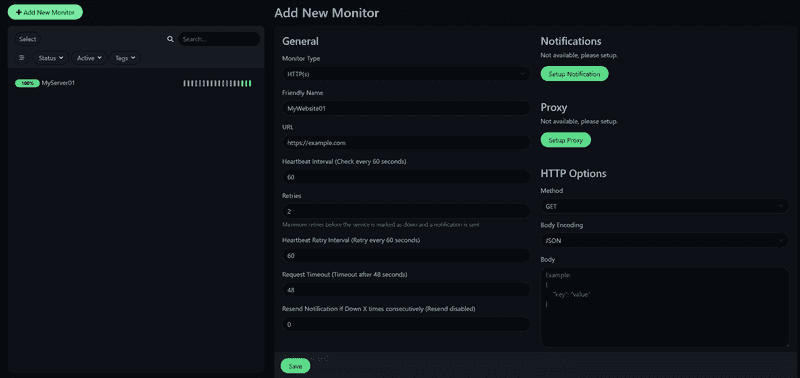
ここで、Web サイトの例を見てみましょう。.
Web ページを追跡するには、HTTP(s) 追跡タイプを選択します。.
ステップ4.3 – 監視設定
ここでは、モニター用に調整できる基本的なパラメータについて説明します。.
| パラメータ | 説明 |
|---|---|
| フレンドリー名 | 私たちの監督下にある名前。. |
| 心拍間隔 | チェックのデフォルトの間隔は 60 秒です。. |
| もう一度試します。 | サービスが確定的であると判断されるまでの失敗したチェックの数。. |
サービスが稼働していないことを検出した各モニターに対して、アラートを選択することもできます。選択できるオプションは多数ありますが、最も人気のあるものとしては、メール(SMTP)、Discord、Telegram、Webhookなどがあります。.
ステップ5 – ステータスページを作成する
ここでは、監視用のステータス ページを作成する方法について説明します。.
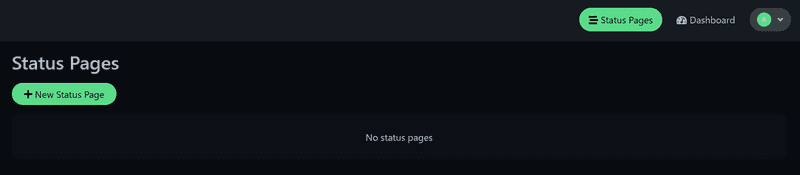
「新しいステータスページ」をクリックします。ステータスページの名前を選択し、スラッグを入力します。ステータスページが公開されると、以下の方法でアクセスできます。
http://203.0.113.1:3001/status/<your_input>ページを作成したら、タイトル、アイコン、カスタムCSSなどを設定できます。また、「モニターを追加」をクリックすると、以前に作成したモニターを追加することもできます。.
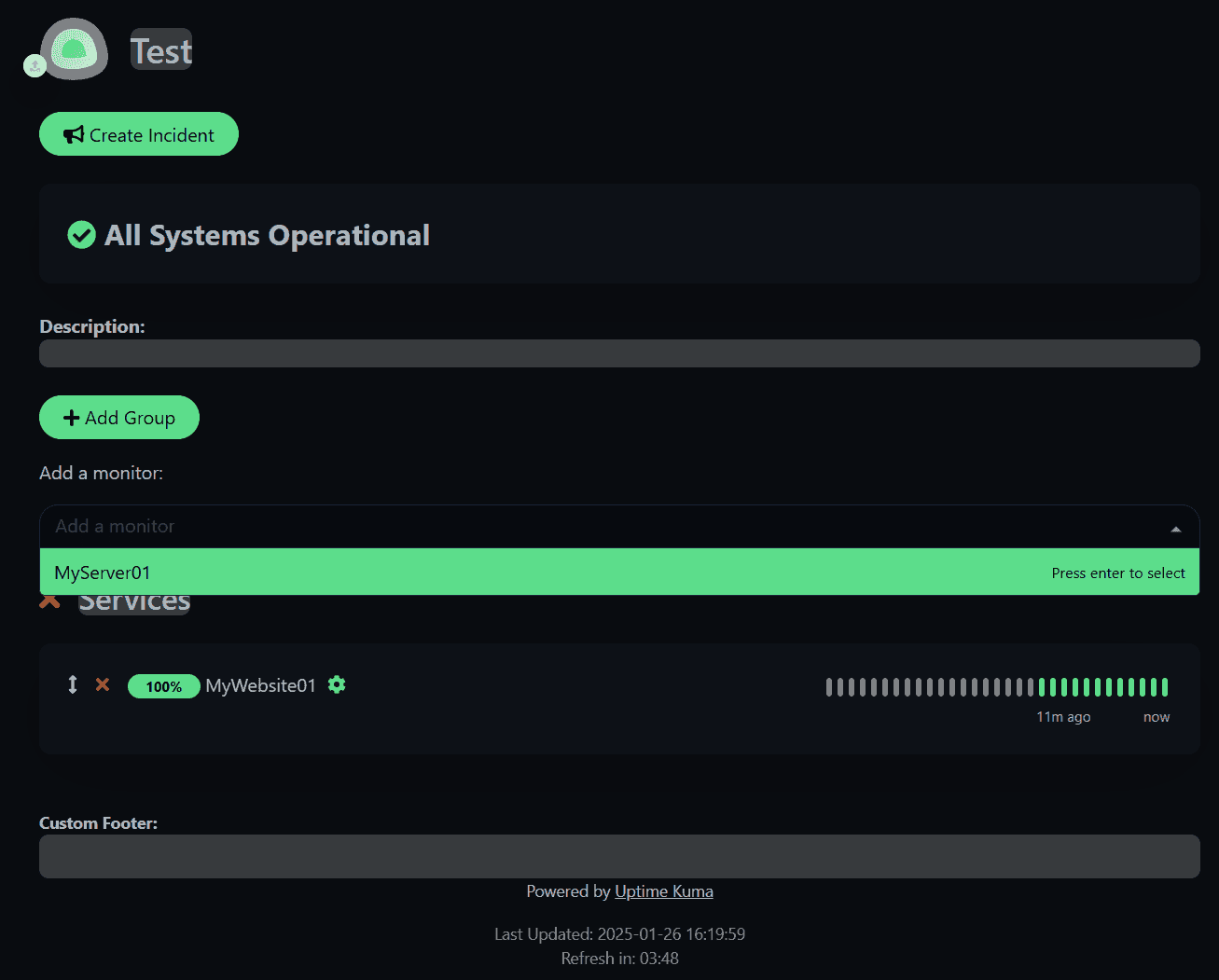
ここで「保存」をクリックすると、ステータス ページが公開され、ログインしていないユーザーにも表示されるようになります。.
http://203.0.113.1:3001/status/testステップ6 – メンテナンスの作成
もう一つの優れたツールは、メンテナンスを作成する機能です。メンテナンス中は、サイトの監視が一時停止され、関連するステータスページにメンテナンス通知のバナーが表示され、影響を受けるビューは青色で強調表示されます。.
右上のプロフィールアイコンをクリックし、「メンテナンス」をクリックします。次に「メンテナンスのスケジュール」をクリックします。.
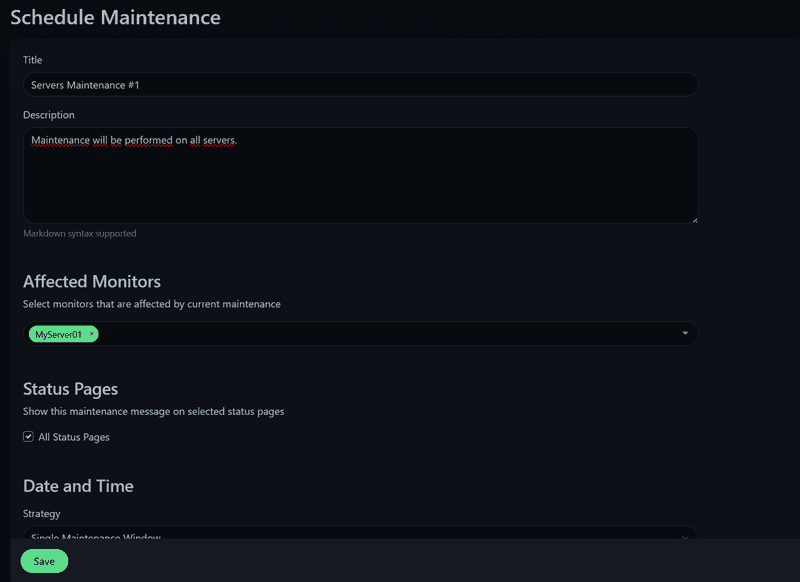
特定のメンテナンス設定では、時間ウィンドウを選択でき、特定の時間から定期的な間隔や CRON まですべてが利用可能です。.
作成したら、「保存」をクリックするだけで、メンテナンスが作成され、アクティブ化されます。.
結果
このチュートリアルがステータスページの設定にお役に立てば幸いです。Uptime Kuma は高度なカスタマイズ性を備えており、この監視ツールの魔法にすぐに慣れ、ご自身でその魅力を実感していただけると思います。.