導入
このチュートリアルでは、Ubuntu 24.04 LTSにLEMPスタック(Linux、NGINX、MySQLデータベース、PHP)をインストールする方法を学びます。このチュートリアルを完了すると、完全に機能するLEMPスタックサーバーが完成します。.
前提条件
- Ubuntu 24.04 LTS を搭載したサーバー
- ルートユーザーまたはsudo権限を持つユーザーへのアクセス
- nano またはお気に入りのテキスト エディターがインストールされています。.
ステップ1 – サーバーを更新する
次のコマンドを使用してパッケージ リポジトリを更新し、最新バージョンのソフトウェアが確実にインストールされるようにします。
sudo apt update
次に、次のコマンドを使用して、現在インストールされているパッケージをアップグレードします。
sudo apt dist-upgrade -y-y フラグは操作を自動的に確認するため、続行するために Y を入力する必要はありません。.
ステップ2 – NGINXをインストールする
使用する Web サーバーは NGINX です。次のコマンドを使用してインストールできます。
sudo apt install nginx -y
ステップ3 – MySQLをインストールする
これでMySQL Serverをインストールできます。MySQLは今回使用するデータベースで、以下のコマンドでインストールできます。
sudo apt install mysql-server -y
ステップ4 – MySQLのセキュリティ保護
次のコマンドを使用して、新しくインストールした MySQL サーバーを保護します。
sudo mysql_secure_installation
MySQL はパスワードの確認を求めます:
VALIDATE PASSWORD COMPONENT can be used to test passwords
and improve security. It checks the strength of password
and allows the users to set only those passwords which are
secure enough. Would you like to setup VALIDATE PASSWORD component?
Press y|Y for Yes, any other key for No:
Y キーを押してから ENTER キーを押します。.
パスワード検証ポリシーを設定します。3つのレベルがあります。
0: LOW 長さ >= 81: 中程度 長さ >= 8、数字、大文字と小文字の混合、特殊文字2: STRONG 長さ >= 8、数値、大文字と小文字の混合、特殊文字、辞書ファイル
適切な番号を選択し、Enterキーを押してください。強力なパスワード(2番)を選択することをお勧めします。.
MySQL は匿名ユーザーを削除するかどうかを尋ねます。
By default, a MySQL installation has an anonymous user,
allowing anyone to log into MySQL without having to have
a user account created for them. This is intended only for
testing, and to make the installation go a bit smoother.
You should remove them before moving into a production
environment.
Remove anonymous users? (Press y|Y for Yes, any other key for No) :
続行するには、Y キーを押してから ENTER キーを押します。.
次に、MySQL はリモート root ログインを禁止するかどうかを尋ねます。
Normally, root should only be allowed to connect from
'localhost'. This ensures that someone cannot guess at
the root password from the network.
Disallow root login remotely? (Press y|Y for Yes, any other key for No) :
続行するには、Y キーを押してから ENTER キーを押します。.
次に、MySQL はテスト データベースを削除してアクセスするかどうかを尋ねます。
By default, MySQL comes with a database named 'test' that
anyone can access. This is also intended only for testing,
and should be removed before moving into a production
environment.
Remove test database and access to it? (Press y|Y for Yes, any other key for No) :
続行するには、Y キーを押してから ENTER キーを押します。.
ここで最後に、MySQL はスコア テーブルを再ロードするかどうかを尋ねます。
Reloading the privilege tables will ensure that all changes made so far will take effect immediately.
Reload privilege tables now? (Press y|Y for Yes, any other key for No) :
続行するには、Y キーを押してから ENTER キーを押します。.
完了です。これで安全な MySQL サーバーができました。.
ステップ5 – PHPをインストールする
Ubuntu 24.04には最新の安定版PHPがインストールされているはずです。以下の手順でご確認ください。
apt list | grep '^php[0-9]*-\(fpm\|mysql\)'
PHP をインストールします。
sudo apt install php8.3-fpm php8.3-mysql -y
php8.3-fpm は、NGINX 上で PHP を使用できるようにする FastCGI プロセス マネージャーです。.
php8.3-mysql は、PHP が MySQL サーバーと対話できるようにする拡張機能です。.
この時点でパッケージのインストールは完了です。.
ステップ6 – PHP用にNGINXを設定する
デフォルトでは、NGINX は PHP ファイルを処理しないため、デフォルトの設定ファイルを編集する必要があります。.
お気に入りのテキスト エディターを使用して、デフォルトの構成ファイルを編集します。ここでは nano を使用します。.
sudo nano /etc/nginx/sites-available/default
このファイルでは、少し下にスクロールして、server ブロック内の location/directive の後に、次のコードを追加する必要があります。
 location ~ \.php$ {
include snippets/fastcgi-php.conf;
fastcgi_pass unix:/var/run/php/php8.3-fpm.sock;
}
異なる PHP バージョンがインストールされている場合は、ここで変更できます。.
これにより、NGINX は、.php 拡張子を持つすべてのファイルを、先ほどインストールした FastCGI プロセス マネージャーに送信するようになります。.
ここで index.php をリストに追加することもできます。
index index.html index.htm index.nginx-debian.html index.php;
ファイルを保存して終了します。(CTRL+X、Y、ENTER) nano の場合。.
NGINX 構成が正しいかどうかを確認するには、次のコマンドを実行します。
sudo nginx -t
次のような画面が表示されます。
nginx: the configuration file /etc/nginx/nginx.conf syntax is ok
nginx: configuration file /etc/nginx/nginx.conf test is successful
次に、次のコマンドを使用して NGINX を再起動します。
sudo service nginx restart
ステップ7 – PHPが動作しているかどうかを確認する
それでは、PHPがNGINXで動作するか確認してみましょう。シンプルな「Hello, World」PHPスクリプトを作成できます。.
NGINX のデフォルトのルート ディレクトリは /var/www/html です。.
そのディレクトリに hello.php ファイルを作成しましょう。
sudo nano /var/www/html/hello.php
ファイル内に次の内容を追加します。
<?php
echo 'Hello, World!';
ファイルを保存して終了します。(CTRL+X、Y、ENTER) nano の場合。.
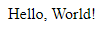
これでブラウザで http:// にアクセスできるようになりました。 /hello.php にアクセスします。.
サーバーのパブリック IP アドレスを取得するには、次のコマンドを使用します。
hostname -I
それでもうまくいかない場合は、cURL を使用してサーバーのパブリック IP アドレスを取得してみてください。
curl -4 https://ip.hetzner.com
次のように表示されます。
結論
Ubuntu 24.04 LTSにLEMPスタックのインストールに成功しました。LEMPスタックアプリケーションのデプロイを開始できます。頑張ってください!